Hướng dẫn Sử dụng Macrium Reflect Chuyển Windows Sang Ổ Cứng Mới
Khám phá hướng dẫn chi tiết cách sử dụng Macrium Reflect để chuyển đổi hệ điều hành Windows sang ổ SSD/HDD mới một cách dễ dàng và an toàn. Sao lưu và di chuyển dữ liệu hiệu quả ngay hôm nay!

Mục lục
Tại sao nên chọn Macrium Reflect để clone ổ cứng?
Khi cần di chuyển Windows sang một ổ đĩa khác, có nhiều phương pháp và công cụ bạn có thể lựa chọn. Một số nhà sản xuất ổ cứng cung cấp các phần mềm di chuyển dữ liệu độc quyền, ví dụ như Samsung Magician Software hoặc Acronis True Image for Crucial SSDs. Tuy nhiên, không phải lúc nào các công cụ này cũng sẵn có hoặc phù hợp với mọi trường hợp. Trong trường hợp này, Macrium Reflect nổi lên như một giải pháp thay thế đáng tin cậy. Đây là một tiện ích sao lưu, phục hồi và clone ổ đĩa mạnh mẽ, với giao diện thân thiện và quy trình sử dụng tương đối đơn giản, ít gây khó chịu hơn so với nhiều phần mềm cùng loại khác như Acronis, EaseUS Disk Copy hay CloneZilla.
Việc hướng dẫn sử dụng macrium để clone ổ cứng sẽ giúp bạn tiết kiệm đáng kể thời gian so với việc cài đặt mới hoàn toàn. Điều này đặc biệt hữu ích khi bạn muốn nâng cấp từ ổ HDD truyền thống lên ổ SSD tốc độ cao, hoặc đơn giản là thay thế ổ cứng cũ đã đầy dung lượng.
Chuẩn bị trước khi bắt đầu di chuyển Windows
Trước khi tiến hành hướng dẫn macrium reflect, có một số yếu tố quan trọng bạn cần cân nhắc và chuẩn bị kỹ lưỡng:
- Ổ cứng đích: Đảm bảo ổ SSD/HDD mới có dung lượng bằng hoặc lớn hơn ổ cứng hiện tại. Nếu ổ đích có dung lượng nhỏ hơn, bạn có thể gặp lỗi trong quá trình clone hoặc không thể sao chép toàn bộ dữ liệu.
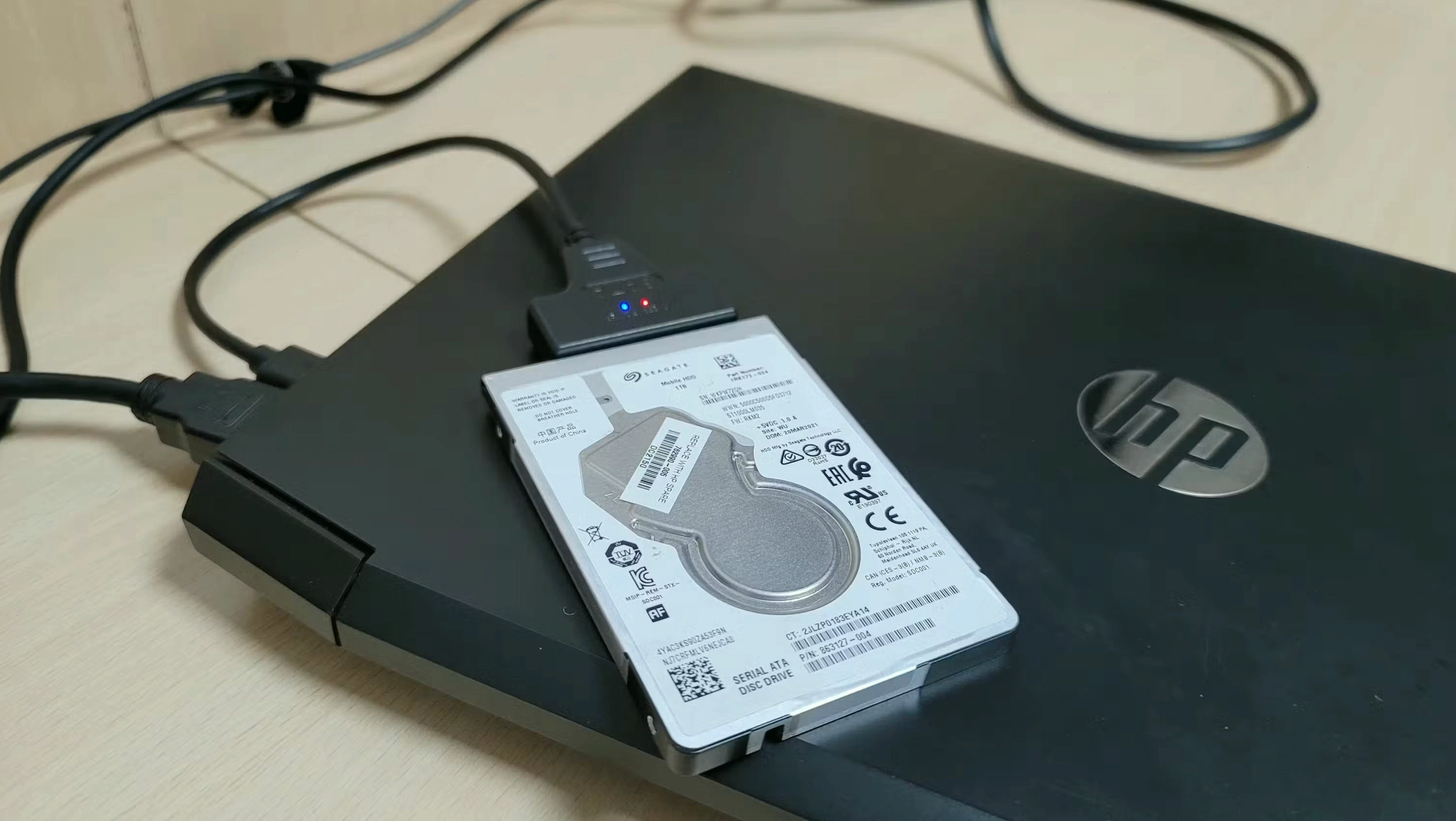
- Kết nối ổ cứng: Đối với máy tính xách tay (laptop), bạn cần sử dụng cáp SATA-to-USB hoặc một khay đựng ổ cứng di động (HDD Box) để kết nối ổ SSD/HDD mới với máy tính. Với máy tính để bàn (PC), bạn có thể lắp trực tiếp ổ cứng mới vào bên trong case máy.
- Sao lưu dữ liệu quan trọng: Quá trình clone sẽ xóa sạch toàn bộ dữ liệu trên ổ cứng đích. Do đó, hãy sao lưu cẩn thận mọi tệp tin, tài liệu hoặc ứng dụng quan trọng trên ổ đích trước khi thực hiện.
- Cài đặt ổ đĩa: Đảm bảo ổ SSD/HDD mới đã được nhận diện trong tiện ích Disk Management của Windows. Trong một số trường hợp, bạn có thể cần thực hiện thiết lập ban đầu cho ổ đĩa mới trước khi sử dụng.
Các bước chi tiết hướng dẫn dùng Macrium Reflect
Để thực hiện quá trình chuyển đổi hệ điều hành Windows sang ổ cứng mới bằng Macrium Reflect, bạn cần tuân thủ các bước sau:
Bước 1: Khởi chạy Macrium Reflect và chọn ổ nguồn
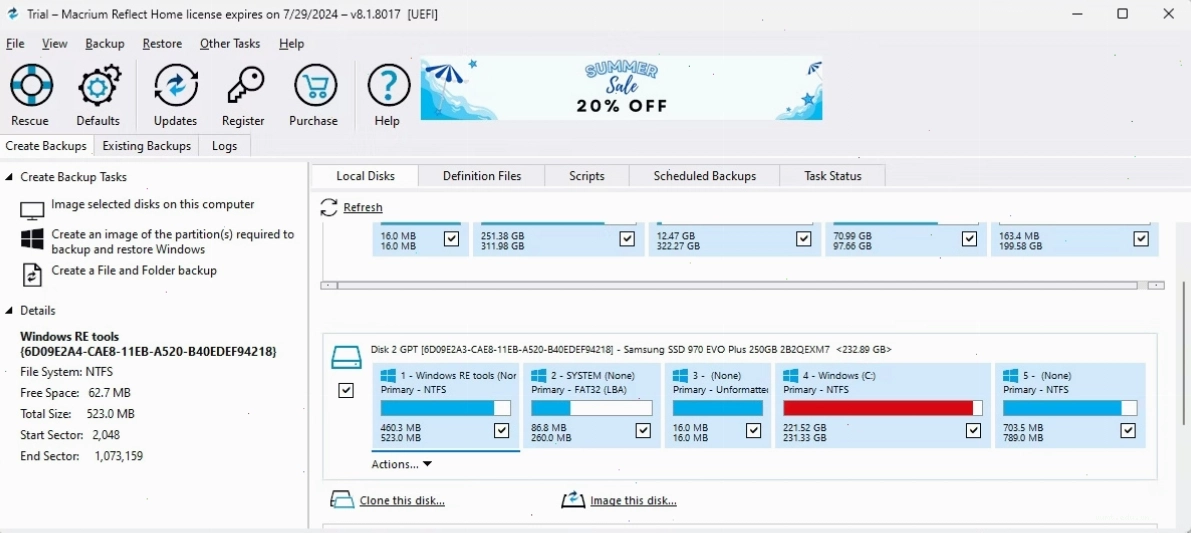
Mở phần mềm Macrium Reflect. Trên giao diện chính, bạn sẽ thấy danh sách các ổ đĩa được kết nối với máy tính. Tìm và chọn ổ đĩa cài đặt Windows hiện tại của bạn trong tab Local Disks. Sau đó, nhấp vào tùy chọn Clone this disk.
Bước 2: Chọn ổ đĩa đích (ổ cứng mới)
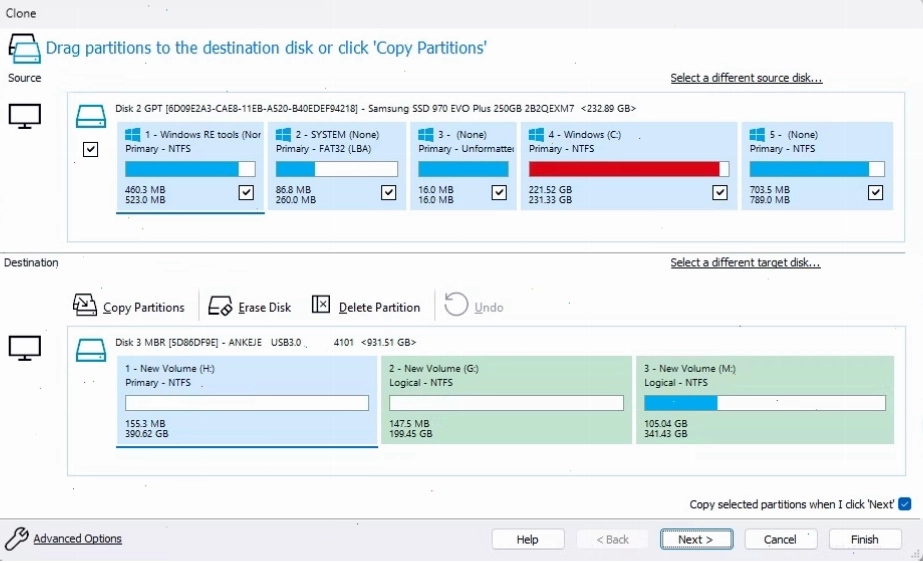
Một hộp thoại Clone new disk sẽ xuất hiện, hiển thị ổ đĩa nguồn đã được chọn. Bên dưới phần này, bạn cần chọn ổ đĩa đích mà bạn muốn di chuyển Windows sang. Nhấp vào Select a disk to clone to... và chọn ổ SSD/HDD mới từ danh sách hiển thị.
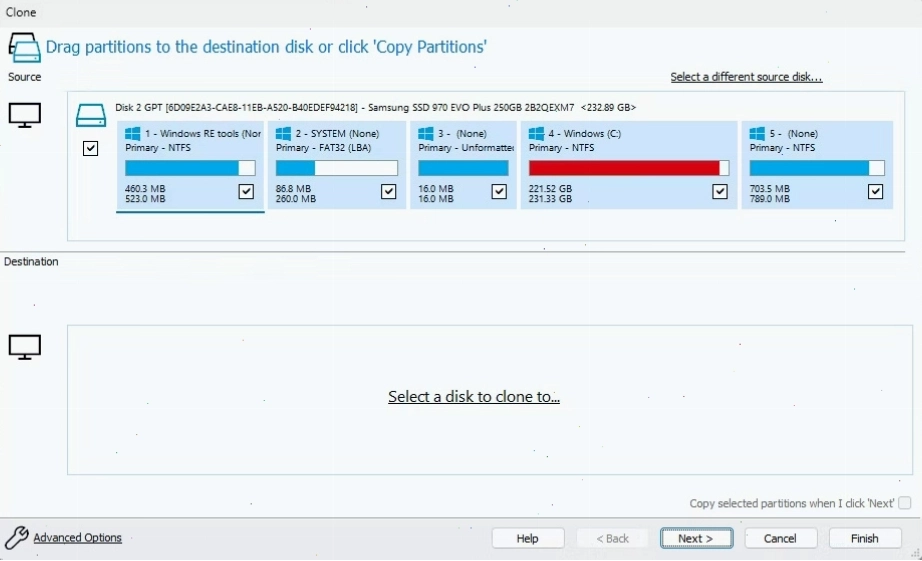
Bước 3: Xóa dữ liệu trên ổ đích và sao chép phân vùng
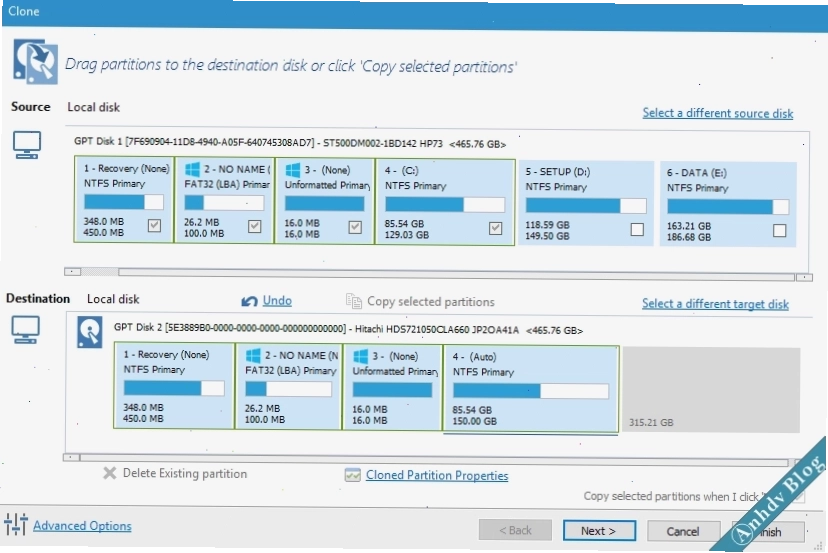
Sau khi chọn ổ đích, bạn có thể nhấp vào tùy chọn Erase Disk để xóa toàn bộ dữ liệu hiện có trên ổ đĩa này, đảm bảo một khởi đầu sạch sẽ. Tiếp theo, để di chuyển cài đặt Windows, bạn cần chọn tùy chọn Copy selected partitions when I click ‘Next’. Đảm bảo tất cả các phân vùng cần thiết của ổ nguồn (bao gồm phân vùng hệ thống, phân vùng EFI, v.v.) đều được chọn. Nhấn Next để tiếp tục.
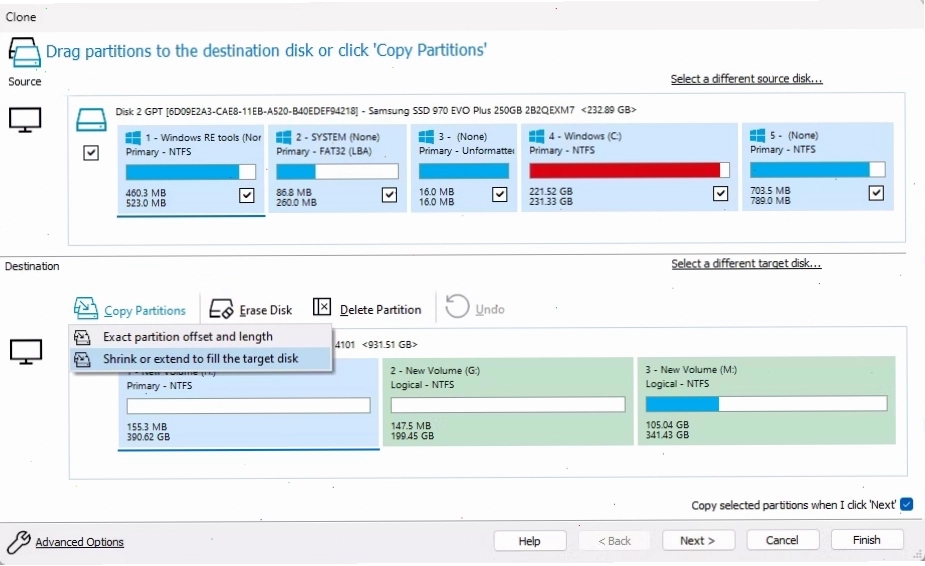
Nếu bạn chỉ muốn chuyển hệ điều hành Windows mà không cần các phân vùng dữ liệu khác, bạn có thể bỏ chọn các phân vùng đó. Tuy nhiên, để đảm bảo hệ điều hành hoạt động ổn định, việc sao chép tất cả các phân vùng hệ thống là rất quan trọng.
Cách sử dụng Macrium Reflect free phiên bản Home cho phép bạn thực hiện các thao tác này một cách trực quan. Sau khi hoàn tất các lựa chọn, Macrium Reflect sẽ hiển thị một bản tóm tắt về các hành động sắp được thực hiện. Hãy xem xét kỹ lưỡng và nhấp vào Finish để bắt đầu quá trình clone.
Bước 4: Hoàn tất quá trình clone và kiểm tra
Quá trình clone có thể mất một khoảng thời gian tùy thuộc vào dung lượng dữ liệu và tốc độ của ổ đĩa. Sau khi hoàn tất, bạn cần tắt máy tính. Tháo ổ cứng cũ và lắp ổ cứng mới đã được clone vào vị trí của ổ cứng cũ. Sau đó, khởi động lại máy tính và kiểm tra xem hệ điều hành Windows có khởi động bình thường từ ổ đĩa mới hay không. Nếu mọi thứ diễn ra suôn sẻ, bạn đã thành công trong việc di chuyển Windows sang ổ cứng mới.
Trong trường hợp bạn gặp sự cố hoặc muốn tối ưu hóa phân vùng trên ổ cứng mới, bạn có thể sử dụng các công cụ quản lý phân vùng như Partition Wizard để điều chỉnh kích thước các phân vùng cho phù hợp.
Video hướng dẫn chi tiết
Để có cái nhìn trực quan và dễ dàng thực hiện theo từng bước, bạn có thể tham khảo các video hướng dẫn chi tiết về cách chuyển Windows sang ổ cứng mới sử dụng Macrium Reflect. Các video này thường minh họa rõ ràng từng thao tác trên giao diện phần mềm, giúp người dùng, đặc biệt là người mới bắt đầu, có thể làm theo một cách dễ dàng.
Các phương pháp thay thế
Ngoài Macrium Reflect, còn có một số phần mềm khác có thể hỗ trợ bạn trong việc clone ổ cứng hoặc di chuyển hệ điều hành Windows. Một số cái tên phổ biến bao gồm:
- EaseUS Disk Copy: Cung cấp các tính năng sao chép và clone ổ đĩa mạnh mẽ.
- Clonezilla: Một công cụ mã nguồn mở, miễn phí và mạnh mẽ nhưng có thể hơi phức tạp với người dùng mới.
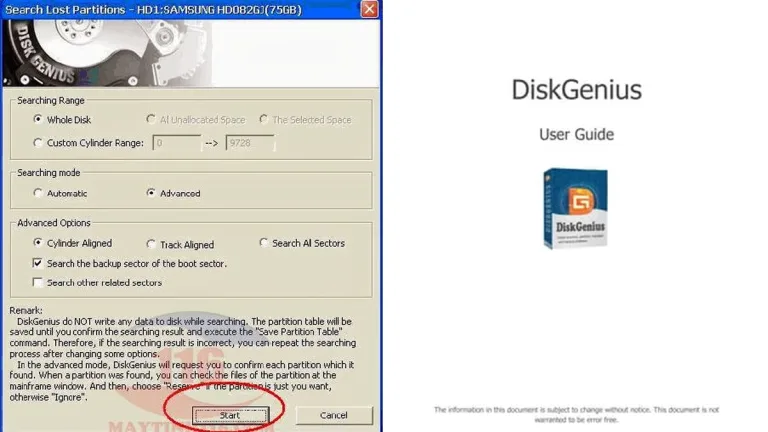
- DiskGenius: Một tiện ích đa năng bao gồm cả chức năng phục hồi dữ liệu và clone ổ đĩa.
Tuy nhiên, dựa trên sự cân bằng giữa tính năng, hiệu suất và sự dễ sử dụng, hướng dẫn sử dụng macrium vẫn là một lựa chọn hàng đầu cho đa số người dùng.
Việc nâng cấp ổ cứng và chuyển đổi hệ điều hành Windows sang ổ mới không còn là một nhiệm vụ quá phức tạp. Với sự hỗ trợ của các công cụ như Macrium Reflect, bạn có thể thực hiện quy trình này một cách hiệu quả, tiết kiệm thời gian và đảm bảo an toàn cho dữ liệu của mình. Hãy áp dụng các bước trong bài hướng dẫn macrium reflect này để nâng cấp trải nghiệm máy tính của bạn ngay hôm nay!
Bình luận