Hướng dẫn sử dụng Remote Desktop Connection chi tiết từ A-Z
Tìm hiểu cách sử dụng Remote Desktop Connection để truy cập máy tính từ xa một cách an toàn và hiệu quả. Bài viết cung cấp hướng dẫn chi tiết cho Windows 10 và các phiên bản khác

Mục lục
Giới thiệu về Remote Desktop Connection
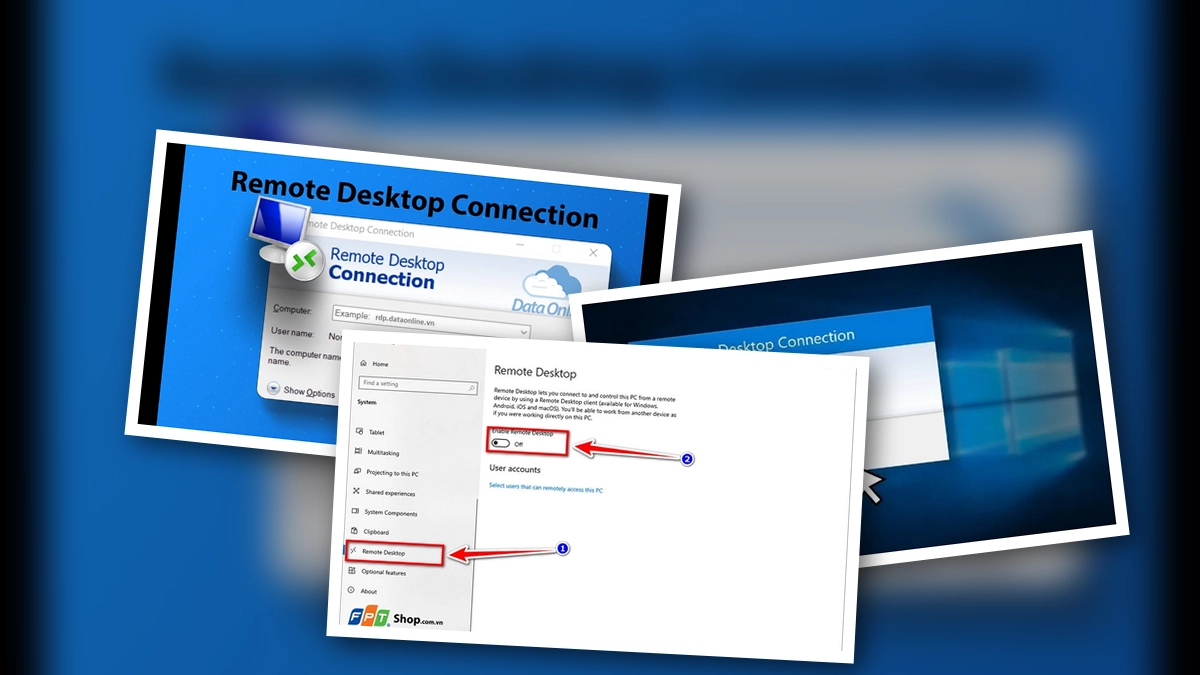
Remote Desktop Connection (RDC) là một tiện ích tích hợp sẵn trong hệ điều hành Windows của Microsoft, cho phép người dùng kết nối và điều khiển một máy tính từ xa thông qua mạng internet hoặc mạng nội bộ. Công cụ này mang lại sự linh hoạt tối đa, cho phép bạn truy cập vào các tệp tin, ứng dụng và tài nguyên trên máy tính cá nhân hoặc máy chủ công ty ngay cả khi bạn không có mặt trực tiếp tại đó.
RDC hoạt động dựa trên Giao thức Máy tính Từ xa (Remote Desktop Protocol - RDP), đảm bảo kết nối an toàn thông qua mã hóa dữ liệu truyền tải. Điều này giúp bảo vệ thông tin nhạy cảm khỏi bị truy cập trái phép. Hơn nữa, RDC được tối ưu hóa về hiệu suất, đảm bảo trải nghiệm làm việc mượt mà ngay cả khi kết nối mạng có tốc độ không cao.
Cách sử dụng Remote Desktop Connection
Việc thiết lập và sử dụng Remote Desktop Connection khá đơn giản. Dưới đây là các bước cơ bản để bạn có thể bắt đầu:
Bước 1: Mở Remote Desktop Connection
Có hai cách chính để mở ứng dụng này trên máy tính Windows của bạn:
- Sử dụng thanh tìm kiếm: Nhấn vào biểu tượng tìm kiếm trên thanh tác vụ, gõ "Remote Desktop Connection" và chọn ứng dụng từ kết quả.
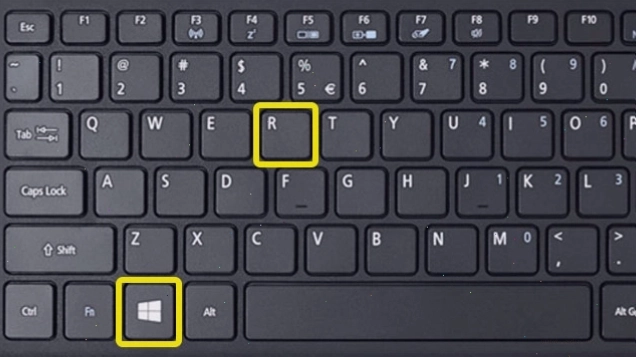
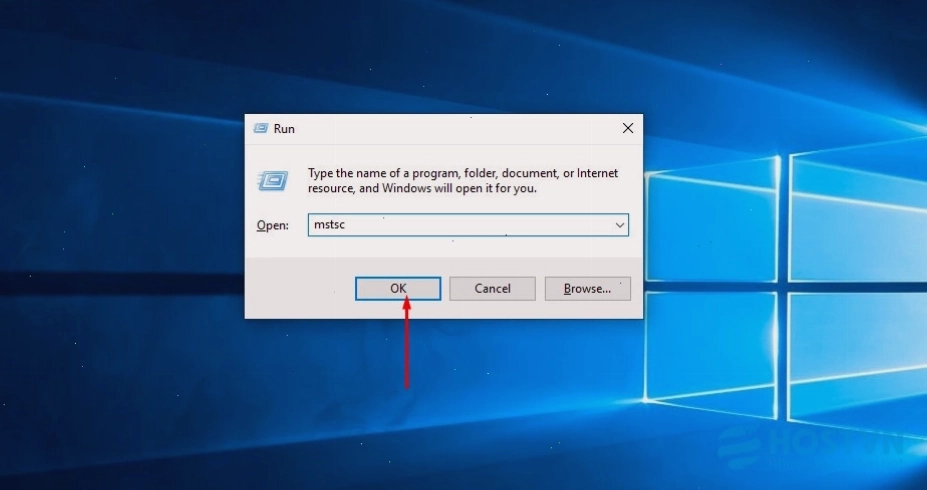
- Sử dụng lệnh Run: Nhấn tổ hợp phím Windows + R để mở hộp thoại Run. Gõ
mstscvào ô và nhấn Enter.
Bước 2: Nhập thông tin kết nối
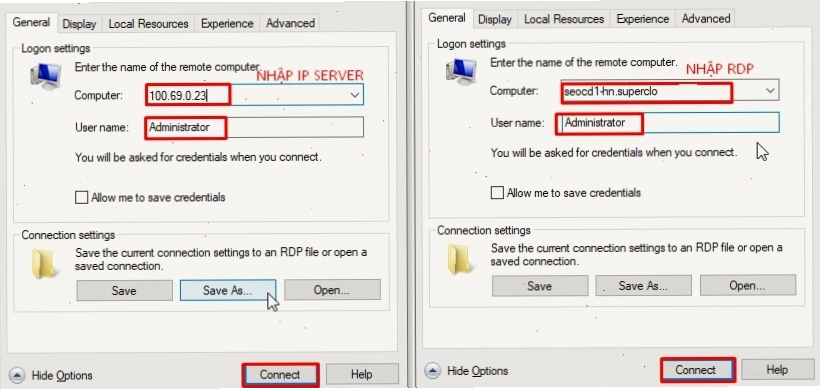
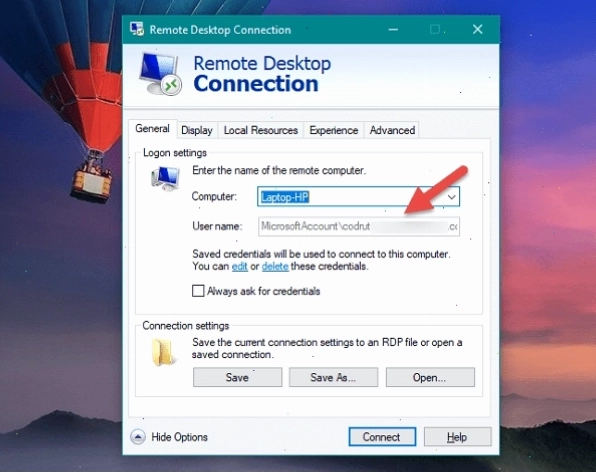
Sau khi cửa sổ Remote Desktop Connection hiện ra, bạn cần nhập các thông tin sau:
- Computer: Điền địa chỉ IP hoặc tên máy tính từ xa mà bạn muốn kết nối. Ví dụ:
100.69.0.23hoặcseocd1-hn.superclo.... - User name: Nhập tên người dùng của tài khoản trên máy tính từ xa (thường là
Administratorhoặc tài khoản bạn đã thiết lập).
Sau khi điền đầy đủ thông tin, nhấn nút Connect.
Bước 3: Xác thực và truy cập
Một cửa sổ sẽ hiện ra yêu cầu bạn nhập mật khẩu cho tài khoản đã cung cấp. Nhập mật khẩu và chọn OK. Nếu có thông báo về chứng chỉ bảo mật, hãy chọn Yes để tiếp tục kết nối.
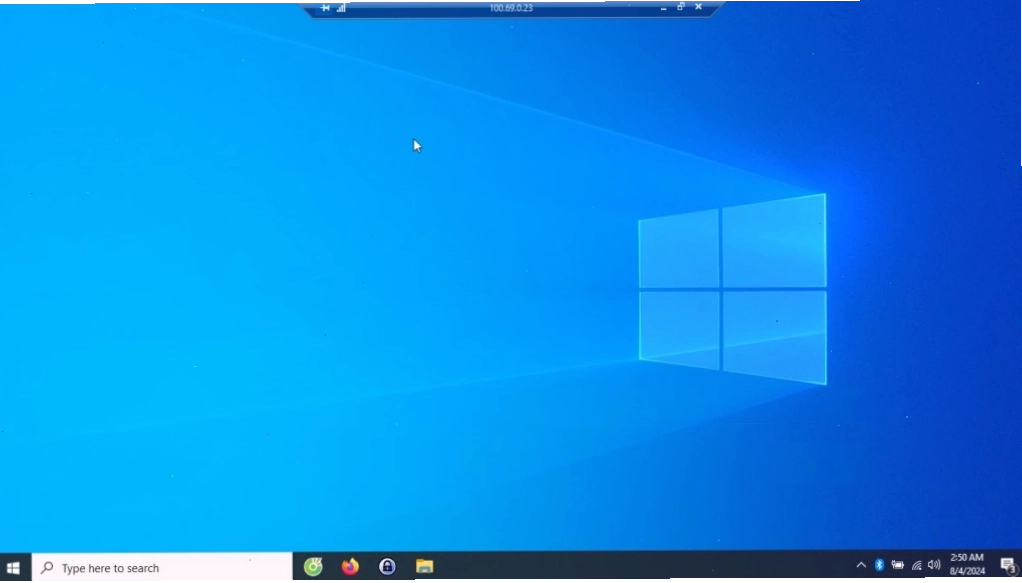
Nếu mọi thông tin đều chính xác, bạn sẽ thấy màn hình máy tính từ xa hiện ra và có thể bắt đầu làm việc.
Cấu hình nâng cao cho Remote Desktop Connection
Để tùy chỉnh trải nghiệm sử dụng, bạn có thể khám phá các tùy chọn nâng cao bằng cách nhấp vào Show Options trong cửa sổ chính:
Tab General
Tại đây, bạn có thể lưu lại các thiết lập kết nối cho lần sau hoặc thay đổi tên người dùng mặc định.
Tab Display
Bạn có thể điều chỉnh độ phân giải màn hình và độ sâu màu để tối ưu hóa hiệu suất hiển thị, đặc biệt khi kết nối qua mạng có băng thông hạn chế.
Tab Local Resources
Phần này cho phép bạn cấu hình cách chia sẻ tài nguyên giữa máy tính cục bộ và máy tính từ xa:
- Audio: Chọn nơi phát âm thanh (trên máy từ xa, máy cục bộ) hoặc tắt hoàn toàn.
- Keyboard: Tùy chỉnh cách xử lý các tổ hợp phím Windows như
Ctrl + Alt + Del. Theo mặc định, các tổ hợp này sẽ được gửi đến máy từ xa khi bạn ở chế độ toàn màn hình. - Local devices and resources: Cho phép chia sẻ clipboard (sao chép và dán giữa hai máy), máy in, ổ đĩa và các thiết bị khác. Bấm vào More để chọn các ổ đĩa cụ thể muốn chia sẻ.
Thiết lập Remote Desktop Gateway
Nếu bạn cần kết nối vào mạng công ty từ bên ngoài, bạn có thể cần thiết lập Remote Desktop Gateway. Tùy chọn này giúp bạn kết nối an toàn vào mạng riêng ảo (VPN) hoặc mạng nội bộ công ty.
Sự khác biệt giữa Remote Desktop Connection trên các phiên bản Windows
Mặc dù chức năng cốt lõi của Remote Desktop Connection là tương đồng trên các phiên bản Windows, có một vài điểm khác biệt nhỏ:
- Windows 10/11: Giao diện và các tùy chọn được tối ưu hóa, hiện đại hơn.
- Windows 7/8.1: Bên cạnh các tab mặc định, có thêm tab Program. Tab này cho phép bạn khởi chạy trực tiếp một ứng dụng cụ thể trên máy tính từ xa mà không cần phải điều hướng qua File Explorer.
Các tùy chọn truy cập từ xa khác
Ngoài Remote Desktop Connection, có một số phương pháp khác để truy cập máy tính từ xa, tùy thuộc vào nhu cầu cụ thể của bạn:
- Thiết lập VPN: Tạo một kết nối mạng ảo an toàn, cho phép các máy tính trong mạng ảo giao tiếp như thể chúng ở cùng một mạng cục bộ.
- Đưa máy tính từ xa trực tiếp lên Internet: Phương pháp này ít được khuyến khích do rủi ro bảo mật cao hơn, yêu cầu cấu hình tường lửa và router cẩn thận.
Lưu ý về bảo mật khi sử dụng Remote Desktop Connection
Để đảm bảo an toàn tuyệt đối khi sử dụng RDC, bạn cần tuân thủ các nguyên tắc sau:
- Sử dụng mật khẩu mạnh: Mật khẩu phức tạp, kết hợp chữ hoa, chữ thường, số và ký tự đặc biệt.
- Đổi cổng RDP mặc định: Thay đổi cổng 3389 mặc định sang một cổng khác để giảm thiểu các cuộc tấn công tự động.
- Kích hoạt Network Level Authentication (NLA): Tính năng này yêu cầu xác thực người dùng trước khi thiết lập kết nối RDP đầy đủ, tăng cường bảo mật.
- Giới hạn người dùng được phép truy cập: Chỉ cấp quyền truy cập RDP cho những người dùng thực sự cần thiết.
- Cập nhật hệ điều hành thường xuyên: Luôn cài đặt các bản vá bảo mật mới nhất cho Windows.
- Sử dụng tường lửa: Đảm bảo tường lửa trên cả máy tính cá nhân và router được bật và cấu hình đúng cách.
Lời kết
Remote Desktop Connection là một công cụ vô cùng hữu ích, mang lại sự tiện lợi và linh hoạt cho người dùng trong việc quản lý và truy cập máy tính từ xa. Bằng cách thực hiện theo các hướng dẫn chi tiết trong bài viết này, bạn có thể thiết lập và sử dụng RDC một cách hiệu quả và an toàn. Hãy bắt đầu khám phá sức mạnh của Remote Desktop Connection ngay hôm nay để nâng cao năng suất làm việc của bạn!
Bình luận