Hướng dẫn sử dụng Osmo Mobile SE: Chinh phục quay phim chuyên nghiệp
Khám phá hướng dẫn sử dụng Osmo Mobile SE chi tiết nhất, từ cách lắp đặt, cài đặt đến các tính năng quay phim nâng cao. Biến điện thoại của bạn thành công cụ sáng tạo chuyên nghiệp ngay hôm nay!

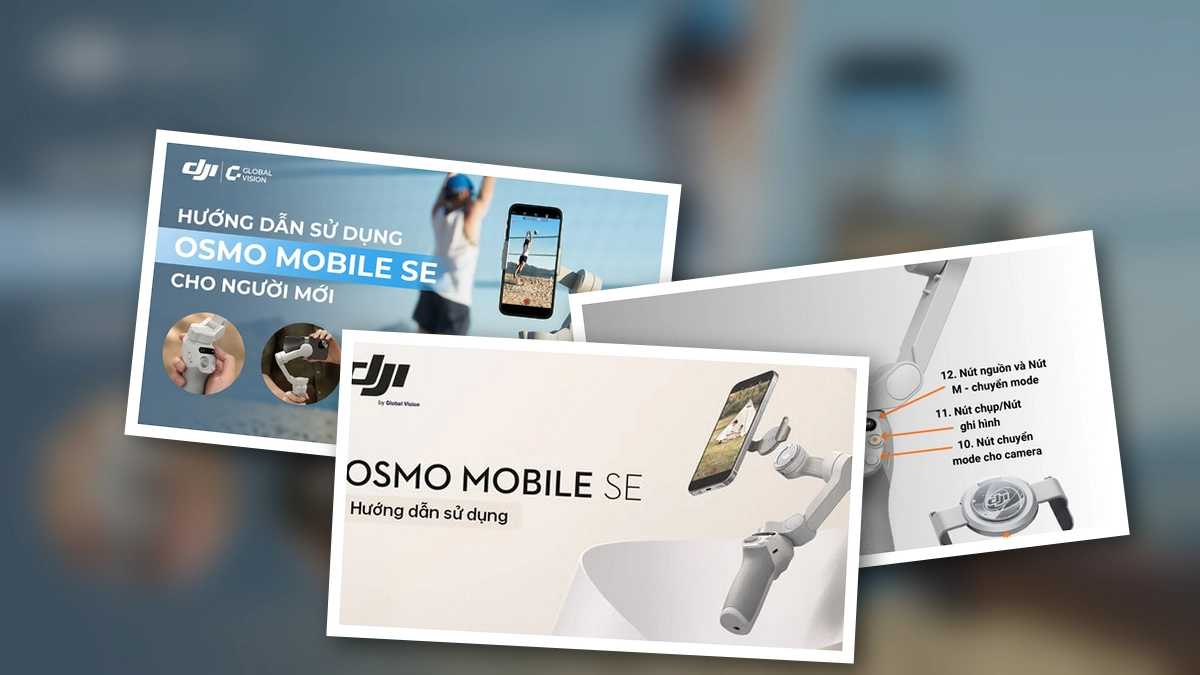
Mục lục
Osmo Mobile SE là thiết bị gimbal chống rung đang gây tiếng vang lớn trong cộng đồng những người yêu thích sáng tạo nội dung. Với khả năng chống rung vượt trội, thiết kế gấp gọn tiện lợi và kẹp điện thoại từ tính tháo lắp nhanh chóng, Osmo Mobile SE hứa hẹn sẽ mang đến những thước phim chuyên nghiệp, biến mọi khoảnh khắc đời thường trở nên điện ảnh.
Tổng quan về gimbal DJI Osmo Mobile SE
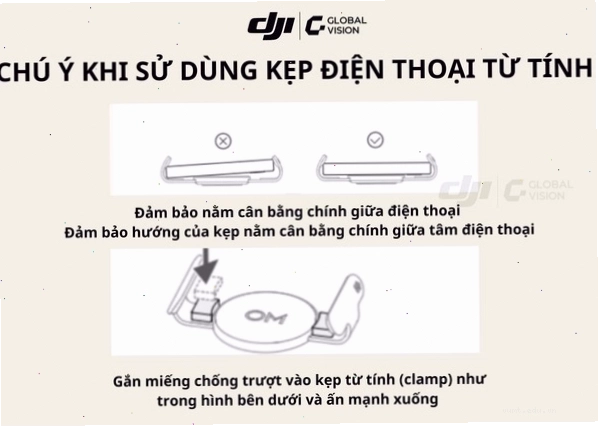
Osmo Mobile SE không chỉ nhỏ gọn, dễ dàng bỏ vừa trong lòng bàn tay mà còn tích hợp nhiều tính năng thông minh, hỗ trợ tối đa cho người dùng. Khả năng quay phim dọc hoặc ngang linh hoạt, cùng với kẹp điện thoại từ tính DJI OM Magnetic Clamp 3 hoàn toàn mới tương thích với cả các dòng smartphone màn hình lớn, đảm bảo sự an toàn và ổn định cho thiết bị của bạn.
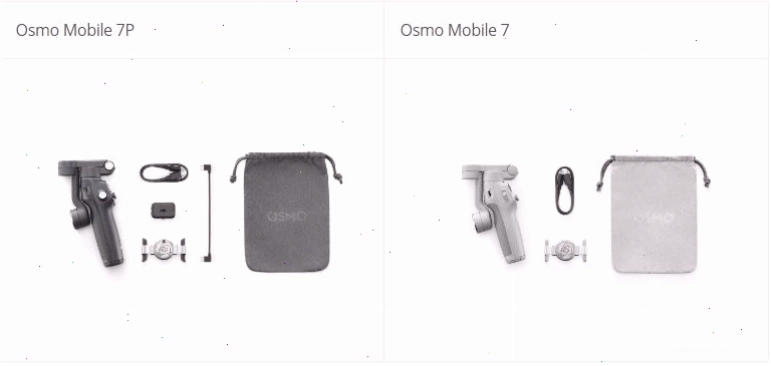
Để hiểu rõ hơn về các thành phần và tính năng, chúng ta hãy cùng điểm qua:
- Kẹp điện thoại nam châm: Giúp giữ chắc chắn điện thoại, có thể điều chỉnh độ rộng cho nhiều kích cỡ khác nhau.
- Động cơ cuộn và động cơ chảo: Đảm bảo các chuyển động gimbal mượt mà, tạo ra cảnh quay ổn định.
- Bảng trạng thái: Hiển thị thông tin về hoạt động và cài đặt của gimbal.
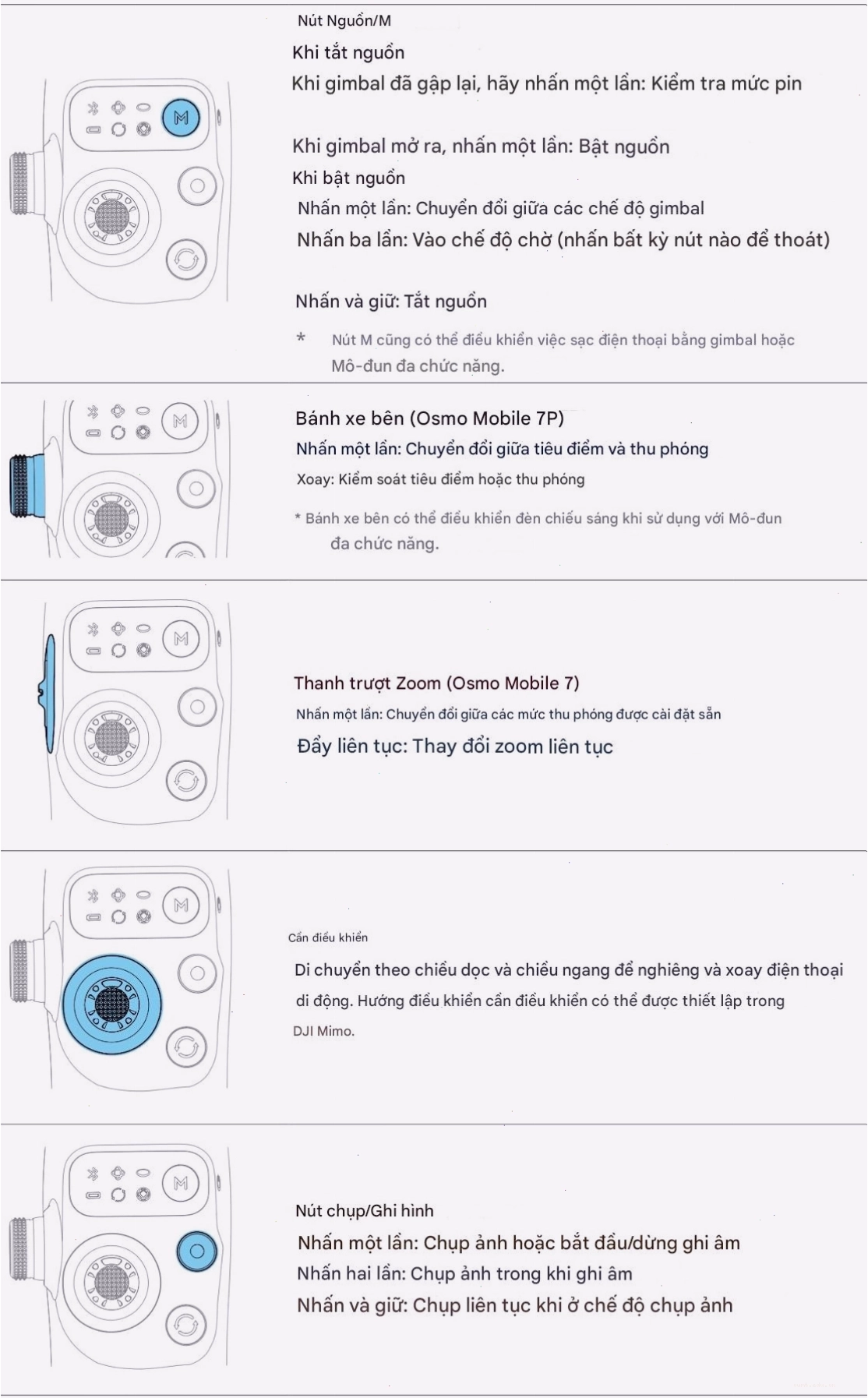
- Cần điều khiển và thanh trượt thu phóng: Cho phép điều chỉnh góc quay và zoom camera từ xa.
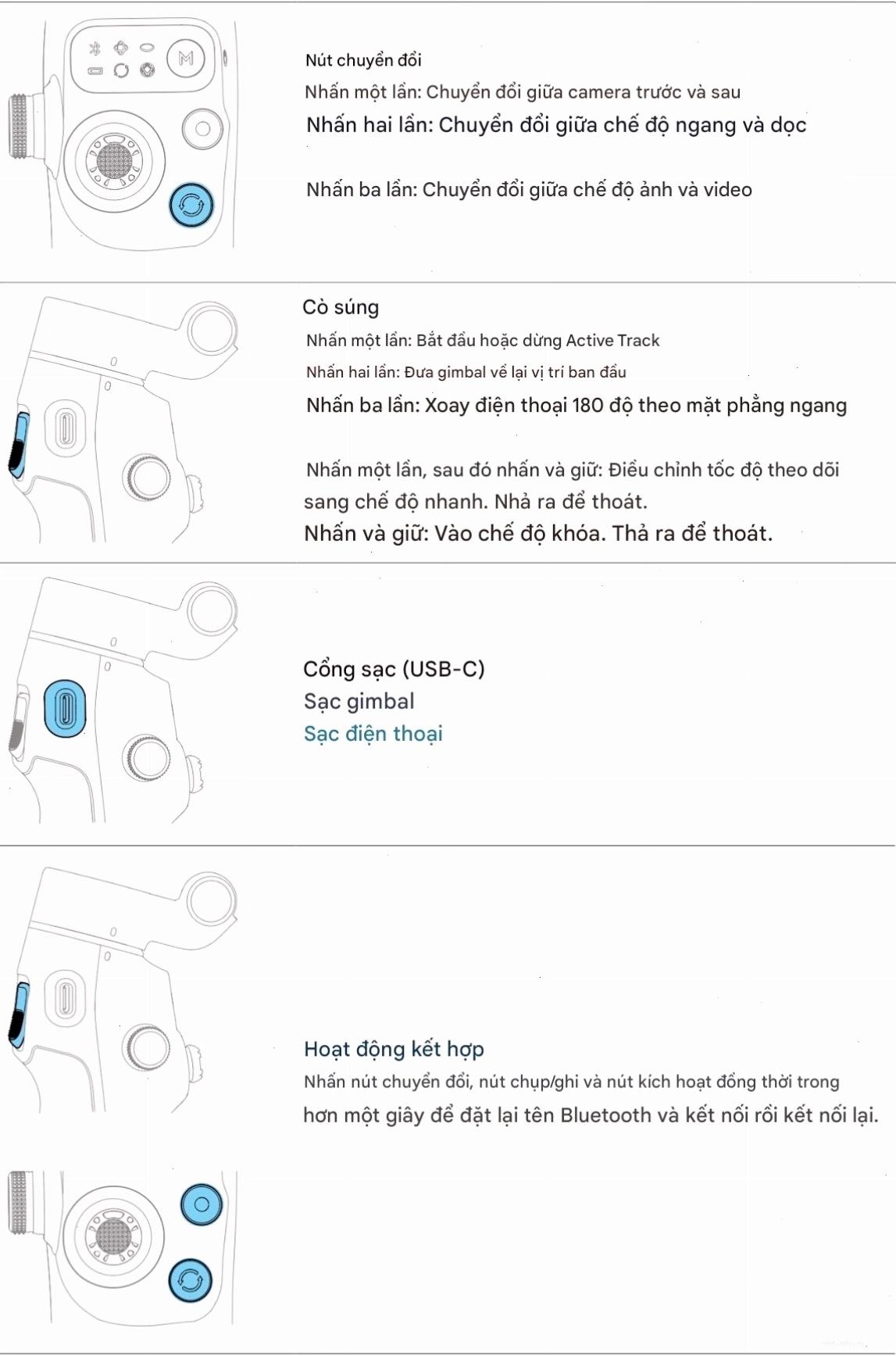
- Nút M, Nút Chụp/Ghi hình, Nút Trigger: Các nút chức năng chính để điều khiển gimbal và camera.
- Cổng sạc (USB-C) và Cổng UNC 1/4 “-20: Hỗ trợ sạc pin và kết nối với các phụ kiện khác.
Bắt đầu sử dụng Osmo Mobile SE
Trước khi bắt đầu hành trình sáng tạo, bạn cần tải và cài đặt ứng dụng DJI Mimo trên điện thoại. Ứng dụng này có sẵn trên cả iOS và Android, là cầu nối quan trọng để bạn điều khiển và khai thác tối đa sức mạnh của Osmo Mobile SE.
Mở khóa và tắt nguồn gimbal
Việc mở khóa và tắt nguồn gimbal cần được thực hiện đúng quy trình để đảm bảo an toàn cho thiết bị:
- Mở khóa Gimbal: Gắn Tripod, đặt gimbal trên mặt phẳng, mở phần trục gimbal và xoay theo chiều kim đồng hồ.
- Tắt nguồn Gimbal: Nhấn và giữ nút M (khoảng 2 giây), tháo kẹp điện thoại, gập trục gimbal và tháo Tripod.
Gắn điện thoại lên gimbal
Bước gắn điện thoại lên gimbal cần sự chính xác để đảm bảo cân bằng và hoạt động ổn định:
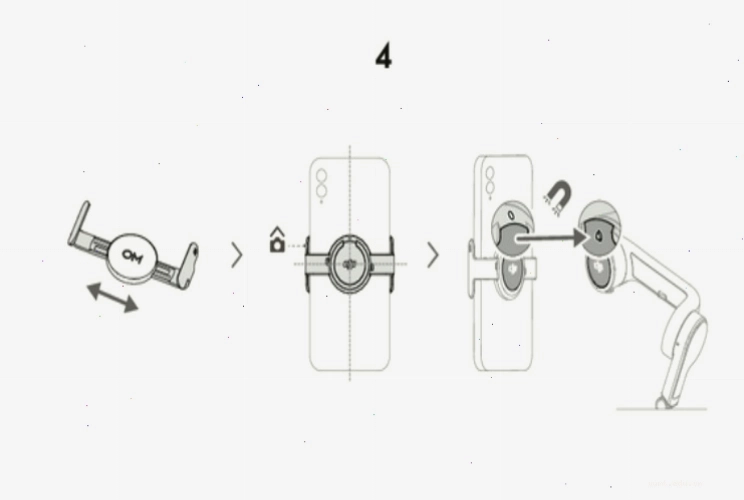
Lưu ý căn chỉnh các dấu trên kẹp điện thoại và tấm lắp để điện thoại được gắn chắc chắn. Gimbal sẽ ổn định khi đèn báo chế độ gimbal sáng trên bảng điều khiển.
Khám phá các tính năng và chế độ quay
Osmo Mobile SE mang đến nhiều chế độ quay thông minh, giúp bạn dễ dàng tạo ra những thước phim ấn tượng:
Các chế độ gimbal
Nút M trên gimbal cho phép bạn chuyển đổi linh hoạt giữa các chế độ, phù hợp với từng tình huống quay:
- Chế độ theo dõi (Follow Mode): Gimbal đi theo chuyển động của tay cầm theo cả hai trục nghiêng và xoay.
- Chế độ khóa góc nhìn (FPV Mode): Gimbal giữ nguyên góc nhìn hiện tại, cho phép bạn di chuyển tự do.
- Chế độ Sport (S Mode): Gimbal phản ứng nhanh với các chuyển động, phù hợp để quay các cảnh hành động.
- Chế độ xem dọc (Portrait Mode): Gimbal tự động xoay để quay theo chiều dọc, lý tưởng cho các nền tảng mạng xã hội.
ActiveTrack 6.0
Tính năng ActiveTrack 6.0 cho phép gimbal tự động nhận diện và bám theo chủ thể, ngay cả khi chủ thể di chuyển phức tạp hoặc bị che khuất tạm thời. Điều này giúp bạn tập trung vào bố cục mà không lo mất đi khoảnh khắc quan trọng.
Timelapse và Story Mode
Chế độ Timelapse biến những cảnh quay dài thành video ngắn gọn, thể hiện sự trôi qua của thời gian một cách nghệ thuật. Chế độ Story Mode cung cấp các mẫu dựng phim sáng tạo, giúp bạn dễ dàng tạo ra những video chuyên nghiệp chỉ với vài thao tác đơn giản.
Quản lý pin và khả năng tương thích
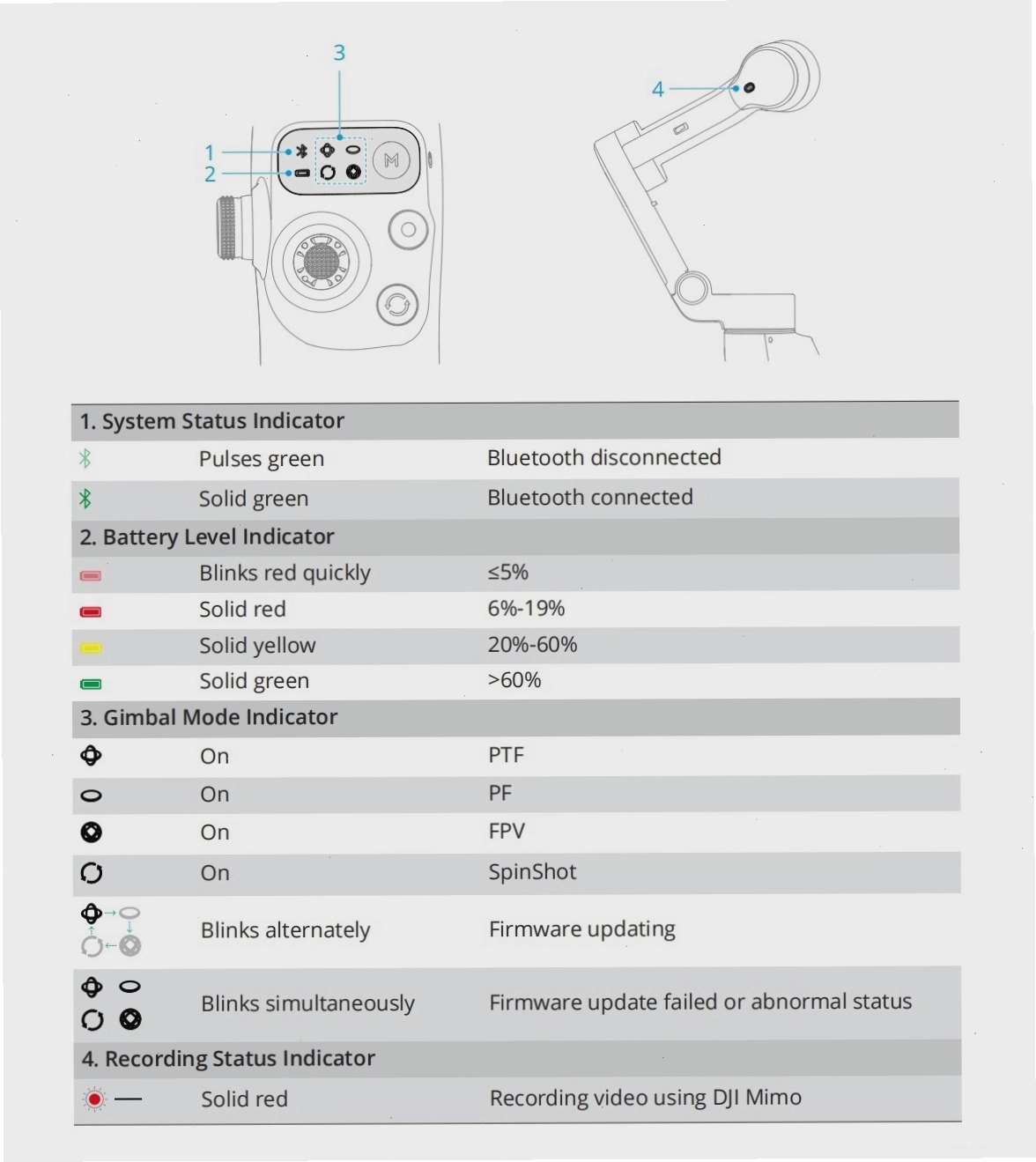
Đảm bảo gimbal luôn sẵn sàng hoạt động bằng cách theo dõi mức pin và sạc đầy đủ.
Sạc pin và thời gian sử dụng
Sử dụng sạc pin qua cổng USB-C để nạp năng lượng cho gimbal. Thời gian sạc đầy pin và thời gian làm việc tối đa sẽ phụ thuộc vào điều kiện sử dụng cụ thể.
Khả năng tương thích của điện thoại
Osmo Mobile SE tương thích với hầu hết các điện thoại thông minh có chiều rộng từ 67-84 mm, độ dày từ 6.9-10 mm và trọng lượng từ 170-290g. Tuy nhiên, DJI khuyến nghị kiểm tra danh sách các thiết bị đã được thử nghiệm để đảm bảo khả năng tương thích và độ ổn định tốt nhất. Lưu ý rằng gimbal được thiết kế cho điện thoại thông minh, không tương thích với máy ảnh.
Giải đáp thắc mắc về Osmo Mobile SE
Làm thế nào để biết trạng thái cập nhật ứng dụng và firmware?
Bạn có thể kiểm tra trạng thái cập nhật ứng dụng DJI Mimo và firmware của Osmo Mobile SE trực tiếp trong ứng dụng. DJI thường xuyên phát hành các bản cập nhật để cải thiện hiệu suất và bổ sung tính năng mới.
Hướng dẫn sử dụng Osmo Mobile 3 và Osmo Mobile 6 có giống Osmo Mobile SE không?
Mặc dù có nhiều điểm tương đồng về nguyên lý hoạt động, mỗi phiên bản Osmo Mobile có thể có những khác biệt nhỏ về giao diện điều khiển, tính năng và thiết kế. Tuy nhiên, các nguyên tắc cơ bản trong hướng dẫn sử dụng Osmo Mobile SE này sẽ giúp bạn dễ dàng làm quen với các phiên bản cũ hơn như hướng dẫn sử dụng Osmo Mobile 3, hướng dẫn sử dụng Osmo Mobile 2, hoặc hiểu thêm về các nâng cấp so với hướng dẫn sử dụng Osmo Mobile 4 và hướng dẫn sử dụng Osmo Mobile 6.
Với những hướng dẫn chi tiết trên, hy vọng bạn đã có cái nhìn tổng quan và sẵn sàng chinh phục những thước phim đỉnh cao cùng Osmo Mobile SE. Hãy bắt đầu hành trình sáng tạo của bạn ngay hôm nay!

Bình luận