Hướng dẫn sử dụng Elementor Pro thiết kế website WordPress chuyên nghiệp
Khám phá hướng dẫn sử dụng Elementor Pro chi tiết từ A-Z, giúp bạn tự tay thiết kế website WordPress đẹp mắt, chuẩn SEO mà không cần biết code. Bắt đầu ngay!

Mục lục
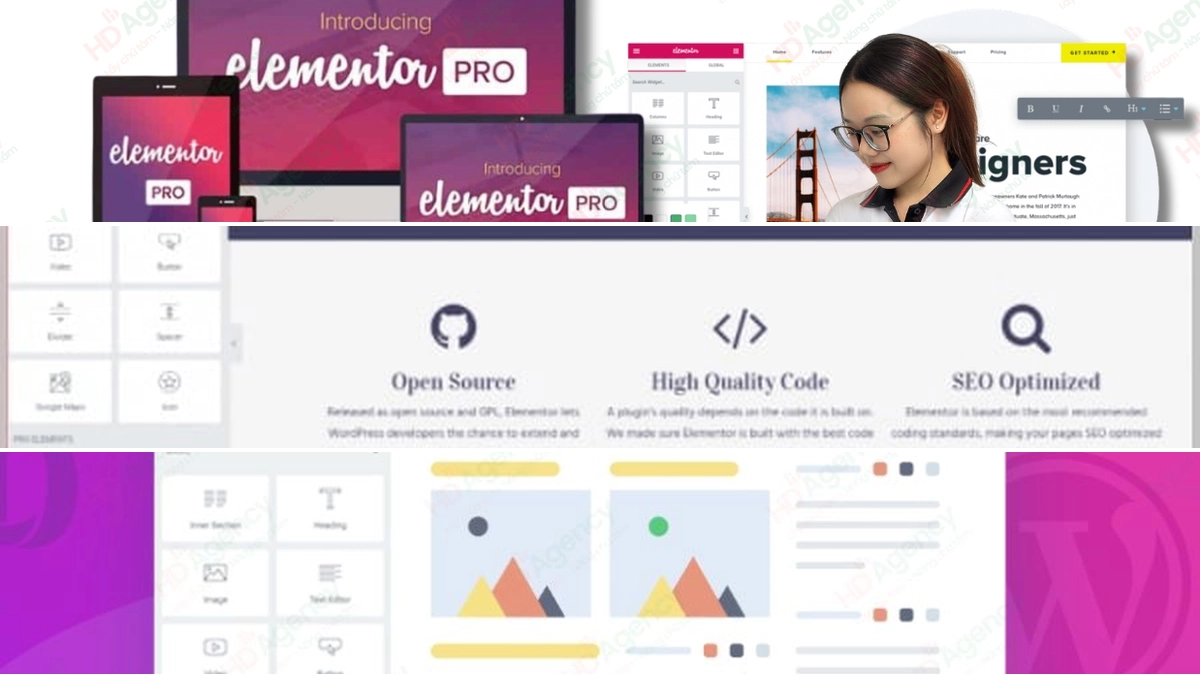
Elementor là một trong những trình tạo trang (page builder) phổ biến và mạnh mẽ nhất dành cho WordPress, cho phép người dùng thiết kế website một cách trực quan mà không cần biết về code. Trong bài viết này, chúng ta sẽ đi sâu vào hướng dẫn sử dụng Elementor Pro, phiên bản nâng cao với nhiều tính năng vượt trội, giúp bạn tạo ra những website chuyên nghiệp và độc đáo.
Lợi ích chính khi sử dụng Elementor Pro:
- Theme Builder: Thiết kế toàn bộ header, footer, trang đơn, trang lưu trữ và các phần khác của website.
- Widget Pro: Truy cập và sử dụng các widget nâng cao độc quyền.
- Global Widget: Tái sử dụng widget trên nhiều trang, tiết kiệm thời gian.
- Thư viện Template phong phú: Khởi tạo trang hoặc template nhanh chóng.
- Tùy chỉnh CSS nâng cao: Kiểm soát giao diện chi tiết hơn.
Vì sao bạn nên chọn Elementor Pro thay vì phiên bản miễn phí?
Phiên bản Elementor miễn phí đã đủ tốt cho việc thiết kế các landing page đơn giản hoặc chỉnh sửa bố cục trang hiện có. Tuy nhiên, để thực sự làm chủ thiết kế website, tùy biến toàn diện giao diện và xây dựng các mẫu hiển thị phức tạp, Elementor Pro là lựa chọn bắt buộc. Nó cung cấp sức mạnh cần thiết để bạn biến mọi ý tưởng thiết kế thành hiện thực.
Việc sử dụng Elementor Pro mang lại khả năng tùy biến sâu rộng, đặc biệt là khi bạn muốn xây dựng một giao diện blog riêng biệt hoặc tùy chỉnh cách hiển thị bài viết, các trang lưu trữ. Bên cạnh đó, các tính năng như Global Widget giúp tối ưu hóa quy trình làm việc, trong khi thư viện template và các widget chuyên dụng mở ra vô vàn khả năng sáng tạo.
Cách cài đặt và kích hoạt Elementor Pro
Trước khi bắt đầu, hãy đảm bảo bạn đã cài đặt WordPress và có một theme tối giản như Hello Elementor. Sau khi mua bản quyền Elementor Pro, bạn sẽ nhận được file plugin. Tiến hành cài đặt theo các bước sau:
- Truy cập vào trang quản trị WordPress của bạn.
- Chọn Plugins > Add New > Upload Plugin.
- Chọn file plugin Elementor Pro bạn đã tải về và nhấn Install Now.
- Sau khi cài đặt xong, nhấn Activate Plugin.
- Tiếp theo, bạn cần kết nối license key để kích hoạt. Truy cập Elementor > License và nhập key của bạn.
Với các gói hosting tại AZDIGI, bạn có cơ hội nhận được bản quyền Elementor Pro miễn phí cho một website, hãy liên hệ bộ phận kỹ thuật để được hỗ trợ.
Thiết kế giao diện blog với Elementor Pro
Trong phần này, chúng ta sẽ thực hành hướng dẫn sử dụng Elementor trong WordPress để tạo một giao diện blog tối giản, lấy cảm hứng từ phong cách của Ghost Spotlight.
Sử dụng Theme Builder để tùy chỉnh toàn bộ website
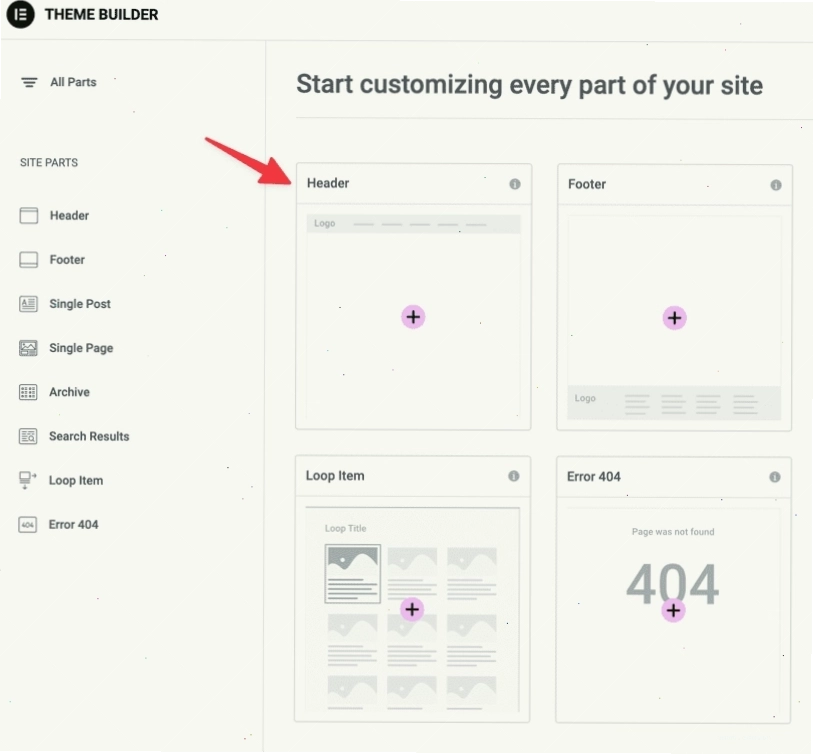
Theme Builder là tính năng cốt lõi của Elementor Pro, cho phép bạn thiết kế các phần quan trọng của website như header, footer, trang bài viết (single post), trang lưu trữ (archive page) và nhiều hơn nữa. Để bắt đầu:
- Vào Templates > Theme Builder.
- Chọn loại template bạn muốn tạo, ví dụ: Header.
- Nhấn Add New Header và bắt đầu kéo thả các widget để thiết kế.
- Sau khi thiết kế xong, bạn cần thiết lập điều kiện hiển thị bằng cách nhấn vào nút Publish và chọn Add Condition. Bạn có thể chọn hiển thị header này ở toàn bộ các trang (Entire Site) hoặc chỉ ở một số trang cụ thể.
Quá trình này lặp lại tương tự cho các loại template khác như Footer, Single Post, Archive...

Tối ưu hóa hiển thị bài viết với Single Post Template
Để tùy chỉnh giao diện xem chi tiết một bài viết, bạn cần tạo một template cho Single Post. Truy cập Theme Builder, chọn Single Post và bắt đầu thiết kế. Elementor Pro cung cấp các widget chuyên dụng như Post Title, Post Content, Featured Image, Post Info (thông tin tác giả, ngày đăng, chuyên mục), Post Navigation (điều hướng bài viết trước/sau), Comments...
Bằng cách này, bạn có thể hoàn toàn kiểm soát cách bài viết của mình hiển thị, từ bố cục đến các yếu tố phụ trợ.
Xây dựng trang lưu trữ (Archive) ấn tượng
Tương tự như Single Post, bạn có thể tạo template cho các trang lưu trữ (chuyên mục, thẻ tag, tác giả, tìm kiếm). Chọn Archive trong Theme Builder và thiết kế bố cục hiển thị danh sách bài viết. Các widget như Archive Title, Archive Posts sẽ giúp bạn hiển thị tiêu đề trang và danh sách các bài viết một cách linh hoạt.
Các widget hữu ích và tính năng nâng cao trong Elementor Pro
Elementor Pro sở hữu một thư viện widget đồ sộ, bao gồm cả các widget miễn phí và các widget Pro độc quyền. Một số widget đáng chú ý bao gồm:
- Form Widget: Tạo các biểu mẫu liên hệ, đăng ký, đặt hàng chuyên nghiệp.
- Posts Widget: Hiển thị danh sách bài viết với nhiều tùy chọn bố cục.
- Portfolio Widget: Trưng bày các dự án, sản phẩm một cách ấn tượng.
- Slides Widget: Tạo các thanh trượt hình ảnh hoặc nội dung.
- Countdown Widget: Hiển thị bộ đếm ngược cho các chương trình khuyến mãi.
Ngoài ra, tính năng Global Widget cho phép bạn tạo một widget và sử dụng nó ở nhiều vị trí khác nhau. Khi bạn chỉnh sửa Global Widget ở một nơi, mọi thay đổi sẽ được áp dụng đồng bộ trên toàn bộ website, giúp tiết kiệm thời gian và đảm bảo tính nhất quán.
Tùy chỉnh CSS nâng cao và WooCommerce Integration
Đối với những người dùng có kiến thức về CSS, Elementor Pro cho phép bạn thêm CSS tùy chỉnh cho từng widget, cột, hoặc container. Điều này mang lại khả năng kiểm soát giao diện ở mức độ chi tiết nhất, giúp bạn tạo ra những hiệu ứng và kiểu dáng độc đáo.
Nếu bạn đang xây dựng một website bán hàng, Elementor Pro tích hợp hoàn hảo với WooCommerce. Bạn có thể sử dụng các widget dành riêng cho WooCommerce để tùy chỉnh trang sản phẩm, trang danh mục, giỏ hàng và quy trình thanh toán một cách dễ dàng và chuyên nghiệp.
Lời khuyên khi sử dụng Elementor Pro
Để tận dụng tối đa sức mạnh của Elementor Pro, hãy lưu ý các điểm sau:
- Bắt đầu với theme Hello Elementor: Đây là theme nhẹ nhàng, tối giản được thiết kế riêng cho Elementor, giúp tối ưu hiệu suất.
- Hiểu rõ Theme Builder: Nắm vững cách sử dụng Theme Builder là chìa khóa để xây dựng một website WordPress hoàn chỉnh.
- Tận dụng Global Widgets: Sử dụng Global Widgets cho các yếu tố lặp lại như nút CTA, form đăng ký để tiết kiệm thời gian và đảm bảo nhất quán.
- Tối ưu hóa hình ảnh: Luôn nén và tối ưu hóa hình ảnh trước khi tải lên để đảm bảo tốc độ tải trang.
- Kiểm tra trên nhiều thiết bị: Luôn xem trước và kiểm tra giao diện website trên cả máy tính, máy tính bảng và điện thoại di động để đảm bảo tính tương thích.
Với Elementor Pro, việc hướng dẫn sử dụng Elementor WordPress trở nên trực quan và hiệu quả hơn bao giờ hết. Hãy bắt đầu thực hành ngay hôm nay để xây dựng website mơ ước của bạn!

Bình luận