
Hướng dẫn sử dụng theme Flatsome chi tiết cho người mới bắt đầu
Khám phá hướng dẫn sử dụng theme Flatsome toàn diện, từ cài đặt cơ bản đến tùy chỉnh nâng cao bằng UX Builder. Tối ưu website chuẩn SEO ngay hôm nay!

Mục lục
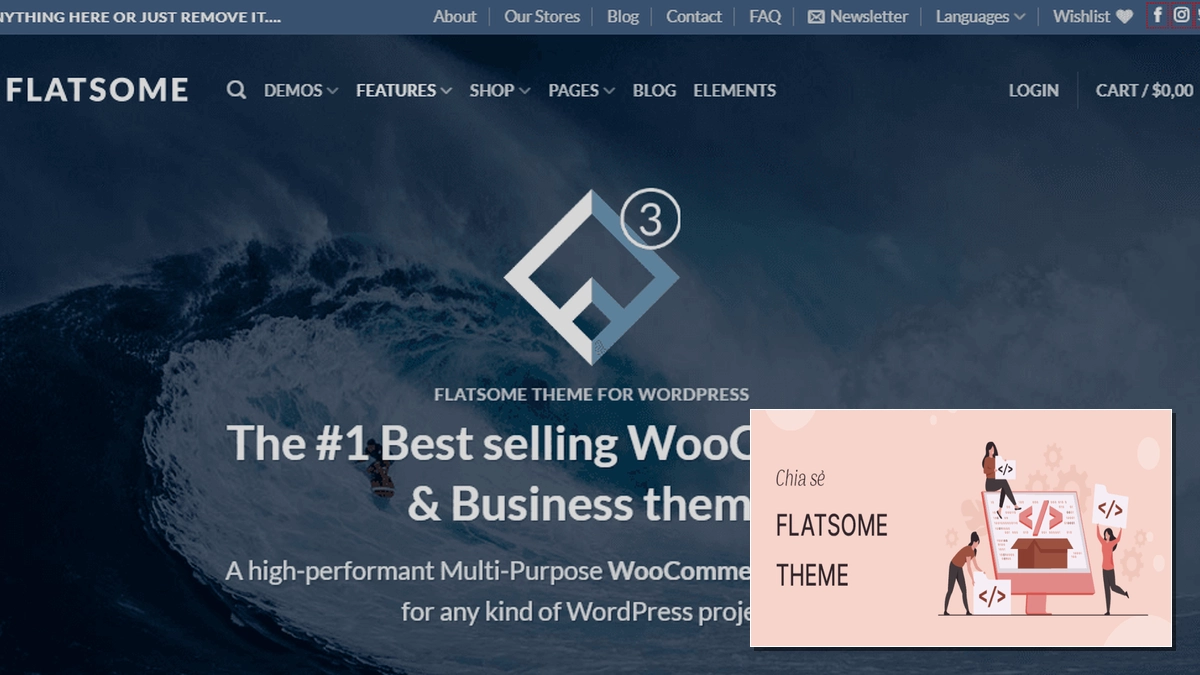
Trong bài viết này, IMTA sẽ hướng dẫn bạn sử dụng theme Flatsome một cách chi tiết sau khi đã cài đặt lên website. Chúng ta sẽ cùng tìm hiểu cách tùy chỉnh trang chủ, sử dụng UX Builder mạnh mẽ và thực hiện các chỉnh sửa cơ bản cho một website mới.
Tổng quan về hướng dẫn sử dụng theme Flatsome: Bài viết tập trung vào việc tùy chỉnh trang chủ, cài đặt chung cho Flatsome (thương hiệu, logo, favicon, màu sắc) và tối ưu đường dẫn URL. Sử dụng UX Builder được nhấn mạnh như một công cụ đắc lực để thiết kế trang dễ dàng.
Chỉnh sửa trang chủ với Flatsome
Các website sử dụng WordPress cho phép bạn thay đổi trang chủ một cách linh hoạt. Bạn có thể thiết kế một trang riêng biệt và đặt nó làm trang chủ. Quá trình thiết kế trang tương tự như đăng bài viết thông thường, nhưng để thuận tiện nhất, bạn nên sử dụng UX Builder.
Các bước thực hiện:
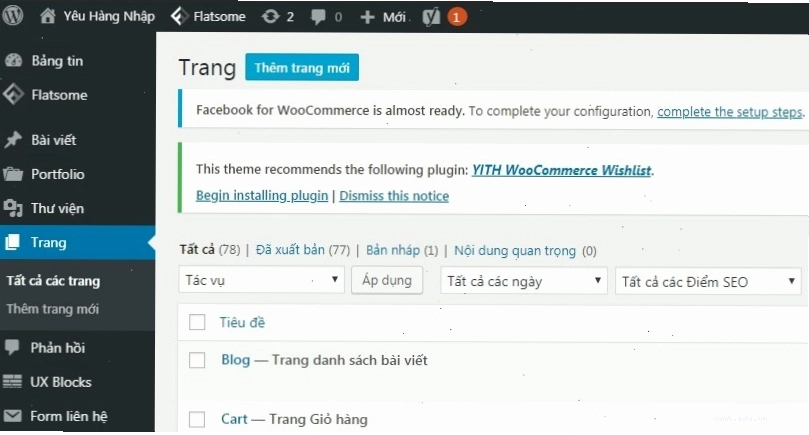
- Truy cập vào wp-admin > Trang > Thêm trang mới.
- Thiết kế trang theo ý thích của bạn.
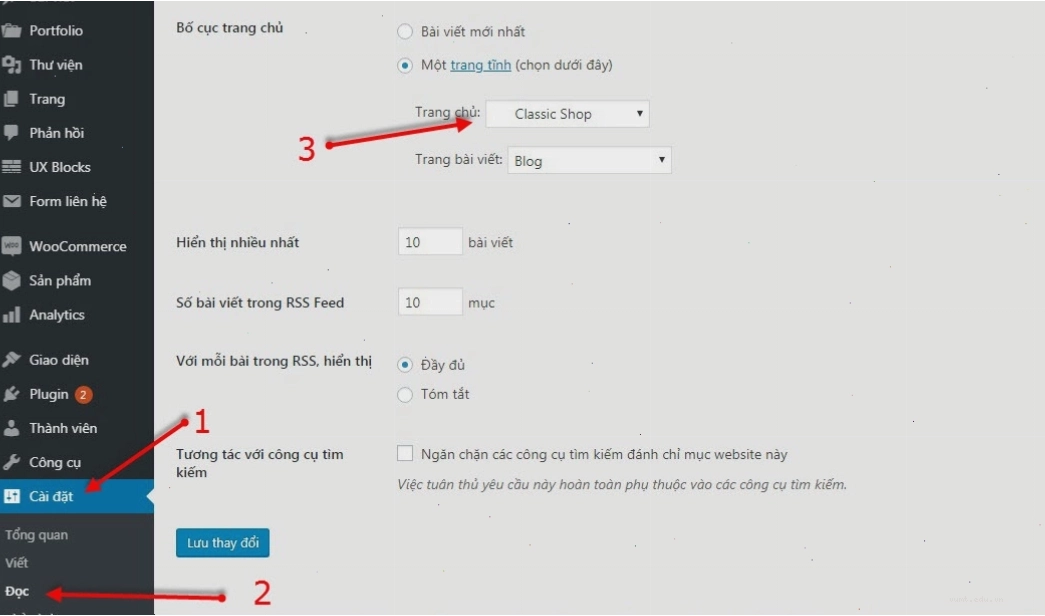
- Để đặt trang này làm trang chủ, truy cập wp-admin > Cài Đặt > Đọc.
- Trong mục Trang chủ, bạn sẽ thấy danh sách tất cả các trang đã tạo. Chọn trang bạn muốn làm trang chủ.
Nếu bạn muốn chỉnh sửa trang đã được đặt làm trang chủ, hãy truy cập wp-admin > Trang, tìm trang đó và nhấn Chỉnh sửa, sau đó chọn chỉnh sửa với UX Builder.
Cài đặt chung cho Flatsome thương hiệu và nhận diện
Phần này dành cho những ai đã cài đặt Flatsome và muốn chỉnh sửa các yếu tố ảnh hưởng đến toàn bộ trang web như logo, thương hiệu, màu sắc chủ đạo.
Chỉnh sửa tên website và khẩu hiệu
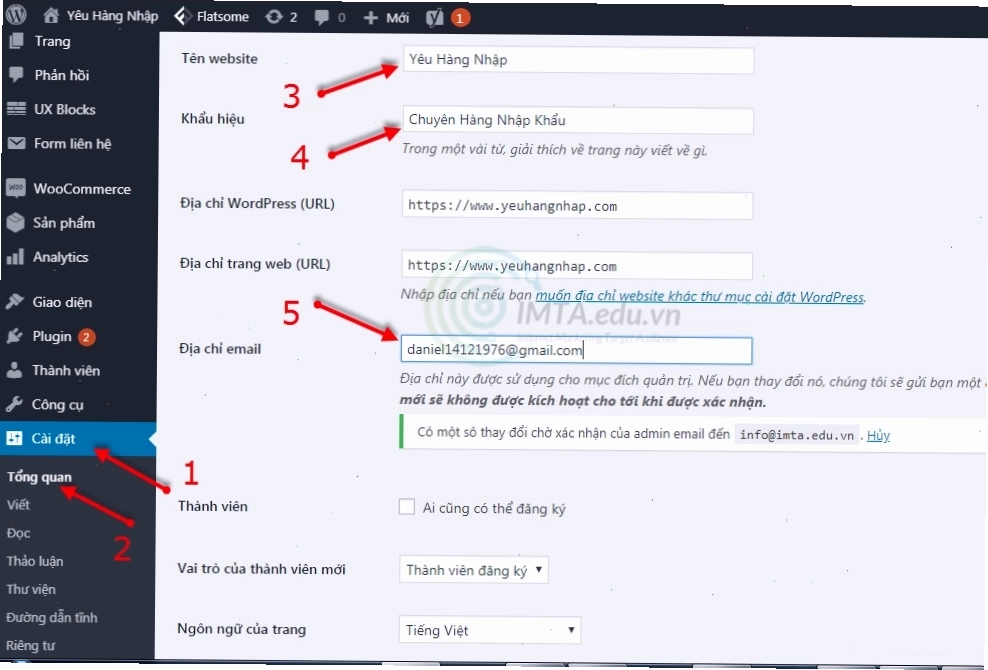
Để tùy chỉnh, bạn cần đăng nhập vào trang quản trị theo cấu trúc: tenmiencuaban/wp-admin.
- Truy cập Cài Đặt > Tổng Quan.
- Tên website: Đây là tên thương hiệu của bạn, rất quan trọng cho việc xây dựng kinh doanh lâu dài.
- Khẩu hiệu: Mô tả ngắn gọn lĩnh vực kinh doanh của bạn.
- Email quản trị: Bạn có thể sử dụng email bất kỳ, thông tin này không hiển thị cho khách hàng.
Tối ưu đường link URL website
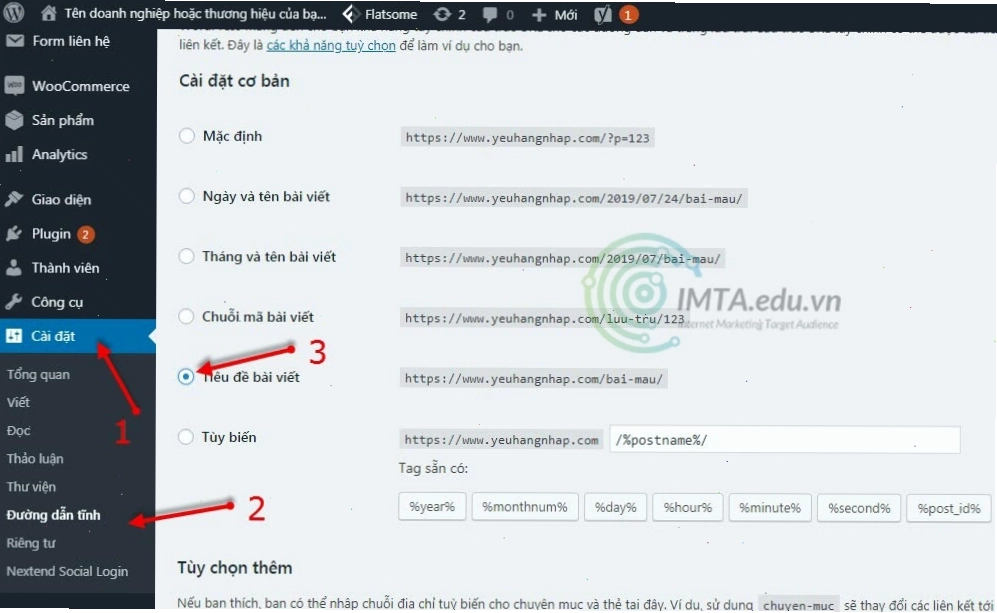
Đường dẫn bài viết ngắn gọn và chứa từ khóa sẽ giúp chuẩn SEO hơn. Để cài đặt, bạn thực hiện như sau:
- Trong wp-admin, truy cập Cài Đặt > Đường dẫn tĩnh.
- Chọn tùy chọn Tiêu đề bài viết.
- Nhấn Lưu Thay Đổi.
Việc cài đặt này rất quan trọng và nên thực hiện ngay từ đầu vì nó ảnh hưởng đến toàn bộ đường link trên website.
Thay đổi Logo và Favicon
Việc thay đổi logo và favicon giúp định vị thương hiệu của bạn trên môi trường trực tuyến.
- Truy cập wp-admin > Flatsome > Theme Options.
- Chọn Header > Logo & Identity.
- Nhấn Select file để tải logo từ máy tính lên.
- Sau khi chọn xong, nhấn Đăng để lưu thay đổi.
Favicon là biểu tượng nhỏ xuất hiện trên tab trình duyệt, hiện nay còn hiển thị trên kết quả tìm kiếm di động, đóng vai trò quan trọng trong việc nhận diện thương hiệu.
- Chọn Logo & Identity và tải lên hình ảnh Favicon (nên có dạng hình vuông).
- Nhấn Đăng để hoàn tất.
Thay đổi màu sắc website
Màu sắc chủ đạo cần nhất quán với thương hiệu và logo của bạn. Một website không nên sử dụng quá nhiều màu sắc.
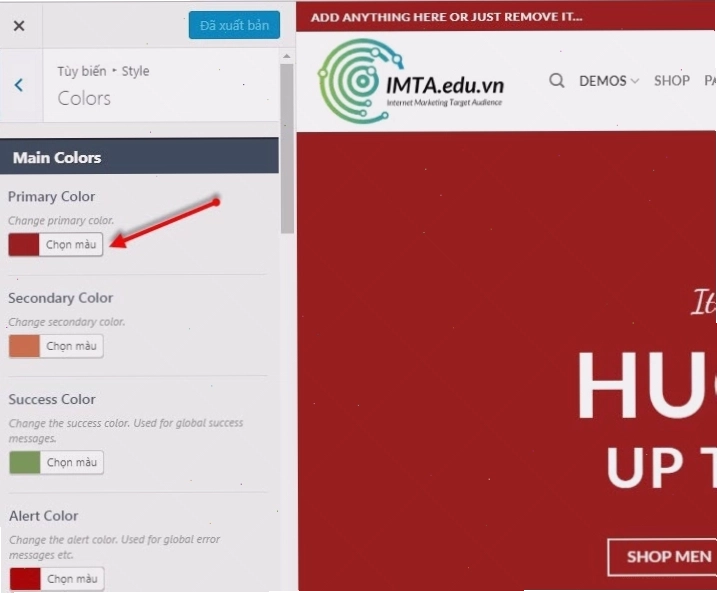
- Vẫn trong wp-admin > Flatsome > Theme Options.
- Chọn Style > Colors.
- Tại mục Primary Color, bạn có thể chọn màu sắc chủ đạo cho website và thương hiệu của mình.
Lời kết
Việc tùy chỉnh theme Flatsome, từ trang chủ, logo, màu sắc đến cấu trúc URL, đều đóng góp quan trọng vào việc xây dựng một website chuyên nghiệp và chuẩn SEO. Bằng cách làm theo hướng dẫn sử dụng theme Flatsome này, bạn đã có thể tự tin thiết lập những yếu tố cơ bản nhất, tạo nền tảng vững chắc cho sự phát triển thương hiệu trực tuyến của mình. Hãy bắt đầu trải nghiệm và khám phá thêm nhiều tính năng thú vị khác của Flatsome ngay hôm nay!

Bình luận