
Hướng dẫn sử dụng Victoria HDD kiểm tra và sửa lỗi bad sector
Khám phá cách sử dụng phần mềm Victoria để kiểm tra tình trạng ổ cứng HDD/SSD, phát hiện và sửa lỗi bad sector hiệu quả. Bảo vệ dữ liệu của bạn ngay hôm nay!

Mục lục
- Truy cập thẻ Test.
- Chọn chế độ kiểm tra (Read, Remap, Erase, Restore).
- Nhấn Start để bắt đầu quá trình.
- Quan sát kết quả và đưa ra biện pháp xử lý phù hợp.
Ổ cứng là trái tim của mọi hệ thống máy tính, lưu trữ toàn bộ dữ liệu cá nhân và hệ điều hành. Một ổ cứng hoạt động không ổn định, đặc biệt là khi xuất hiện các bad sector, có thể dẫn đến tình trạng máy tính chậm chạp, treo đột ngột hoặc thậm chí mất mát dữ liệu nghiêm trọng. Bài viết này sẽ cung cấp một hướng dẫn sử dụng victoria hdd chi tiết, giúp bạn kiểm tra, chẩn đoán và sửa chữa các lỗi bad sector trên cả ổ cứng HDD và SSD một cách hiệu quả.
Những khái niệm cơ bản về cấu trúc ổ cứng
Để sử dụng phần mềm Victoria một cách hiệu quả, việc nắm vững một số thuật ngữ cơ bản là rất quan trọng:
- Track: Là các vòng tròn đồng tâm trên bề mặt đĩa từ của ổ cứng.
- Sector: Mỗi Track được chia thành nhiều Sector, là đơn vị lưu trữ dữ liệu nhỏ nhất, thường có dung lượng 512 bytes theo chuẩn thông thường.
- Cylinder: Tập hợp các Track có cùng bán kính trên tất cả các mặt đĩa của ổ cứng.
Các ổ cứng hiện đại đều tích hợp công nghệ S.M.A.R.T (Self-Monitoring, Analysis and Reporting Technology) cho phép tự động giám sát và báo cáo các dấu hiệu hư hỏng tiềm ẩn. Việc theo dõi các thông số này là bước đầu tiên để đánh giá sức khỏe ổ đĩa.
Giới thiệu phần mềm Victoria và cách tải về
Victoria là một phần mềm miễn phí và mạnh mẽ, được thiết kế chuyên biệt để kiểm tra, chẩn đoán và sửa chữa các vấn đề liên quan đến ổ cứng. Phần mềm này cung cấp cái nhìn sâu sắc về hiệu suất hoạt động và tình trạng sức khỏe của ổ đĩa.
Bạn có thể tìm thấy phần mềm Victoria trong bộ công cụ Anhdv Boot hoặc tải trực tiếp từ trang chủ của nhà phát triển theo đường dẫn sau: [Link tải phần mềm Victoria] (Lưu ý: Luôn tải phần mềm từ các nguồn tin cậy để đảm bảo an toàn).
Các bước kiểm tra thông tin ổ cứng với Victoria
Sau khi cài đặt và mở phần mềm Victoria, bạn sẽ thấy giao diện chính hiển thị danh sách các ổ cứng được kết nối với máy tính ở cột bên phải. Để xem thông tin chi tiết của một ổ cứng cụ thể, bạn chỉ cần nhấp đúp vào tên của nó.
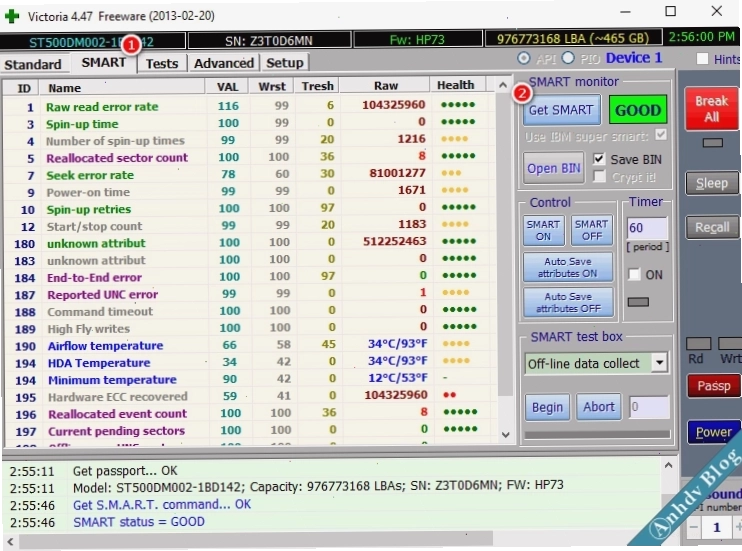
Các thông tin quan trọng bạn có thể xem bao gồm:
- Dung lượng ổ cứng (ví dụ: 476940 Mb).
- Tổng số Sector (ví dụ: 976773168, mỗi sector 512 bytes).
- Dung lượng Cache của ổ đĩa (ví dụ: 16Mb).
- Trạng thái của công nghệ SMART (đã bật hay chưa).
Để kiểm tra sơ bộ tốc độ đọc của ổ cứng, bạn có thể nhấn vào nút Seek màu xanh.
Đánh giá tình trạng sức khỏe ổ cứng qua SMART
Để đánh giá chi tiết tình trạng sức khỏe của ổ cứng, hãy chuyển sang thẻ SMART và nhấn nút Get SMART. Phần mềm sẽ hiển thị một loạt các thông số quan trọng:
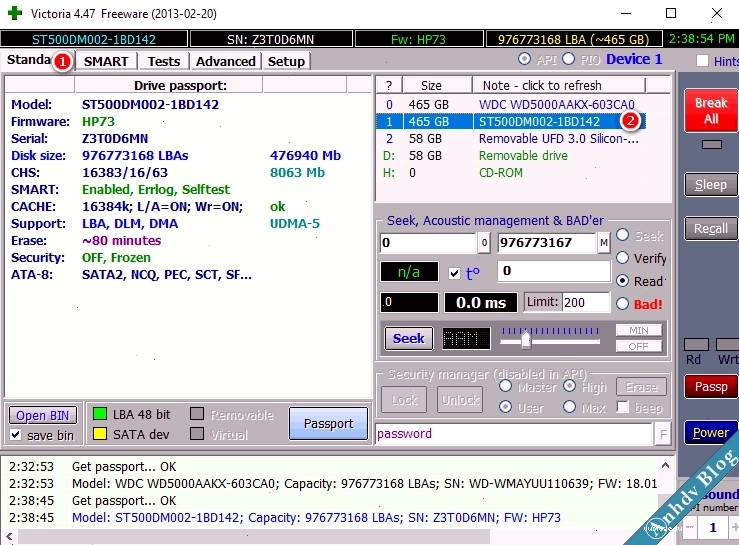
- Reallocated sector count: Đây là chỉ số quan trọng nhất, cho biết số lượng sector đã bị hỏng và được hệ thống phân bổ lại sang các sector dự phòng. Nếu con số này tăng lên, tốc độ đọc/ghi của ổ cứng sẽ giảm sút đáng kể.
- Power on time: Tổng thời gian ổ cứng đã hoạt động (tính bằng giờ).
- Start/stop count: Số lần ổ cứng đã được khởi động.
Nếu các thông số này hiển thị màu xanh lá cây (chữ Good), ổ cứng của bạn vẫn đang hoạt động tốt. Tuy nhiên, nếu xuất hiện cảnh báo màu đỏ hoặc các chỉ số như Reallocated sector count có giá trị lớn, bạn nên có kế hoạch sao lưu dữ liệu khẩn cấp và xem xét thay thế ổ cứng sớm.
Hướng dẫn sử dụng Victoria HDD để kiểm tra và sửa lỗi bad sector
Victoria cung cấp các công cụ mạnh mẽ để kiểm tra và sửa chữa bad sector. Để thực hiện việc này, bạn chuyển sang thẻ Test.
Các chế độ kiểm tra và sửa lỗi bad sector
Tại thẻ Test, bạn sẽ thấy nhiều tùy chọn khác nhau:
- Read: Chỉ đọc và kiểm tra dữ liệu mà không thực hiện bất kỳ thay đổi nào. Đây là chế độ an toàn nhất để quét lỗi.
- Write: Ghi dữ liệu lên ổ cứng, có thể gây mất dữ liệu nếu không cẩn thận. Nên tránh sử dụng nếu không thực sự cần thiết.
- Erase: Xóa toàn bộ dữ liệu trên các bad sector đã được xác định.
- Restore: Khôi phục lại các sector đã bị xóa.
- Remap: Đây là chế độ quan trọng nhất để sửa lỗi bad sector. Victoria sẽ cố gắng phân bổ lại các sector bị lỗi sang các sector dự phòng. Chế độ này thường được kích hoạt tự động khi phát hiện thời gian xử lý (time out) vượt quá ngưỡng nhất định (ví dụ: 1000ms).
Ngoài ra, tùy chọn Grid cho phép bạn xem chi tiết tình trạng của từng block trên ổ cứng trong quá trình kiểm tra.
Các bước thực hiện kiểm tra và sửa lỗi
- Chọn chế độ kiểm tra mong muốn. Để sửa bad sector, Remap thường là lựa chọn tốt nhất. Nếu chỉ muốn kiểm tra nhanh, hãy chọn Ignore.
- Nhấn nút Start để bắt đầu quá trình.
- Quan sát quá trình kiểm tra trên màn hình. Tùy thuộc vào dung lượng ổ cứng và chế độ đã chọn, quá trình này có thể mất khá nhiều thời gian.
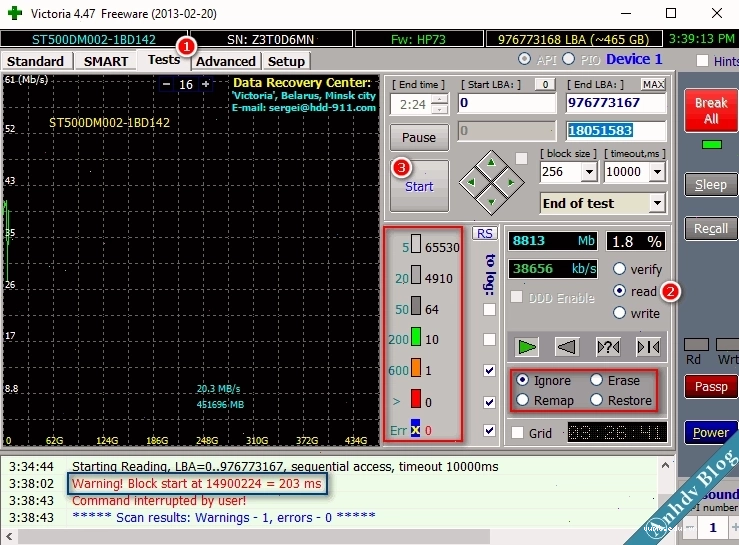
Sau khi hoàn tất, Victoria sẽ báo cáo kết quả. Nếu có bad sector được phát hiện và đã chọn chế độ Remap, phần mềm sẽ cố gắng sửa chữa chúng. Tuy nhiên, cần lưu ý rằng không phải tất cả bad sector đều có thể sửa được hoàn toàn. Đôi khi, việc phát hiện bad sector là dấu hiệu cho thấy ổ cứng của bạn đã bắt đầu lão hóa và cần được thay thế.
Lời khuyên khi sử dụng Victoria
- Luôn sao lưu dữ liệu quan trọng trước khi thực hiện bất kỳ thao tác sửa chữa nào trên ổ cứng.
- Trong quá trình kiểm tra, tránh sử dụng máy tính cho các tác vụ nặng để đảm bảo độ chính xác.
- Nếu ổ cứng có quá nhiều bad sector, đặc biệt là bad sector vật lý (hard bad sector), hãy cân nhắc thay thế ổ cứng mới để đảm bảo an toàn dữ liệu.
- Thường xuyên kiểm tra sức khỏe ổ cứng bằng các công cụ như Victoria để phát hiện sớm các vấn đề tiềm ẩn.
Việc nắm vững cách dùng victoria hdd không chỉ giúp bạn bảo vệ dữ liệu mà còn kéo dài tuổi thọ cho thiết bị lưu trữ của mình. Hãy thực hiện các bước kiểm tra định kỳ để đảm bảo hệ thống máy tính của bạn luôn hoạt động ổn định.

Bình luận