
Hướng dẫn sử dụng CrystalDiskMark đo tốc độ ổ cứng chi tiết 2026
Tìm hiểu cách sử dụng CrystalDiskMark để đo tốc độ đọc/ghi ổ cứng HDD, SSD, USB, thẻ nhớ. Bài hướng dẫn chi tiết, dễ hiểu, tối ưu cho người dùng

Mục lục
Giới thiệu về CrystalDiskMark
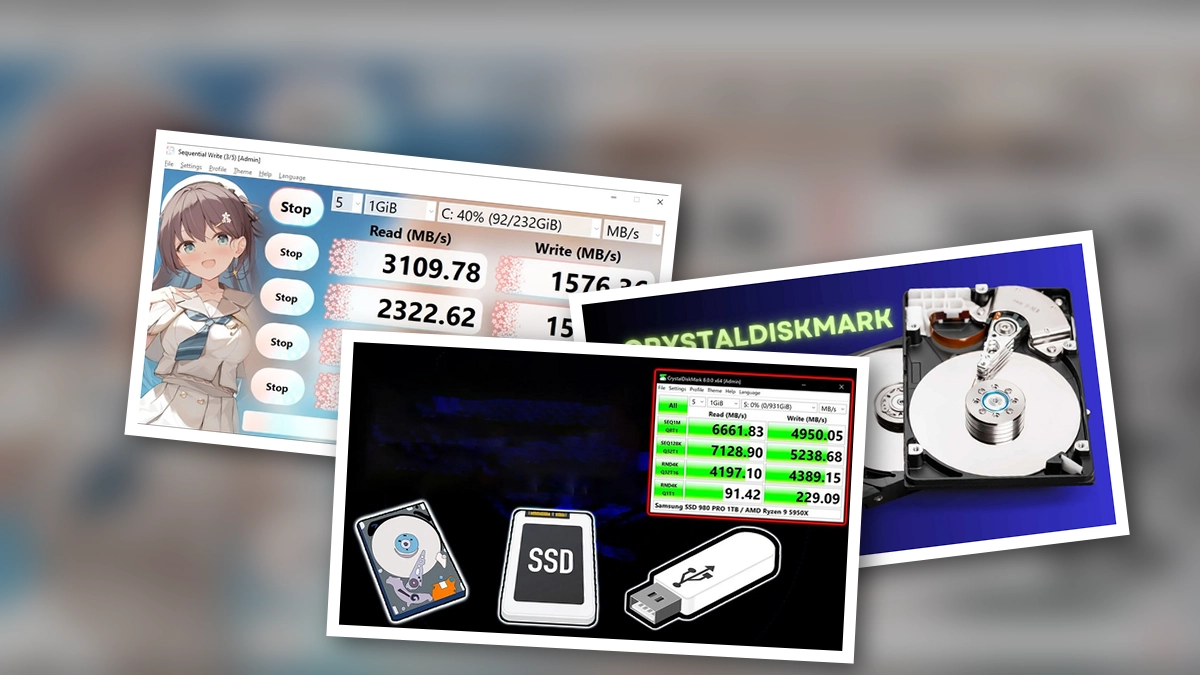
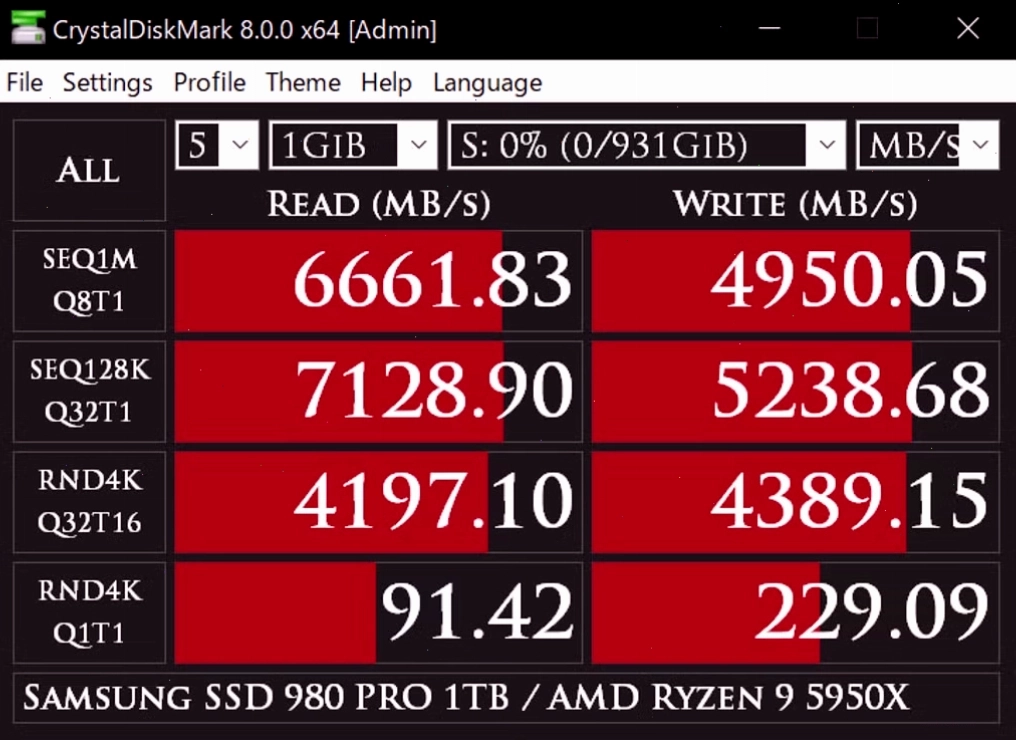
CrystalDiskMark là một phần mềm đo lường hiệu suất ổ cứng được phát triển bởi Noriyuki Miyazaki, một lập trình viên người Nhật Bản. Phần mềm này nổi tiếng với sự chính xác và khả năng tùy biến giao diện, mang đến trải nghiệm thân thiện cho người dùng, đặc biệt là những ai yêu thích văn hóa anime và manga với các tùy chọn hình nền độc đáo.
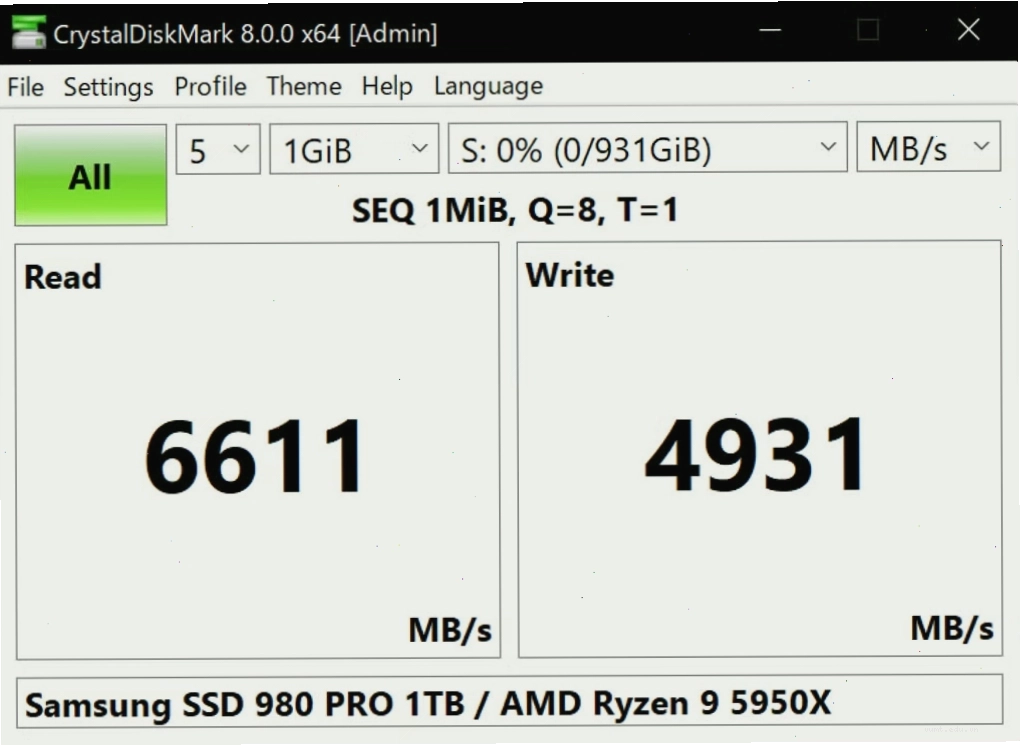
Dù không phải là công cụ sử dụng hàng ngày, CrystalDiskMark đặc biệt hữu ích khi bạn nhận thấy hiệu suất ổ cứng sụt giảm hoặc nghi ngờ ổ cứng có vấn đề. Phần mềm thực hiện một loạt các bài kiểm tra để phân tích ổ cứng và hiển thị kết quả một cách chi tiết. Dữ liệu thu thập được có thể dễ dàng sao chép trực tiếp vào clipboard để phục vụ cho việc phân tích sâu hơn.
Khám phá các tính năng chính của CrystalDiskMark
CrystalDiskMark cung cấp một loạt các tính năng mạnh mẽ để đánh giá hiệu năng ổ đĩa, bao gồm:
- Đo lường tốc độ đọc/ghi: Cung cấp hai thông số quan trọng nhất về hiệu suất ổ cứng.
- Hỗ trợ đa dạng thiết bị: Kiểm tra được hiệu năng của HDD, SSD, thẻ nhớ và USB.
- Nhiều phương pháp kiểm tra: Bao gồm 4 bài test khác nhau để người dùng so sánh.
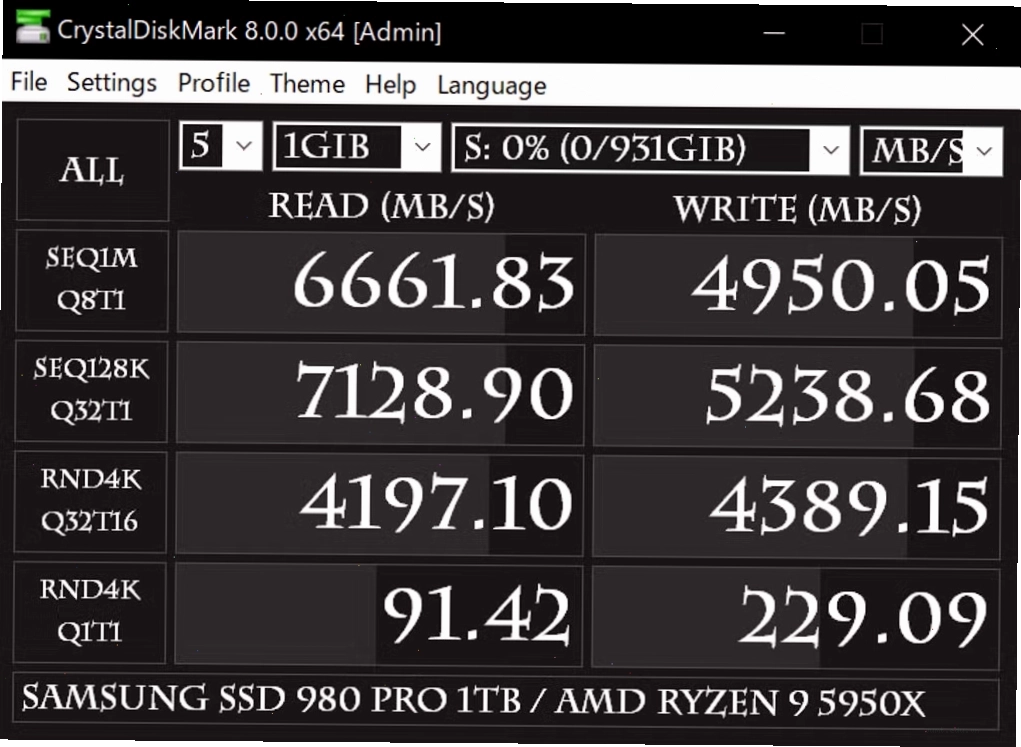
- Tùy biến giao diện: Cho phép thay đổi hình nền theo sở thích cá nhân.
- Xuất dữ liệu: Dễ dàng sao chép kết quả đo lường.
Phần mềm tương thích tốt với các hệ điều hành mới nhất, bao gồm Windows 11, đảm bảo khả năng hoạt động ổn định trên nhiều cấu hình máy tính.
Phân tích các thông số kiểm tra của CrystalDiskMark
CrystalDiskMark sử dụng 4 thông số kiểm tra chính để đánh giá hiệu năng ổ đĩa, giúp người dùng hiểu rõ hơn về cách dữ liệu được truy cập và xử lý. Việc hiểu rõ các thông số này sẽ giúp bạn giải mã kết quả đo lường một cách chính xác và đưa ra những quyết định phù hợp.
Tuần tự (Sequential) so với Ngẫu nhiên (Random)
Đây là hai loại khối lượng công việc (workload) cơ bản mà CrystalDiskMark sử dụng, ký hiệu là SEQ và RND. Sự khác biệt cốt lõi nằm ở cách dữ liệu được tổ chức và truy cập:
- Tuần tự (SEQ): Dữ liệu được truy cập theo một trình tự liền kề về mặt vật lý. Loại kiểm tra này phản ánh tốc độ khi bạn sao chép các tệp lớn, chẳng hạn như video hoặc tệp cài đặt phần mềm.
- Ngẫu nhiên (RND): Dữ liệu được phân bổ ngẫu nhiên trên toàn bộ ổ đĩa, không liền kề. Khối lượng công việc này mô phỏng cách hệ điều hành và các ứng dụng truy cập các tệp nhỏ, thường xuyên, chẳng hạn như khi khởi động ứng dụng hoặc tìm kiếm tệp.
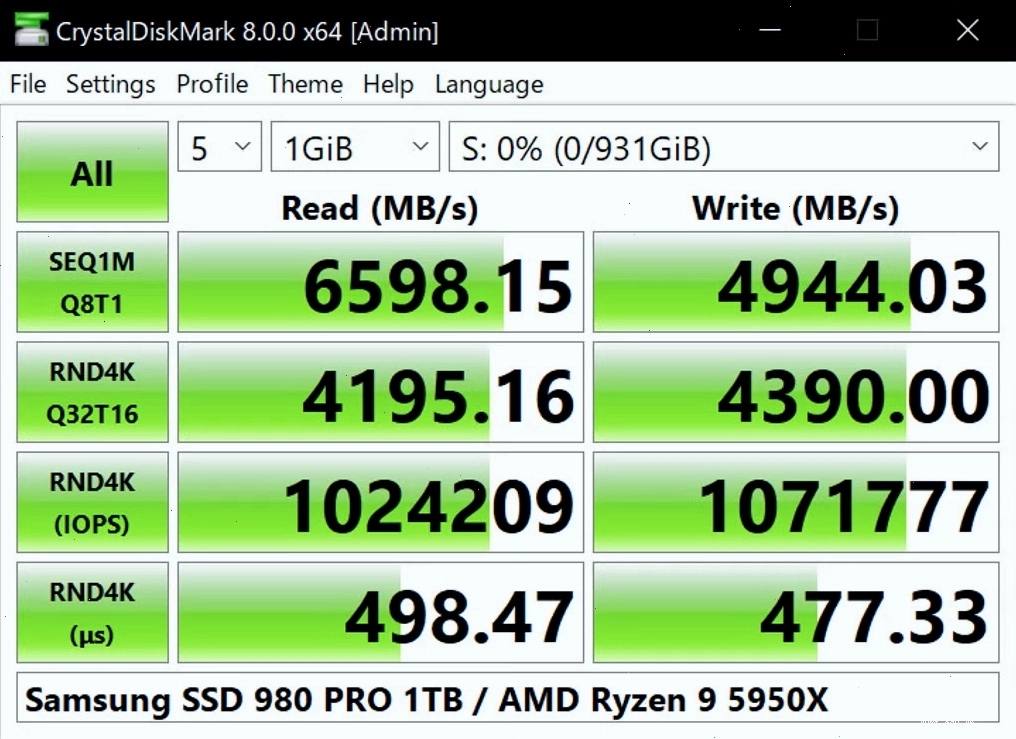
Thông thường, ổ SSD có khả năng xử lý khối lượng công việc ngẫu nhiên tốt hơn nhiều so với ổ HDD. Điều này giải thích tại sao bạn có thể thấy ổ HDD đạt tốc độ định mức thấp hơn đáng kể trong các bài kiểm tra ngẫu nhiên so với bài kiểm tra tuần tự, do cơ chế di chuyển cơ học của đầu đọc/ghi.
Kích thước block (Block Size)
Kích thước block đề cập đến dung lượng dữ liệu được truyền trong một lần đọc hoặc ghi. Kích thước block lớn hơn thường cho phép tốc độ truyền dữ liệu nhanh hơn trong các hoạt động tuần tự, trong khi kích thước block nhỏ hơn lại quan trọng hơn đối với hiệu suất truy cập ngẫu nhiên.
Độ sâu hàng đợi (Queue Depth)
Độ sâu hàng đợi cho biết số lượng các lệnh đọc/ghi đang chờ xử lý tại một thời điểm. Hàng đợi sâu hơn thường có thể tận dụng tốt hơn khả năng xử lý song song của các ổ đĩa hiện đại, đặc biệt là SSD, dẫn đến hiệu suất cao hơn.
Luồng (Threads)
Số luồng xử lý song song mà CrystalDiskMark sử dụng trong quá trình kiểm tra. Càng nhiều luồng, phần mềm càng có thể mô phỏng các tác vụ nặng, đòi hỏi nhiều tài nguyên, giúp đánh giá hiệu năng tối đa của ổ đĩa trong điều kiện tải cao.
Các bước tải và cài đặt CrystalDiskMark
Để bắt đầu sử dụng CrystalDiskMark, bạn cần tải xuống và cài đặt phần mềm theo các bước đơn giản sau:
- Truy cập trang web chính thức: Tìm kiếm CrystalDiskMark trên Google hoặc truy cập trực tiếp trang web của Crystal Dew World để tải về phiên bản mới nhất.
- Tải xuống tệp cài đặt: Chọn phiên bản phù hợp với hệ điều hành của bạn (thường là tệp .exe).
- Chạy tệp cài đặt: Mở tệp đã tải xuống và làm theo các hướng dẫn trên màn hình để hoàn tất quá trình cài đặt. Quá trình này thường rất nhanh chóng và không yêu cầu cấu hình phức tạp.
Hướng dẫn sử dụng CrystalDiskMark để đo tốc độ ổ cứng
Sau khi cài đặt thành công, bạn có thể bắt đầu thực hiện bài kiểm tra hiệu năng ổ cứng theo các bước sau:
- Khởi chạy CrystalDiskMark: Mở phần mềm từ biểu tượng trên màn hình hoặc menu Start.
- Chọn ổ đĩa: Trong giao diện chính, bạn sẽ thấy danh sách các ổ đĩa đã kết nối với máy tính. Chọn ổ đĩa bạn muốn kiểm tra từ danh sách thả xuống.
- Cấu hình bài kiểm tra:
- Số lần chạy (Tests): Chọn số lần CrystalDiskMark sẽ lặp lại bài kiểm tra. Thông thường, 3 lần là đủ để có kết quả ổn định.
- Kích thước tệp (Size): Chọn kích thước tệp mẫu sẽ được sử dụng cho bài kiểm tra. Kích thước lớn hơn sẽ cho kết quả gần với hiệu suất thực tế khi xử lý các tệp lớn. Các tùy chọn phổ biến là 1GiB, 4GiB, 8GiB hoặc 16GiB.
- Bắt đầu kiểm tra: Nhấn nút "All" để bắt đầu tất cả các bài kiểm tra, hoặc chọn "Seq" cho bài kiểm tra tuần tự, "RND" cho bài kiểm tra ngẫu nhiên.
- Chờ kết quả: Phần mềm sẽ tiến hành các bài kiểm tra. Thời gian hoàn thành tùy thuộc vào tốc độ ổ đĩa và cấu hình máy tính của bạn.
Giải mã kết quả đo lường
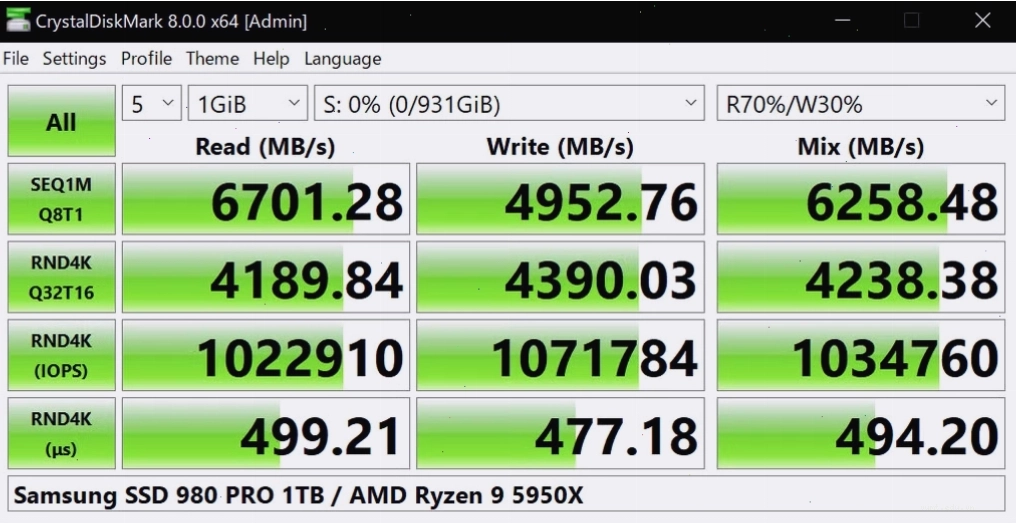
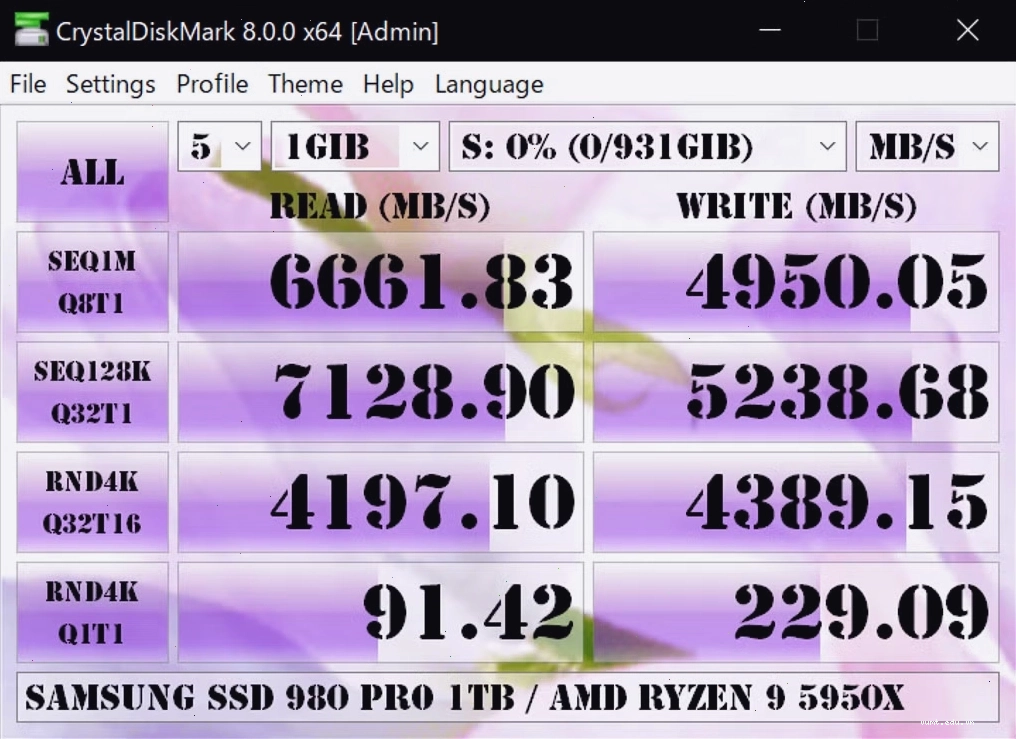
Sau khi hoàn tất, CrystalDiskMark sẽ hiển thị kết quả chi tiết cho từng loại bài kiểm tra. Các thông số chính bạn cần quan tâm bao gồm:
- SEQ1M Q8 T1 (Sequential Read/Write): Tốc độ đọc/ghi tuần tự với 1 luồng và độ sâu hàng đợi là 8. Đây là thông số quan trọng đánh giá khả năng xử lý các tệp lớn.
- RND4K Q32 T1 (Random Read/Write): Tốc độ đọc/ghi ngẫu nhiên với kích thước block 4KB, 1 luồng và độ sâu hàng đợi là 32. Thông số này phản ánh hiệu năng khi truy cập các tệp nhỏ, thường thấy trong các tác vụ hệ thống và ứng dụng.
- RND4K Q1 T1 (Random Read/Write): Tốc độ đọc/ghi ngẫu nhiên với kích thước block 4KB, 1 luồng và độ sâu hàng đợi là 1. Đây là phép đo hiệu năng cơ bản cho các hoạt động ngẫu nhiên.
Hãy so sánh kết quả của bạn với thông số kỹ thuật của nhà sản xuất hoặc các bài đánh giá uy tín để xác định xem ổ đĩa của bạn có đang hoạt động đúng hiệu năng hay không. Nếu tốc độ thấp hơn đáng kể, có thể ổ đĩa của bạn đang gặp vấn đề hoặc cần được tối ưu hóa.
Khi nào cần sử dụng CrystalDiskMark?
Có nhiều tình huống bạn nên sử dụng CrystalDiskMark để kiểm tra ổ cứng:
- Đánh giá ổ cứng mới: Kiểm tra hiệu năng của ổ SSD hoặc HDD mới mua để đảm bảo chúng hoạt động đúng như thông số kỹ thuật.
- Chẩn đoán sự cố: Nếu máy tính của bạn hoạt động chậm chạp, ứng dụng khởi động lâu, hoặc quá trình sao chép tệp bị giật lag, CrystalDiskMark có thể giúp xác định xem ổ cứng có phải là nguyên nhân hay không.
- So sánh hiệu năng: So sánh tốc độ giữa các loại ổ đĩa khác nhau (ví dụ: SSD NVMe so với SSD SATA, hoặc ổ cứng di động so với USB).
- Theo dõi hiệu suất theo thời gian: Định kỳ kiểm tra để theo dõi sự suy giảm hiệu suất của ổ đĩa, giúp bạn có kế hoạch nâng cấp hoặc thay thế kịp thời.
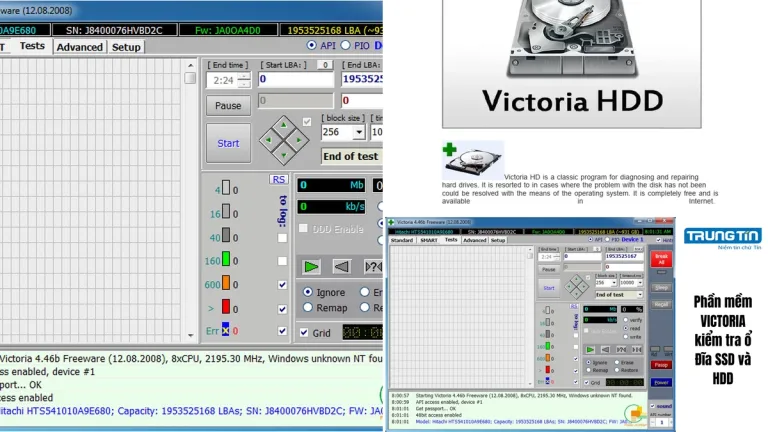
Ngoài CrystalDiskMark, bạn có thể tham khảo thêm các phần mềm thay thế như HD Tune hoặc PC Wizard nếu có nhu cầu.
Lưu ý quan trọng khi sử dụng CrystalDiskMark
Để đảm bảo kết quả đo lường được chính xác và phản ánh đúng hiệu năng thực tế, bạn cần lưu ý một số điểm sau:
- Đóng các ứng dụng không cần thiết: Trước khi chạy bài kiểm tra, hãy đóng tất cả các ứng dụng đang chạy ngầm hoặc các chương trình sử dụng tài nguyên ổ đĩa để tránh ảnh hưởng đến kết quả.
- Sử dụng ổ đĩa trống hoặc ít dữ liệu: Kết quả có thể bị ảnh hưởng bởi mức độ phân mảnh và dung lượng dữ liệu trên ổ đĩa. Lý tưởng nhất là chạy bài kiểm tra trên ổ đĩa có dung lượng trống đáng kể.
- Tránh kiểm tra liên tục: Việc chạy bài kiểm tra quá nhiều lần liên tục có thể làm nóng ổ đĩa, đặc biệt là SSD, và ảnh hưởng đến hiệu suất. Nên có khoảng nghỉ giữa các lần kiểm tra.
- Hiểu rõ mục đích của từng bài test: Bài kiểm tra tuần tự phù hợp để đánh giá tốc độ sao chép tệp lớn, trong khi bài kiểm tra ngẫu nhiên quan trọng hơn đối với hiệu năng hệ điều hành và ứng dụng.
Các tùy chọn nâng cao trong CrystalDiskMark
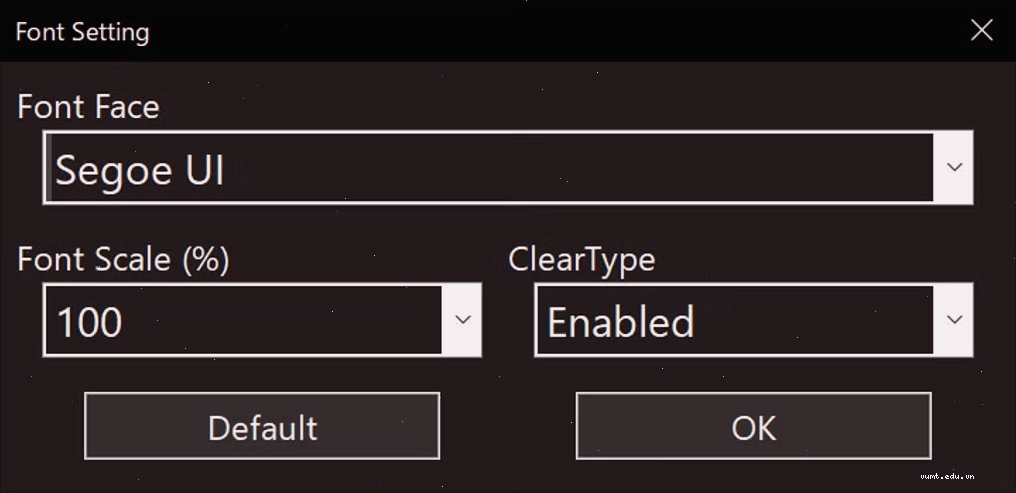
CrystalDiskMark cho phép người dùng tùy chỉnh sâu hơn các bài kiểm tra benchmark trong phần cài đặt nâng cao. Điều này bao gồm việc thay đổi kích thước block, độ sâu hàng đợi và số luồng để có được các kết quả kiểm tra đa dạng và phù hợp với nhu cầu phân tích cụ thể.
Bằng cách điều chỉnh các tham số này, bạn có thể mô phỏng các kịch bản sử dụng khác nhau, từ các tác vụ đọc/ghi thông thường đến các hoạt động đòi hỏi hiệu năng cao, giúp đánh giá toàn diện khả năng của ổ đĩa.
Lời khuyên khi chọn mua ổ cứng dựa trên kết quả CrystalDiskMark
Khi xem xét kết quả CrystalDiskMark, hãy nhớ rằng các con số chỉ là một phần của bức tranh. Một ổ SSD có tốc độ đọc/ghi tuần tự cao có thể rất tốt cho việc di chuyển các tệp lớn, nhưng đối với trải nghiệm sử dụng hàng ngày, tốc độ đọc/ghi ngẫu nhiên (đặc biệt là RND4K Q32 T1) thường quan trọng hơn. Hãy cân nhắc nhu cầu sử dụng của bạn để lựa chọn ổ cứng phù hợp.
Ví dụ, nếu bạn là người làm video chuyên nghiệp, tốc độ tuần tự sẽ rất quan trọng. Ngược lại, nếu bạn chỉ sử dụng máy tính để duyệt web, làm việc văn phòng và chơi game, tốc độ ngẫu nhiên sẽ mang lại cảm giác mượt mà và phản hồi nhanh hơn.
CrystalDiskMark là một công cụ mạnh mẽ và dễ sử dụng để đánh giá hiệu năng ổ cứng. Bằng cách làm theo các bước hướng dẫn và hiểu rõ các thông số kết quả, bạn có thể đưa ra những quyết định sáng suốt về việc quản lý và nâng cấp thiết bị lưu trữ của mình. Hãy bắt đầu trải nghiệm và khám phá tiềm năng hiệu năng của ổ đĩa ngay hôm nay!

Bình luận