
Hướng dẫn Sử dụng FastStone Capture: Chụp ảnh và Quay video màn hình chuyên nghiệp
Khám phá cách sử dụng FastStone Capture để chụp ảnh màn hình và quay video một cách hiệu quả. Hướng dẫn chi tiết từ cài đặt đến các tính năng nâng cao, giúp bạn tạo nội dung ấn tượng

Mục lục
Trong thời đại số hóa ngày càng phát triển, nhu cầu ghi lại thông tin trực quan trên màn hình máy tính trở nên thiết yếu. FastStone Capture nổi lên như một giải pháp toàn diện, đáp ứng đa dạng yêu cầu từ chụp ảnh tĩnh đến quay video động. Bài viết này sẽ đi sâu vào hướng dẫn sử dụng FastStone Capture, giúp bạn khai thác tối đa sức mạnh của công cụ này.
- Chụp ảnh màn hình với nhiều chế độ linh hoạt (toàn màn hình, cửa sổ, vùng chọn).
- Quay video màn hình chất lượng cao, hỗ trợ ghi âm.
- Tích hợp công cụ chỉnh sửa ảnh cơ bản và chú thích trực quan.
- Hỗ trợ chọn mã màu (color picker) tiện lợi.
Bước đầu tiên: Tải và cài đặt FastStone Capture
Để bắt đầu hành trình chinh phục các tính năng của FastStone Capture, việc đầu tiên bạn cần làm là tải và cài đặt phần mềm. Quy trình này khá đơn giản và nhanh chóng.
- Truy cập trang chủ: Mở trình duyệt web và truy cập vào địa chỉ https://www.faststone.org. Đây là nguồn tải chính thức và an toàn nhất cho phần mềm.
- Chọn phiên bản tải về: Trên trang chủ, tìm đến mục FastStone Capture và chọn phiên bản mới nhất, ví dụ FastStone Capture 10.4. Bạn sẽ có các lựa chọn tải xuống như exe, zip, hoặc portable. Chọn định dạng phù hợp với nhu cầu của bạn và nhấn Download.
- Thực hiện cài đặt:
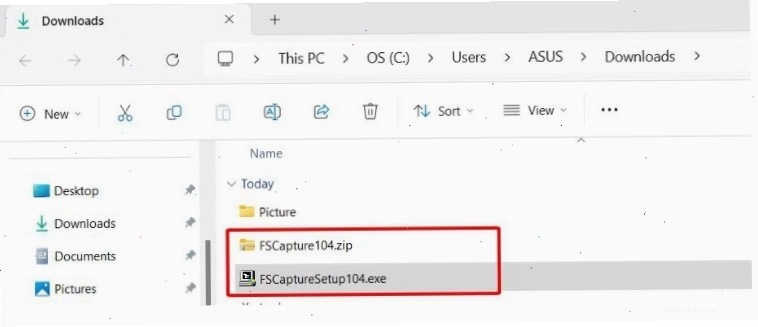
- Nếu bạn tải về file .exe, sau khi quá trình tải hoàn tất, hãy truy cập vào thư mục chứa file và kích đúp để chạy.
- Trong hộp thoại cảnh báo bảo mật, nhấn Run, sau đó nhấn Yes để tiếp tục.
- Tiếp theo, nhấn Run một lần nữa để bắt đầu quá trình cài đặt.
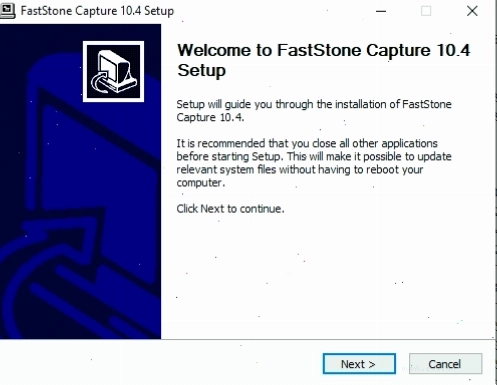
- Trong cửa sổ cài đặt, nhấn Next để chuyển sang bước tiếp theo.
- Đọc và đồng ý với các điều khoản sử dụng bằng cách nhấn I Agree.
- Nhấn Install để bắt đầu quá trình cài đặt phần mềm vào máy tính của bạn. Quá trình này có thể mất vài phút.
- Cài đặt phiên bản Portable: Nếu bạn chọn bản portable, bạn chỉ cần giải nén file và chạy trực tiếp ứng dụng mà không cần cài đặt phức tạp.
Cách sử dụng FastStone Capture để chụp ảnh màn hình
FastStone Capture cung cấp một loạt các công cụ chụp ảnh màn hình mạnh mẽ và đa dạng, phù hợp với mọi tình huống.
Các chế độ chụp ảnh màn hình
Sau khi cài đặt và mở phần mềm, bạn sẽ thấy thanh công cụ nổi bật trên màn hình. FastStone Capture cung cấp tới 5 cách chụp ảnh màn hình khác nhau:
- Capture Windows: Cho phép bạn chụp một cửa sổ ứng dụng đang làm việc. Chỉ cần rê chuột đến cửa sổ bạn muốn chụp và nhấp chuột.
- Capture Rectangular Region: Chụp một vùng hình chữ nhật tùy ý trên màn hình. Bạn giữ chuột trái và kéo để chọn vùng cần chụp.
- Capture Freehand Region: Chụp một vùng tự do theo đường vẽ tay của bạn.
- Capture Screen: Chụp toàn bộ màn hình máy tính của bạn.
- Capture Window / Object: Tương tự như Capture Windows, nhưng cho phép bạn chụp cả các đối tượng như menu, nút bấm hoặc các thành phần giao diện khác.
Ngoài ra, bạn có thể sử dụng các tổ hợp phím tắt để kích hoạt nhanh các chức năng chụp ảnh. Ví dụ, tổ hợp phím Print Screen thường được dùng để chụp toàn bộ màn hình.
Chỉnh sửa và chú thích ảnh chụp
Sau khi chụp, ảnh sẽ tự động mở trong trình chỉnh sửa tích hợp của FastStone Capture. Tại đây, bạn có thể thực hiện nhiều thao tác chỉnh sửa và chú thích:
- Công cụ Draw: Sử dụng các công cụ như bút vẽ, tô màu, thêm văn bản, hình dạng (mũi tên, hình chữ nhật, elip), highlight để làm nổi bật các chi tiết quan trọng. Điều này cực kỳ hữu ích khi bạn cần tạo các hình ảnh minh họa cho bài viết blog, tài liệu hướng dẫn hoặc bài thuyết trình.
- Thêm Watermark: Chèn logo hoặc văn bản bản quyền vào ảnh chụp.
- Resize, Crop: Thay đổi kích thước, cắt ảnh theo ý muốn.
- Effect: Áp dụng các hiệu ứng như đổ bóng, làm mờ, làm sắc nét.
Sau khi chỉnh sửa, bạn có thể lưu ảnh dưới nhiều định dạng khác nhau (JPG, PNG, GIF, BMP), gửi qua email, in ấn, chuyển đổi sang PDF, hoặc sao chép vào khay nhớ tạm để dán vào các ứng dụng khác như Word, Excel, PowerPoint.
Sử dụng FastStone Capture để quay video màn hình
Bên cạnh khả năng chụp ảnh, FastStone Capture còn là một công cụ quay video màn hình (Screen Recorder) hiệu quả, rất phù hợp để tạo các video hướng dẫn, demo sản phẩm hoặc ghi lại quá trình làm việc.
Các tùy chọn quay video màn hình
Để bắt đầu quay video, bạn chọn chức năng Screen Recorder từ thanh công cụ chính. Cửa sổ Screen Recorder sẽ xuất hiện với nhiều tùy chọn:
- Chọn vùng quay:
- Window/Object: Quay một cửa sổ hoặc đối tượng cụ thể.
- Rectangular Region: Quay một vùng hình chữ nhật tùy chọn.
- Fixed-Size Region: Quay một vùng có kích thước cố định mà bạn đã thiết lập trước.
- Full Screen Without Task Bar: Quay toàn bộ màn hình nhưng loại bỏ thanh Taskbar.
- Full Screen: Quay toàn bộ màn hình bao gồm cả Taskbar.
- Record Audio: Tích chọn vào ô này nếu bạn muốn ghi âm thanh từ micro hoặc âm thanh hệ thống trong quá trình quay video.
- Show Mouse Cursor: Hiển thị con trỏ chuột trong video.
- Setrecinterval: Đặt thời gian tự động dừng hoặc chia nhỏ video thành các file có độ dài nhất định.
Bắt đầu và kết thúc quá trình ghi hình
Sau khi thiết lập các tùy chọn, bạn nhấn nút Record để bắt đầu quay. Trong quá trình quay, bạn có thể tạm dừng (Pause) hoặc dừng hoàn toàn (Stop). Khi nhấn Stop, một cửa sổ mới sẽ hiện ra cho phép bạn xem lại video, thực hiện các chỉnh sửa cơ bản (cắt, ghép) và lưu lại dưới dạng tệp video nén (ví dụ: MP4, WMV).
Các tính năng hữu ích khác của FastStone Capture
Ngoài khả năng chụp ảnh và quay video, FastStone Capture còn tích hợp một số công cụ tiện ích khác:
- Screen Color Picker: Cho phép bạn chọn bất kỳ màu nào trên màn hình và lấy mã màu của nó (RGB, Hex, HSL). Đây là tính năng tuyệt vời cho các nhà thiết kế đồ họa, web designer hoặc những người làm việc với màu sắc. Bạn có thể truy cập tính năng này qua Settings > Screen color picker.
- Image Browser and Converter: Trình duyệt ảnh tích hợp giúp bạn xem, quản lý, đổi tên hàng loạt, thay đổi kích thước và chuyển đổi định dạng nhiều ảnh cùng lúc một cách hiệu quả.
Lưu ý khi sử dụng và tải phiên bản mới nhất
FastStone Capture được đánh giá là phần mềm chụp ảnh và quay màn hình nhẹ, dễ sử dụng và có đầy đủ các tính năng cần thiết. Phiên bản mới nhất thường xuyên được cập nhật để sửa lỗi và bổ sung tính năng.
Lưu ý về bản quyền: FastStone Capture là phần mềm miễn phí cho mục đích sử dụng cá nhân và giáo dục. Đối với các tổ chức và doanh nghiệp, bạn cần mua giấy phép để sử dụng.
Link tải các phiên bản: Bạn có thể tải phiên bản cài đặt (exe, zip) hoặc bản Portable (không cần cài đặt) trực tiếp từ trang chủ https://www.faststone.org.
Key kích hoạt (chỉ mang tính tham khảo cho mục đích demo, vui lòng mua bản quyền để sử dụng hợp pháp):
- User Name: Administrator
- Registration Code: AXIQS-RCMRV-KCIFM-HCMFV
Nếu gặp bất kỳ khó khăn nào trong quá trình cài đặt hoặc sử dụng, bạn có thể tham khảo thêm các hướng dẫn chi tiết trên các diễn đàn công nghệ hoặc liên hệ bộ phận hỗ trợ của FastStone.
Bình luận