Hướng dẫn sử dụng Vmix Pro toàn diện cho livestream chuyên nghiệp
Khám phá hướng dẫn sử dụng Vmix Pro chi tiết từ cài đặt đến vận hành. Tối ưu hóa livestream của bạn với các tính năng chuyên nghiệp ngay hôm nay!

Mục lục
Trong bối cảnh truyền thông số ngày càng phát triển, nhu cầu về các buổi livestream chuyên nghiệp, chất lượng cao ngày càng gia tăng. Phần mềm Vmix Pro nổi lên như một giải pháp mạnh mẽ, cung cấp đầy đủ công cụ để tạo ra những buổi phát sóng trực tiếp ấn tượng. Bài viết này sẽ cung cấp một hướng dẫn sử dụng Vmix Pro chi tiết, từ những bước cài đặt cơ bản đến các kỹ thuật nâng cao, giúp bạn làm chủ phần mềm và tối ưu hóa trải nghiệm livestream của mình.
1. Hướng dẫn cài đặt phần mềm Vmix
Để bắt đầu hành trình làm chủ Vmix, bước đầu tiên là cài đặt phần mềm. Quá trình này khá đơn giản và nhanh chóng.
1.1 Tải về và cài đặt Vmix
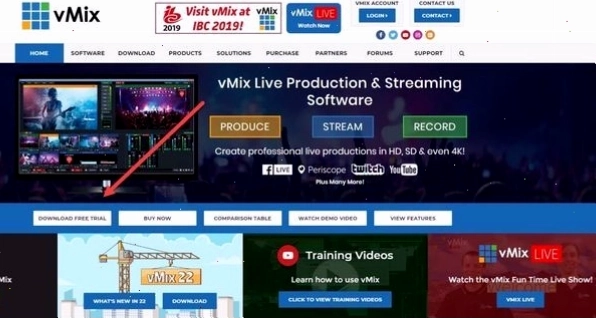
Bạn có thể tải phiên bản dùng thử 30 ngày của Vmix trực tiếp từ website chính thức tại vmix.com. Tìm đến mục DOWNLOAD FREE TRIAL để tải về. Bản dùng thử này cung cấp đầy đủ các tính năng của phần mềm livestream chuyên nghiệp.
Sau khi tải về, bạn chỉ cần giải nén file và thực hiện theo các bước cài đặt trên màn hình. Trong quá trình cài đặt, bạn cần cung cấp tên và một địa chỉ email bất kỳ để kích hoạt bản dùng thử. Đây là bước khởi đầu quan trọng trong việc hướng dẫn sử dụng Vmix.
1.2 Kích hoạt và cấu hình ban đầu
Sau khi cài đặt thành công, Vmix sẽ yêu cầu bạn nhập thông tin để kích hoạt. Hãy chắc chắn rằng bạn cung cấp địa chỉ email chính xác để nhận các thông báo và cập nhật từ Vmix.
2. Cách sử dụng phần mềm Vmix
Vmix được biết đến là một phần mềm livestream mạnh mẽ và được ứng dụng rộng rãi bởi nhiều cá nhân, doanh nghiệp để tăng cường nhận diện thương hiệu và thúc đẩy doanh thu. Dưới đây là các bước cơ bản để bạn bắt đầu sử dụng Vmix.
2.1 Thêm nguồn đầu vào (Inputs)
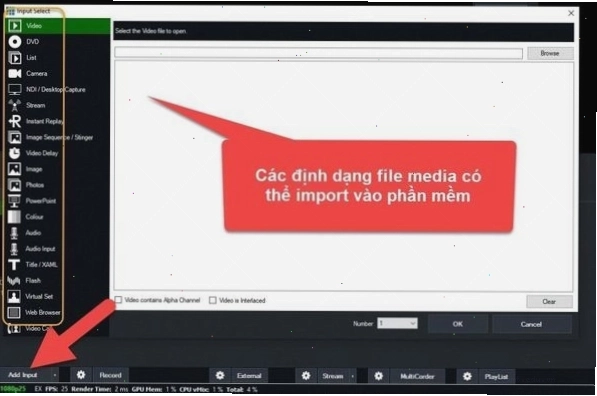
Để bắt đầu một buổi livestream, bạn cần đưa các nguồn tín hiệu video, âm thanh và hình ảnh vào phần mềm. Trên giao diện chính của Vmix, tìm đến mục Add Input ở góc dưới màn hình.
- Video: Chọn Video nếu bạn muốn phát trực tiếp một tệp video có sẵn. Video sau khi chọn sẽ hiển thị trên hai màn hình: một màn hình để phát sóng trực tuyến và một màn hình để bạn thiết lập.
- Audio: Tương tự, bạn có thể chèn các tệp âm thanh.
- Image: Chọn Image để chèn logo, banner hoặc các hình ảnh đồ họa khác. Lưu ý, định dạng file ảnh PNG thường được khuyến khích sử dụng vì hỗ trợ nền trong suốt.
2.2 Chèn văn bản và chữ chạy chân
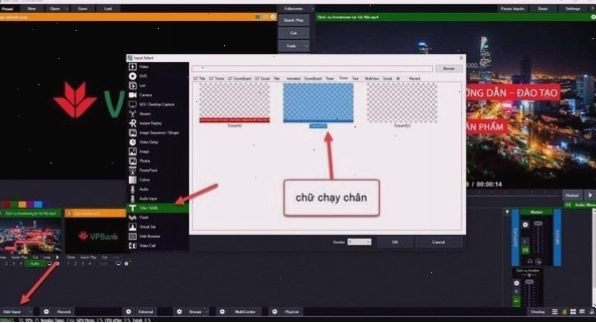
Việc thêm thông tin liên hệ, thông điệp hoặc tin tức dưới dạng chữ chạy chân giúp tăng tính tương tác và cung cấp thông tin hữu ích cho người xem. Để chèn chữ chạy chân, bạn tiếp tục chọn Add Input, sau đó chọn biểu tượng chữ T.
Một khung cửa sổ sẽ hiện ra, cho phép bạn nhập nội dung cho dòng chữ chạy. Thông thường, nội dung này bao gồm thông tin liên hệ, địa chỉ website, chương trình khuyến mãi hoặc các thông báo quan trọng khác. Sau khi hoàn tất, bạn có thể tùy chỉnh tốc độ và hiệu ứng hiển thị cho chữ chạy.
2.3 Quản lý lớp hiển thị và chèn logo
Vmix cho phép bạn sắp xếp và quản lý các lớp hiển thị, tương tự như các lớp trong phần mềm đồ họa. Điều này rất hữu ích khi bạn muốn chèn logo hoặc các yếu tố đồ họa khác vào video của mình.
Trên giao diện Vmix, các số từ 1 đến 4 đại diện cho các lớp hiển thị. Lớp có số nhỏ hơn sẽ nằm dưới lớp có số lớn hơn. Ví dụ, lớp video bạn import vào đầu tiên có thể là lớp 1, logo là lớp 2 và chữ chạy là lớp 3. Bạn chỉ cần chọn vào từng lớp để di chuyển, thay đổi kích thước hoặc tùy chỉnh vị trí của chúng trên màn hình phát sóng.
Để tùy chỉnh logo, bạn click chuột vào lớp logo, một cửa sổ mới sẽ mở ra. Tại đây, bạn có thể tìm thấy các tùy chọn để di chuyển logo, thay đổi kích thước, xoay hoặc áp dụng các hiệu ứng đặc biệt. Hướng dẫn Vmix này giúp bạn dễ dàng cá nhân hóa buổi livestream của mình.
2.4 Tạo hiệu ứng chuyển cảnh (Transitions)
Vmix cung cấp nhiều hiệu ứng chuyển cảnh đa dạng, giúp cho việc chuyển đổi giữa các nguồn đầu vào trở nên mượt mà và chuyên nghiệp hơn. Bạn có thể lựa chọn các hiệu ứng như Cut, Fade, Wipe, Slide, Zoom, v.v., và tùy chỉnh thời gian hiển thị của hiệu ứng.
Việc sử dụng hiệu ứng chuyển cảnh hợp lý sẽ nâng cao đáng kể tính thẩm mỹ và chuyên nghiệp cho buổi livestream của bạn. Ví dụ, sử dụng hiệu ứng Fade khi chuyển từ cảnh giới thiệu sang cảnh chính sẽ tạo cảm giác nhẹ nhàng và tinh tế.
2.5 Ghi âm và ghi hình livestream
Ngoài việc phát sóng trực tiếp, Vmix còn cho phép bạn ghi lại toàn bộ nội dung livestream để lưu trữ hoặc đăng tải lại sau này. Bạn có thể cấu hình chất lượng ghi hình, định dạng file và vị trí lưu trữ theo nhu cầu.
Tính năng này rất hữu ích cho việc tạo ra các nội dung video theo yêu cầu hoặc cung cấp bản phát lại cho những người dùng bỏ lỡ buổi phát sóng trực tiếp.
3. Những lưu ý quan trọng khi sử dụng Vmix
Để đảm bảo buổi livestream diễn ra suôn sẻ và đạt hiệu quả cao nhất, bạn cần chú ý đến một số yếu tố sau đây khi sử dụng Vmix.
3.1 Yêu cầu về cấu hình máy tính
Vmix là một phần mềm đòi hỏi cấu hình máy tính tương đối mạnh để hoạt động ổn định, đặc biệt là khi xử lý nhiều nguồn đầu vào và hiệu ứng phức tạp. Bạn nên sử dụng máy tính có:
- CPU mạnh mẽ (Intel Core i5 trở lên hoặc tương đương).
- RAM dung lượng lớn (tối thiểu 8GB, khuyến nghị 16GB trở lên).
- Card đồ họa rời (NVIDIA hoặc AMD) có VRAM đủ lớn.
- Ổ cứng SSD để tăng tốc độ truy xuất dữ liệu.
Việc trang bị cấu hình phù hợp sẽ giúp bạn tránh tình trạng giật lag, drop frame trong quá trình livestream.
3.2 Chất lượng đường truyền internet
Đường truyền internet ổn định và có băng thông đủ lớn là yếu tố tiên quyết cho một buổi livestream chất lượng cao. Hãy đảm bảo bạn sử dụng kết nối có dây (Ethernet) thay vì Wi-Fi và kiểm tra tốc độ tải lên (upload speed) của đường truyền.
3.3 Chuẩn bị nội dung và kịch bản
Một kịch bản chi tiết và nội dung hấp dẫn sẽ giúp buổi livestream của bạn thu hút và giữ chân người xem. Hãy chuẩn bị kỹ lưỡng các yếu tố như:
- Nội dung chính của buổi phát sóng.
- Các đoạn giới thiệu, kết thúc.
- Hình ảnh, video minh họa.
- Thông tin cần truyền tải.
3.4 Luyện tập và làm quen với phần mềm
Trước khi bắt đầu một buổi livestream quan trọng, hãy dành thời gian luyện tập với Vmix. Thực hành các thao tác thêm nguồn, chuyển cảnh, chèn hiệu ứng để làm quen với giao diện và chức năng của phần mềm. Điều này giúp bạn tự tin hơn và xử lý tình huống tốt hơn khi phát sóng trực tiếp. Hướng dẫn sử dụng Vmix 23 hay Vmix 24 đều có những cập nhật mới, bạn nên tìm hiểu kỹ các phiên bản này.
4. Các tính năng nâng cao của Vmix
Vmix không chỉ dừng lại ở những chức năng cơ bản mà còn cung cấp nhiều tính năng nâng cao, giúp bạn tạo ra những sản phẩm livestream độc đáo và chuyên nghiệp hơn.
4.1 Tích hợp đa nền tảng
Vmix cho phép bạn livestream đồng thời trên nhiều nền tảng khác nhau như Facebook, YouTube, Twitch, v.v., chỉ với một lần thiết lập. Điều này giúp bạn tiếp cận được đông đảo đối tượng khán giả hơn.
4.2 Sử dụng Virtual Sets (Phông nền ảo)
Bạn có thể tạo ra các phông nền ảo ấn tượng bằng cách sử dụng các template có sẵn hoặc tự thiết kế. Tính năng này giúp buổi livestream của bạn trở nên chuyên nghiệp và hấp dẫn hơn, đặc biệt phù hợp cho các buổi phỏng vấn, talkshow hoặc bản tin.
4.3 Tích hợp NDI (Network Device Interface)
NDI là công nghệ cho phép truyền tín hiệu video, âm thanh qua mạng IP một cách hiệu quả. Vmix hỗ trợ NDI mạnh mẽ, giúp bạn dễ dàng kết nối và chia sẻ tín hiệu giữa các thiết bị trong cùng một mạng.
4.4 Bộ điều khiển từ xa (Remote Input)
Bạn có thể sử dụng tính năng Remote Input để điều khiển Vmix từ xa thông qua các thiết bị khác như tablet hoặc smartphone. Điều này mang lại sự linh hoạt cao trong quá trình vận hành buổi livestream.
5. Mua bản quyền phần mềm Vmix
Sau thời gian dùng thử, nếu bạn hài lòng với các tính năng và muốn tiếp tục sử dụng Vmix một cách chuyên nghiệp, việc mua bản quyền là cần thiết. Vmix cung cấp nhiều gói bản quyền khác nhau phù hợp với nhu cầu của từng đối tượng người dùng.
Để có báo giá tốt nhất và được tư vấn chi tiết, bạn có thể liên hệ trực tiếp với các chuyên viên PACISOFT tại Hồ Chí Minh, Hà Nội hoặc các tỉnh thành khác qua email sales@pacisoft.com. Cam kết mức giá cạnh tranh và hỗ trợ kỹ thuật tuyệt vời.
Thông tin liên hệ hỗ trợ và mua bản quyền:
- Hotline: (024) 3915 6886 hoặc (028) 36100 816
- Website hỗ trợ: vmix.com/support/
- Kiến thức chuyên sâu: vmix.com/knowledgebase/
- Tài liệu và hướng dẫn: vmix.com/help23/
Việc đầu tư vào bản quyền Vmix sẽ đảm bảo bạn nhận được sự hỗ trợ đầy đủ và các bản cập nhật mới nhất, giúp duy trì hiệu suất hoạt động tối ưu cho công việc livestream của bạn.
Bình luận