Hướng dẫn chi tiết cách sử dụng TeamViewer 13 để hỗ trợ từ xa
Tìm hiểu cách cài đặt và sử dụng TeamViewer 13 để hỗ trợ kỹ thuật từ xa một cách an toàn và hiệu quả. Hướng dẫn chi tiết cho mọi đối tượng

Mục lục
TeamViewer 13 là gì và tại sao cần sử dụng?
TeamViewer là một phần mềm phổ biến cho phép người dùng kết nối và điều khiển máy tính từ xa một cách dễ dàng và an toàn. Phiên bản TeamViewer 13 cung cấp nhiều tính năng cải tiến, đặc biệt hữu ích trong việc hỗ trợ kỹ thuật, khắc phục sự cố hoặc truy cập máy tính cá nhân khi bạn không có mặt trực tiếp.
Phần mềm này hoạt động dựa trên nguyên tắc kết nối hai chiều, cho phép người dùng chia sẻ màn hình, truyền tệp tin, trò chuyện và thậm chí thực hiện các thao tác trên máy tính từ xa như thể bạn đang ngồi trước chính nó. Điều này đặc biệt quan trọng đối với các tổ chức giáo dục như Vuihoc.vn, nơi cần hỗ trợ người dùng truy cập và sử dụng hệ thống học tập trực tuyến.
- Hỗ trợ kỹ thuật từ xa nhanh chóng và hiệu quả.
- Truy cập máy tính cá nhân mọi lúc mọi nơi.
- Truyền tệp tin an toàn giữa các thiết bị.
- Giải pháp tiết kiệm chi phí và thời gian cho việc hỗ trợ.
Điều kiện cần thiết để sử dụng TeamViewer 13
Để quá trình cài đặt và sử dụng TeamViewer 13 diễn ra suôn sẻ, bạn cần đảm bảo các điều kiện cơ bản sau:
- Máy tính hoạt động bình thường và có kết nối mạng Internet ổn định.
- Quyền truy cập vào máy tính bạn muốn cài đặt phần mềm.
- Trong một số trường hợp, bạn có thể cần quyền quản trị viên để cài đặt phần mềm.
Hướng dẫn cài đặt TeamViewer 13
Việc cài đặt TeamViewer 13 khá đơn giản. Nếu bạn đã cài đặt phiên bản TeamViewer cũ hơn, bạn cần gỡ bỏ hoặc tắt phiên bản hiện tại trước khi cài đặt phiên bản 13. Cách tắt phần mềm TeamViewer đang chạy:
- Mở TeamViewer hiện tại.
- Click vào mục Connection.
- Chọn Exit TeamViewer.
Nếu bạn chưa cài đặt TeamViewer, hãy thực hiện theo các bước sau:
- Truy cập vào đường dẫn cài đặt phần mềm Teamviewer.
- Tải về tệp cài đặt.
- Click vào thư mục đã tải về để khởi chạy quá trình cài đặt.
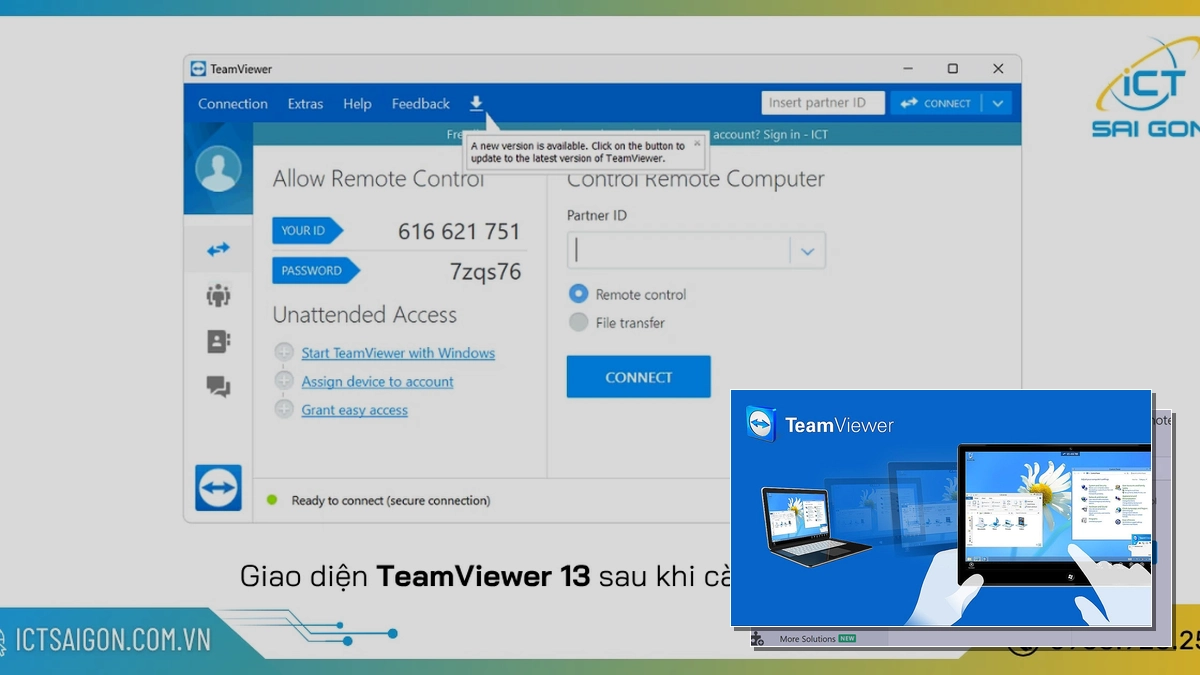
Sau khi cài đặt thành công, hệ thống sẽ hiển thị thông tin Your ID và Password của phần mềm. Đây là thông tin quan trọng để người khác có thể kết nối đến máy tính của bạn.
Cách sử dụng TeamViewer 13 để điều khiển máy tính từ xa
Sau khi cài đặt thành công TeamViewer 13, bạn có thể bắt đầu sử dụng để hỗ trợ hoặc điều khiển máy tính từ xa. Quy trình cơ bản như sau:
Thiết lập kết nối hỗ trợ (cho người cần hỗ trợ)
- Mở TeamViewer 13 trên máy tính của bạn.
- Thông báo Your ID và Password cho người hỗ trợ.
- Trong quá trình hỗ trợ, bạn vui lòng không tắt phần mềm TeamViewer cho đến khi nhận được thông báo hoàn tất từ người hỗ trợ.
- Lưu ý: Không đưa dãy số Your ID và Password lên những nơi công cộng như hội nhóm, mạng xã hội để đảm bảo an toàn bảo mật.
Thiết lập kết nối điều khiển (cho người hỗ trợ)
- Yêu cầu người cần hỗ trợ cung cấp Your ID và Password của họ.
- Nhập ID của đối phương vào ô Partner ID trong mục Control Remote Computer.
- Click vào nút Connect.
- Nhập mật khẩu được cung cấp.
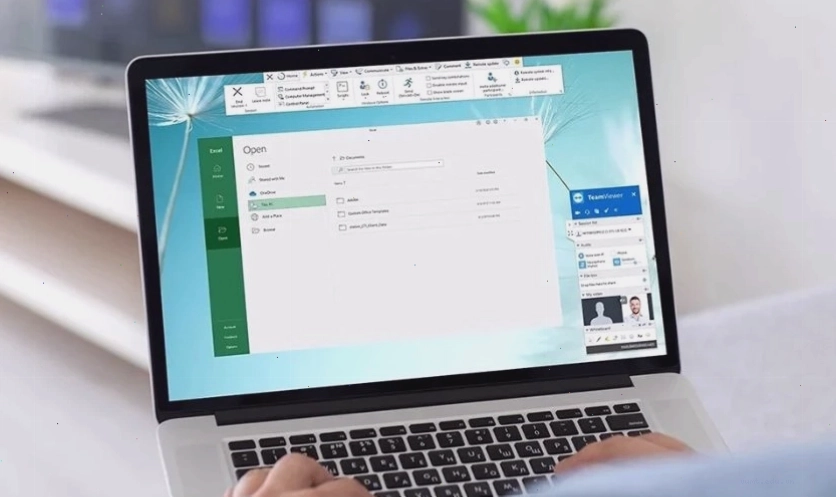
Sau khi nhập đúng thông tin, bạn sẽ có thể nhìn thấy màn hình của máy tính đối phương và thực hiện các thao tác điều khiển cần thiết. Quy trình này tương tự khi bạn sử dụng hướng dẫn sử dụng teamviewer trên điện thoại để điều khiển máy tính hoặc ngược lại.
Bảo mật khi sử dụng TeamViewer
TeamViewer được thiết kế với các tính năng bảo mật mạnh mẽ:
- Mật khẩu ngẫu nhiên: Phần mềm cập nhật mật khẩu mới cho mỗi lần tắt đi, mở lại, giúp tăng cường bảo mật.
- Xác thực hai yếu tố (tùy chọn): Tăng cường lớp bảo mật cho tài khoản của bạn.
- Quyền truy cập được kiểm soát: Bạn hoàn toàn kiểm soát việc ai có thể kết nối đến máy tính của mình.
Tuy nhiên, người dùng cần tự giác thực hiện các biện pháp bảo mật cá nhân, không chia sẻ ID và mật khẩu cho người lạ hoặc trên các nền tảng không an toàn. Việc này cũng tương tự như khi bạn tìm hiểu hướng dẫn sử dụng teamviewer 15 hoặc các phiên bản mới hơn.
Các câu hỏi thường gặp khi sử dụng TeamViewer
Tôi bị quên mật khẩu TeamViewer?
Nếu bạn quên mật khẩu đăng nhập vào tài khoản TeamViewer, bạn có thể sử dụng chức năng 'Quên mật khẩu' trên trang đăng nhập để đặt lại mật khẩu mới.
Làm thế nào để nhận được sự hỗ trợ từ Vuihoc.vn qua TeamViewer?
Để nhận hỗ trợ, bạn cần liên hệ đến đường dây nóng của Vuihoc.vn (ví dụ: 0987 81 0990) và làm theo hướng dẫn của nhân viên hỗ trợ để cung cấp ID và mật khẩu TeamViewer của bạn.
Tôi có được kiểm tra hàng trước khi nhận không?
Câu hỏi này không liên quan trực tiếp đến TeamViewer, nhưng đối với các dịch vụ của Vuihoc.vn, chính sách kiểm tra hàng sẽ được áp dụng theo quy định chung của website.
Vuihoc.vn có giới hạn vị trí địa lý giao hàng không?
Tương tự, câu hỏi này không liên quan đến TeamViewer. Vuihoc.vn có thể có chính sách giao hàng riêng cho các sản phẩm vật lý (nếu có).
Kết luận và lời khuyên
TeamViewer 13 là một công cụ mạnh mẽ và linh hoạt, đặc biệt hữu ích cho việc hỗ trợ kỹ thuật và truy cập máy tính từ xa. Việc nắm vững cách cài đặt và sử dụng phần mềm này sẽ giúp bạn giải quyết các vấn đề công nghệ một cách nhanh chóng và hiệu quả. Hãy luôn ưu tiên các biện pháp bảo mật để đảm bảo an toàn cho dữ liệu cá nhân của bạn.
Nếu bạn đang tìm kiếm các giải pháp điều khiển máy tính từ xa hoặc cần hỗ trợ kỹ thuật, TeamViewer là một lựa chọn đáng cân nhắc. Hãy áp dụng ngay hướng dẫn sử dụng teamviewer trên máy tính để trải nghiệm sự tiện lợi mà nó mang lại.
Để nhận được sự hỗ trợ tốt nhất hoặc tìm hiểu sâu hơn về các khóa học, đừng ngần ngại liên hệ với đội ngũ Vuihoc.vn. Chúng tôi luôn sẵn sàng đồng hành cùng bạn trên con đường chinh phục tri thức!
Bình luận