Hướng dẫn sử dụng DiskGenius: Chuyển Windows sang SSD an toàn và hiệu quả
Khám phá cách sử dụng DiskGenius (Partition Guru) để chuyển toàn bộ hệ điều hành Windows sang ổ SSD mới một cách chi tiết, an toàn và nhanh chóng. Bài viết cung cấp các bước thực hiện cụ thể, lưu ý quan trọng và những lợi ích vượt trội

Mục lục
DiskGenius là gì và những tính năng nổi bật
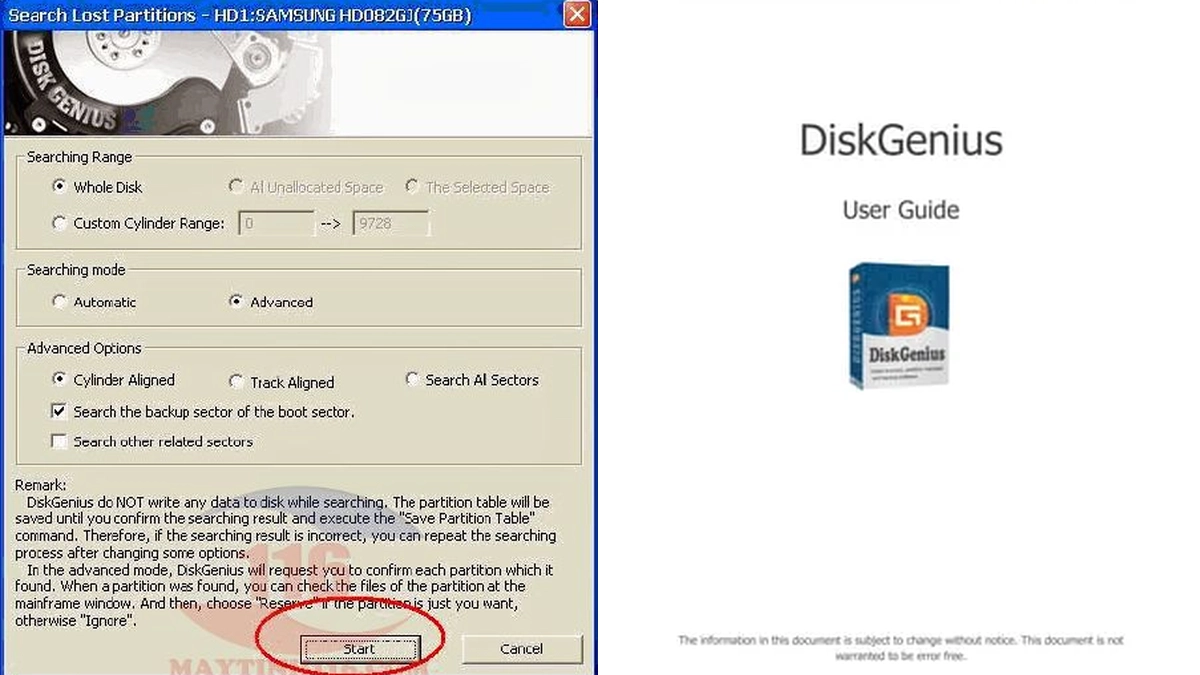
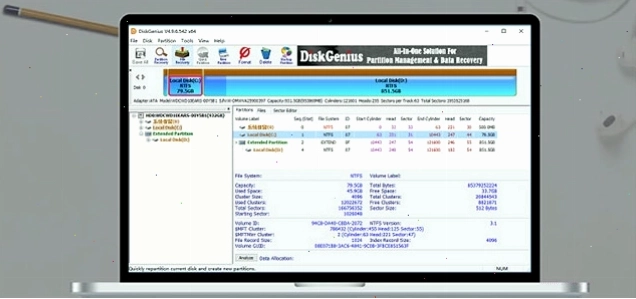
DiskGenius là một phần mềm tiện ích máy tính tất cả trong một, được phát triển với mục tiêu hỗ trợ người dùng trong nhiều tác vụ liên quan đến ổ cứng và dữ liệu. Tên gọi cũ của phần mềm này là Partition Guru, nhưng phiên bản hiện tại đã được đổi tên thành Disk Genius. Phần mềm này nổi bật với các chức năng chính:
- Cứu dữ liệu: Khôi phục hiệu quả các tệp tin hoặc phân vùng đã bị xóa nhầm, định dạng nhầm, mất do lỗi hệ thống, virus tấn công hoặc ổ đĩa RAW.
- Quản lý phân vùng: Cung cấp bộ công cụ toàn diện để tạo, xóa, định dạng, thay đổi kích thước, mở rộng, phân tách, ẩn, sao chép và xóa phân vùng một cách an toàn và tối ưu hóa không gian ổ đĩa.
- Sao lưu và khôi phục hệ thống: Cho phép tạo bản sao lưu toàn bộ hệ thống Windows hoặc các phân vùng quan trọng, giúp bảo vệ dữ liệu và phục hồi nhanh chóng khi gặp sự cố.
- Công cụ bổ sung: Tích hợp các tiện ích hữu ích khác như kiểm tra và sửa lỗi ổ đĩa, xóa dữ liệu an toàn, chuyển đổi định dạng ổ đĩa và xem thông tin S.M.A.R.T.
Tại sao nên sử dụng DiskGenius để chuyển Windows sang SSD?
Việc nâng cấp lên ổ SSD mang lại những lợi ích đáng kể về tốc độ khởi động, thời gian tải ứng dụng và hiệu suất tổng thể của hệ thống. Tuy nhiên, để tận dụng tối đa các ưu điểm này, việc di chuyển hệ điều hành Windows từ ổ cứng cũ sang ổ SSD mới là bước quan trọng. DiskGenius cung cấp một giải pháp tin cậy cho quá trình này với các ưu điểm sau:
- Linh hoạt và đáng tin cậy: Phần mềm cho phép bạn thực hiện quá trình chuyển đổi ngay trong môi trường Windows hoặc trong môi trường WinPE, mang lại sự linh hoạt cao.
- Tốc độ nhanh chóng: Quá trình chuyển dữ liệu được tối ưu hóa để diễn ra nhanh nhất có thể, giảm thiểu thời gian gián đoạn sử dụng máy tính.
- Bảo toàn dữ liệu: Với các thuật toán tiên tiến, DiskGenius đảm bảo dữ liệu của bạn được sao chép nguyên vẹn và chính xác sang ổ đĩa mới.
- Dễ dàng sử dụng: Giao diện thân thiện, các bước thực hiện rõ ràng giúp cả người dùng mới cũng có thể tự tin thực hiện.
Hướng dẫn chi tiết cách chuyển Windows sang ổ SSD với DiskGenius
Quy trình chuyển đổi hệ điều hành Windows sang ổ SSD mới bằng DiskGenius (Partition Guru) có thể được thực hiện thông qua tính năng OS Migration hoặc System Migration. Hướng dẫn dưới đây tập trung vào cách thực hiện trong môi trường WinPE, được khuyến nghị để đảm bảo sự ổn định và tránh các xung đột có thể xảy ra khi phần mềm chạy nền trong Windows.
Chuẩn bị trước khi thực hiện
- Sao lưu dữ liệu quan trọng: Mặc dù DiskGenius rất đáng tin cậy, việc sao lưu toàn bộ dữ liệu quan trọng từ cả ổ cứng cũ và ổ SSD đích là một biện pháp phòng ngừa cần thiết.
- Kết nối ổ SSD mới: Đảm bảo ổ SSD mới đã được kết nối với máy tính và được nhận diện bởi hệ thống.
- Chuẩn bị USB cài đặt WinPE: Tạo một USB khởi động chứa môi trường WinPE có cài đặt DiskGenius. Bạn có thể tìm thấy tùy chọn tạo USB khởi động trong chính phần mềm DiskGenius hoặc sử dụng các công cụ chuyên dụng khác.
Các bước thực hiện chuyển Windows sang SSD
Sau khi đã chuẩn bị đầy đủ, bạn khởi động máy tính từ USB WinPE chứa DiskGenius và làm theo các bước sau:
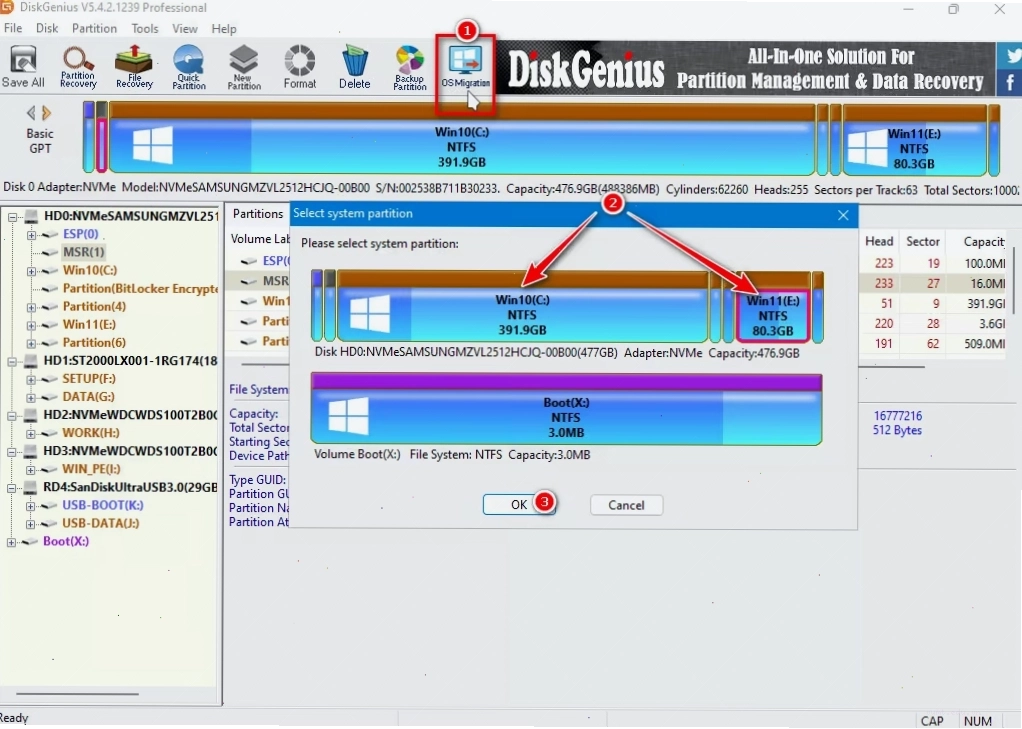
- Mở tính năng di chuyển hệ điều hành: Trong giao diện DiskGenius chạy trên WinPE, bạn tìm và nhấp vào tùy chọn OS Migration trên thanh công cụ, hoặc truy cập vào menu Tools > System Migration.
- Chọn hệ điều hành nguồn: Nếu máy tính của bạn có nhiều bản cài đặt Windows, hãy chọn đúng phiên bản Windows mà bạn muốn di chuyển và nhấn OK.
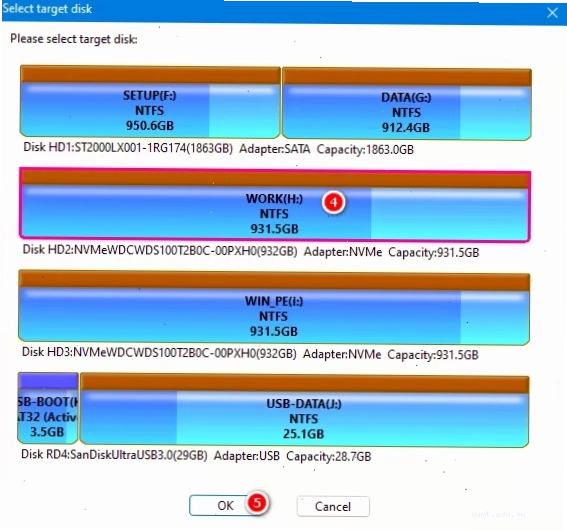
- Chọn ổ đĩa đích (SSD): Đây là bước quan trọng nhất. Bạn cần chọn chính xác ổ SSD mới làm đích đến cho quá trình di chuyển. Lưu ý cực kỳ quan trọng: Toàn bộ dữ liệu trên ổ đĩa đích sẽ bị xóa sạch và ghi đè bởi bản Windows từ ổ đĩa nguồn. Hãy kiểm tra thật kỹ để đảm bảo bạn chọn đúng ổ SSD. Sau khi xác nhận, nhấn OK.
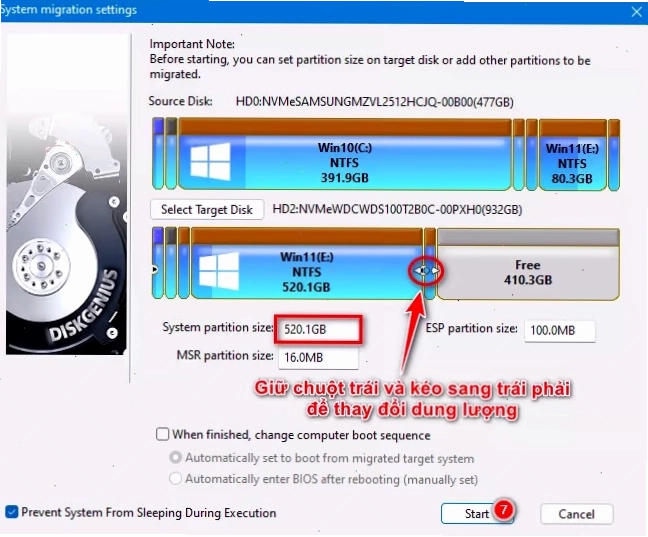
- Thay đổi kích thước phân vùng (Tùy chọn): Sau khi chọn ổ đĩa đích, phần mềm sẽ hiển thị giao diện để bạn điều chỉnh kích thước của các phân vùng trên ổ SSD. Bạn có thể kéo các vòng tròn nhỏ để thay đổi dung lượng thủ công hoặc nhập giá trị cụ thể. Thông thường, bạn nên kéo một phân vùng để chiếm toàn bộ dung lượng còn lại của ổ SSD để tối ưu hóa không gian sử dụng.
- Bắt đầu quá trình di chuyển: Sau khi đã thiết lập kích thước phân vùng theo ý muốn, nhấn nút Start để bắt đầu quá trình chuyển Windows sang ổ SSD.
- Chờ đợi hoàn tất: Quá trình này có thể mất một khoảng thời gian tùy thuộc vào dung lượng dữ liệu và tốc độ của ổ đĩa. Hãy kiên nhẫn chờ đợi cho đến khi phần mềm thông báo hoàn thành.
Các bước sau khi chuyển Windows sang SSD
Sau khi quá trình di chuyển hoàn tất, bạn cần thực hiện một vài bước cấu hình cuối cùng:
- Khởi động lại máy và cài đặt Bios: Khởi động lại máy tính và truy cập vào BIOS/UEFI để thiết lập ổ SSD mới làm ổ đĩa khởi động ưu tiên. Điều này đảm bảo máy tính sẽ khởi động từ ổ SSD thay vì ổ cứng cũ.
- Tháo hoặc xóa ổ cứng cũ (Tùy chọn): Nếu bạn không còn nhu cầu sử dụng ổ cứng cũ, bạn có thể tắt máy và tháo nó ra. Hoặc, bạn có thể chọn xóa phân vùng khởi động trên ổ cứng cũ để giải phóng dung lượng, nhưng không nên xóa toàn bộ ổ Windows cũ ngay lập tức để phòng trường hợp cần sao lưu hoặc phục hồi dữ liệu phát sinh.
Các tính năng khác của DiskGenius
Ngoài khả năng chuyển đổi hệ điều hành, DiskGenius còn là một công cụ mạnh mẽ với nhiều tính năng hữu ích khác:
Phục hồi dữ liệu: DiskGenius có thể khôi phục các loại tệp tin bị mất trong nhiều tình huống khác nhau, từ việc vô tình xóa, định dạng, phân vùng bị mất, cho đến các lỗi do virus hay hệ thống bị treo. Công nghệ phục hồi dữ liệu cao cấp giúp tăng khả năng lấy lại dữ liệu đã mất.
Quản lý phân vùng nâng cao: Người dùng có thể dễ dàng thay đổi kích thước phân vùng, chia nhỏ ổ đĩa, gộp các phân vùng lại với nhau, tạo phân vùng mới hoặc xóa phân vùng hiện có chỉ với vài cú nhấp chuột. Phần mềm này hoàn toàn có thể thay thế các công cụ quản lý phân vùng phổ biến khác.
Sao lưu và phục hồi hệ thống: Tính năng sao lưu hệ thống giúp bảo vệ toàn vẹn dữ liệu quan trọng. Trong trường hợp hệ thống gặp sự cố, bạn có thể nhanh chóng khôi phục lại trạng thái hoạt động bình thường.
Tiện ích ổ đĩa: DiskGenius Free còn cung cấp các công cụ như kiểm tra và sửa lỗi ổ đĩa, xóa dữ liệu an toàn, chuyển đổi loại ổ đĩa (MBR sang GPT) và xem thông tin chi tiết về tình trạng sức khỏe của ổ cứng thông qua S.M.A.R.T.
Cập nhật mới nhất cho DiskGenius mang đến nhiều cải tiến như hỗ trợ chuyển dữ liệu sang VirtualBox, cảnh báo khi phát hiện phân vùng xấu, tối ưu hóa tốc độ xử lý và hỗ trợ nhiều định dạng tệp tin văn phòng, hình ảnh RAW mới.
Câu hỏi thường gặp về DiskGenius
DiskGenius có thể làm gì trong việc khôi phục dữ liệu?
DiskGenius có khả năng khôi phục file hoặc phân vùng đã bị xóa, định dạng, mất do lỗi hệ thống, virus tấn công, ổ RAW và nhiều tình huống khác.
Làm thế nào DiskGenius quản lý phân vùng ổ đĩa?
Phần mềm cho phép người dùng thay đổi kích thước, mở rộng, phân tách, tạo, xóa, định dạng, ẩn, sao chép và xóa phân vùng để tối ưu hóa việc sử dụng không gian ổ đĩa.
Tôi có thể sử dụng DiskGenius miễn phí không?
Có, DiskGenius có phiên bản miễn phí (DiskGenius Free) với nhiều tính năng cơ bản hữu ích, và phiên bản trả phí (DiskGenius Full) với đầy đủ các chức năng nâng cao.
Quá trình chuyển Windows sang SSD có an toàn không?
Khi thực hiện đúng các bước hướng dẫn và tuân thủ các lưu ý quan trọng, quá trình chuyển đổi bằng DiskGenius là rất an toàn và đáng tin cậy.
Kết luận
Partition Guru, hay DiskGenius, là một công cụ vô cùng mạnh mẽ và đa năng, đặc biệt với tính năng chuyển đổi hệ điều hành sang ổ SSD mới. Khả năng hoạt động ổn định, giao diện thân thiện và quy trình thực hiện tương đối đơn giản khiến DiskGenius trở thành một lựa chọn bổ sung chất lượng cho những ai đang tìm kiếm giải pháp nâng cấp hiệu năng máy tính. Hãy Like Fanpage để cập nhật thêm nhiều thông tin hữu ích về công nghệ và các bộ cài Windows mới nhất

Bình luận