
Hướng dẫn sử dụng bàn phím cơ E-Dra EK361W V2 chi tiết nhất
Khám phá cách kết nối, tùy chỉnh LED và sử dụng mọi tính năng của bàn phím cơ E-Dra EK361W V2. Bài viết cung cấp hướng dẫn đầy đủ, tối ưu cho người dùng

Mục lục
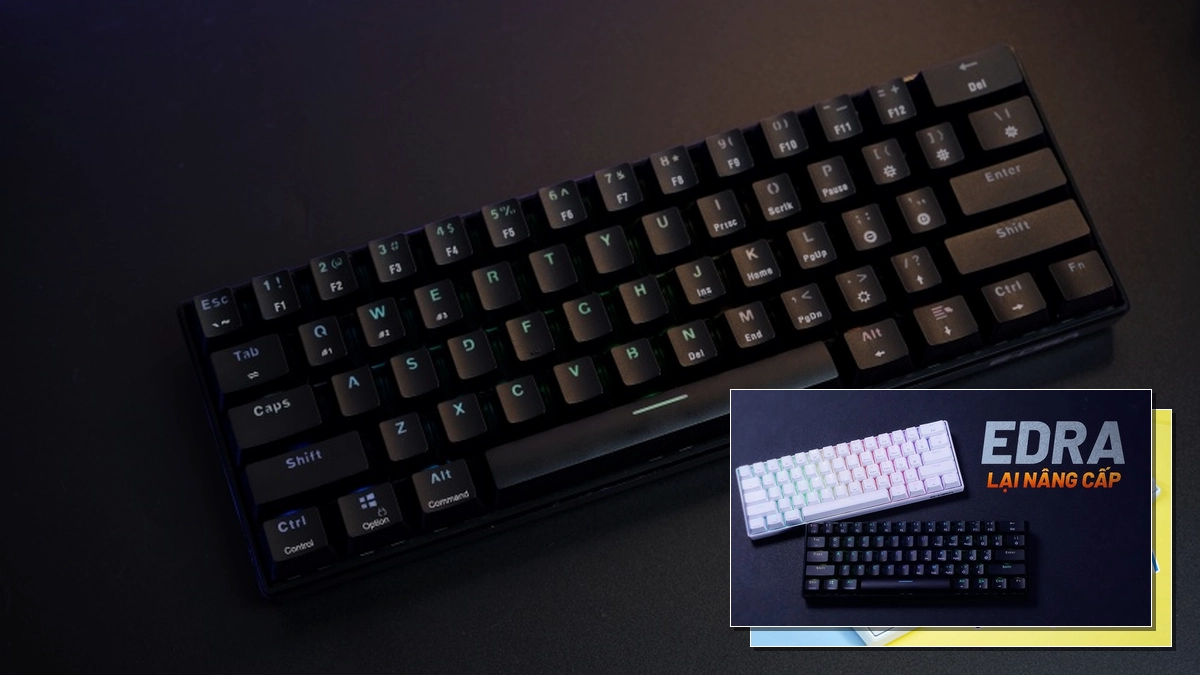
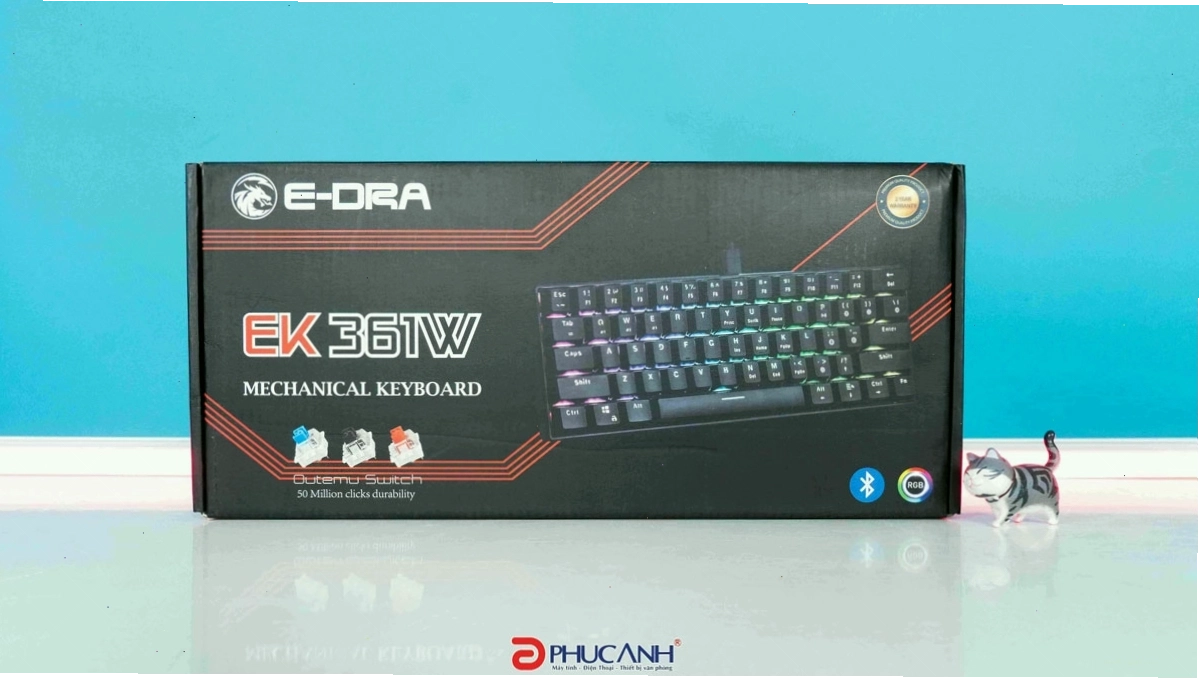
Bàn phím cơ E-Dra EK361W V2 là một lựa chọn hấp dẫn cho những ai tìm kiếm sự nhỏ gọn, linh hoạt và đa dạng trong kết nối. Tuy nhiên, để khai thác tối đa tiềm năng của thiết bị này, việc nắm vững cách sử dụng là vô cùng quan trọng. Bài viết này sẽ cung cấp một hướng dẫn chi tiết, giúp bạn làm chủ mọi tính năng của EK361W V2.
1. Cách kết nối bàn phím E-Dra EK361W V2
EK361W V2 mang đến sự linh hoạt với hai tùy chọn kết nối chính:
- Kết nối Bluetooth:
- Để bật Bluetooth trên bàn phím, nhấn giữ FN + P trong khoảng 3-4 giây. Đèn báo Bluetooth sẽ nhấp nháy.
- Sau đó, truy cập vào cài đặt Bluetooth trên thiết bị của bạn (Laptop, Smartphone, Tablet) và tìm kiếm tên bàn phím để kết nối.
- Bàn phím hỗ trợ lưu trữ thông tin kết nối cho 3 thiết bị cùng lúc. Bạn có thể chuyển đổi nhanh chóng giữa các thiết bị đã ghép nối bằng cách nhấn FN + Q (slot 1), FN + W (slot 2), hoặc FN + E (slot 3).
- Kết nối bằng dây cáp USB Type-C:
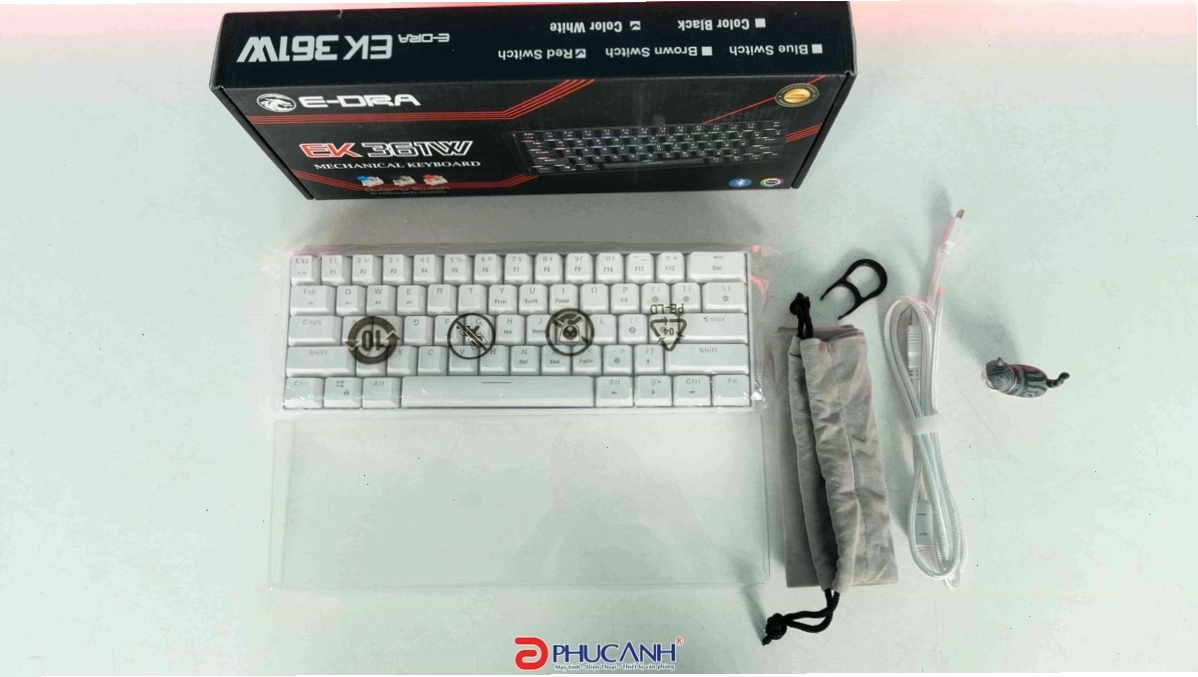
- Đơn giản chỉ cần cắm cáp USB Type-C đi kèm vào bàn phím và cổng USB trên máy tính của bạn.
- Để chuyển đổi giữa chế độ Bluetooth và chế độ cắm dây, nhấn FN + Tab.
2. Tùy chỉnh đèn LED RGB trên E-Dra EK361W V2
Bàn phím EK361W V2 được trang bị hệ thống đèn LED RGB với 16.8 triệu màu, mang đến nhiều hiệu ứng ấn tượng. Bạn có thể tùy chỉnh đèn theo sở thích với các tổ hợp phím sau:
- Tắt/Bật đèn LED: Nhấn FN + [ brack
- Đổi màu đèn LED: Nhấn FN + [ . ]
- Tăng/Giảm tốc độ hiệu ứng đèn: Nhấn FN + [ ; ] (Giảm tốc độ) hoặc FN + [ ' ] (Tăng tốc độ)
- Tăng/Giảm độ sáng đèn LED: Nhấn FN + [ ( ] (Giảm độ sáng) hoặc FN + [ ) ] (Tăng độ sáng)
3. Chế độ Auto Sleep tiết kiệm năng lượng
Để tối ưu hóa việc sử dụng pin khi kết nối Bluetooth, E-Dra EK361W V2 được tích hợp chế độ Auto Sleep. Khi bàn phím không hoạt động trong khoảng 5 phút, nó sẽ tự động tắt đèn và chuyển sang trạng thái ngủ để tiết kiệm năng lượng. Bạn chỉ cần nhấn bất kỳ phím nào để đánh thức bàn phím.
4. Thay đổi Layout chức năng hàng F và Multimedia
Phiên bản V2 của EK361W có cải tiến đáng kể so với V1, đặc biệt là ở việc hỗ trợ 4 phím mũi tên có thể nhấn trực tiếp. Ngoài ra, bạn có thể tùy chỉnh chức năng của hàng phím F1-F12:
- Sử dụng chức năng mặc định hàng F: Nhấn giữ FN kết hợp với các phím từ F1 đến F12.
- Thay đổi Layer chức năng: Nếu bạn muốn các phím chức năng đa phương tiện (multimedia) và các phím điều hướng (như PrtSc, ScrLk, Pause, Ins, Home, PgUp, Del, End, PgDn) hoạt động trực tiếp mà không cần nhấn FN, bạn có thể thực hiện bằng cách nhấn tổ hợp phím FN + X + L. Điều này sẽ hoán đổi chức năng giữa hàng phím F và hàng phím chức năng đặc biệt.
Lưu ý: Tính năng này chỉ hoán đổi chức năng, không có tùy chọn để thay đổi vĩnh viễn layout cho các phím này.
5. Keymap và Phần mềm tùy chỉnh
Đối với phiên bản EK361W V2, E-Dra đã cung cấp phần mềm tùy chỉnh chính thức, cho phép người dùng thiết lập lại keymap, tùy chỉnh macro và quản lý hiệu ứng đèn LED một cách dễ dàng và trực quan hơn nhiều so với các phần mềm bên thứ ba.
Nếu bạn vẫn muốn khám phá các tùy chọn nâng cao hơn, có thể tham khảo các phần mềm hỗ trợ bên thứ ba như AutoHotKey (Windows) hoặc Karabiner (Mac). Tuy nhiên, việc sử dụng các công cụ này đòi hỏi kiến thức nhất định về lập trình và có thể phức tạp đối với người dùng không chuyên.
6. Reset bàn phím E-Dra EK361W V2 về cài đặt gốc
Hiện tại, bàn phím E-Dra EK361W V2 chưa được trang bị chức năng reset cứng về cài đặt gốc thông qua tổ hợp phím tắt. Trong trường hợp gặp sự cố hoặc muốn đưa bàn phím về trạng thái ban đầu, bạn có thể thử ngắt kết nối bàn phím, gỡ cài đặt phần mềm tùy chỉnh (nếu có) và kết nối lại. Nếu vấn đề vẫn tiếp diễn, việc liên hệ bộ phận hỗ trợ khách hàng của E-Dra hoặc nhà phân phối là lựa chọn tốt nhất.
So sánh nhanh: EK361W V2 và EK384W
Mặc dù cùng thuộc dòng sản phẩm của E-Dra, EK361W V2 và EK384W có những điểm khác biệt nhất định:
| Tính năng | E-Dra EK361W V2 | E-Dra EK384W |
|---|---|---|
| Layout | TKL 61 phím (siêu nhỏ gọn) | Layout Fullsize thiếu dãy số (compact fullsize) |
| Kết nối Bluetooth | Hỗ trợ kết nối 3 thiết bị | Hỗ trợ kết nối 3 thiết bị |
| Đèn LED | RGB 16.8 triệu màu, nhiều hiệu ứng | Chỉ có LED trắng ở 3 nút Z, X, C khi kết nối Bluetooth |
| Phím mũi tên | 4 phím mũi tên độc lập (V2) | Có đầy đủ phím chức năng (trừ dãy số) |
| Phần mềm tùy chỉnh | Hỗ trợ phần mềm chính hãng | Chưa có thông tin về phần mềm chính hãng |
Lời khuyên khi sử dụng bàn phím cơ
Khi sử dụng bất kỳ bàn phím cơ nào, bao gồm cả E-Dra EK361W V2, việc bảo quản đúng cách sẽ giúp kéo dài tuổi thọ và duy trì hiệu suất hoạt động. Hãy thường xuyên vệ sinh bàn phím, tránh để chất lỏng đổ vào, và sử dụng các keycap puller chuyên dụng khi cần thay thế hoặc vệ sinh keycap.
Hy vọng với những hướng dẫn chi tiết này, bạn sẽ có trải nghiệm tốt nhất với chiếc bàn phím E-Dra EK361W V2 của mình. Nếu có bất kỳ câu hỏi nào khác, đừng ngần ngại để lại bình luận bên dưới.
Bình luận