Akko 5075B Plus: Hướng Dẫn Sử Dụng Chi Tiết Từ A đến Z
Khám phá hướng dẫn sử dụng chi tiết bàn phím cơ Akko 5075B Plus, từ kết nối, cài đặt đèn nền đến tùy chỉnh VIA. Tối ưu trải nghiệm gõ phím của bạn ngay hôm nay!

Mục lục
Bàn phím cơ Akko 5075B Plus là một lựa chọn hấp dẫn cho những ai tìm kiếm sự kết hợp giữa hiệu năng, tùy biến và thiết kế hiện đại. Để bạn có thể khai thác tối đa tiềm năng của chiếc bàn phím này, bài viết này sẽ cung cấp một hướng dẫn sử dụng chi tiết, bao quát mọi khía cạnh từ kết nối cơ bản đến các tùy chỉnh nâng cao.
Tổng quan về Akko 5075B Plus
Bàn phím Akko 5075B Plus nổi bật với khả năng kết nối đa chế độ (có dây, Bluetooth, 2.4GHz), layout 75% gọn gàng, nút xoay điều chỉnh âm lượng và đèn nền RGB tùy biến. Hướng dẫn này sẽ giúp bạn làm chủ mọi tính năng.
Kết nối và cài đặt hệ điều hành
Việc thiết lập ban đầu của Akko 5075B Plus khá đơn giản và linh hoạt. Dưới đây là các bước thực hiện:
- Kết nối USB-C: Cắm cáp USB-C đi kèm vào cổng trên bàn phím và kết nối với máy tính.
- Công tắc hệ điều hành: Ở mặt dưới bàn phím có một công tắc nhỏ cho phép bạn lựa chọn hệ điều hành phù hợp:
- Vị trí bên trái và giữa: Dành cho Windows.
- Vị trí bên phải: Dành cho macOS.
Hiểu về đèn báo LED
Akko 5075B Plus được trang bị các đèn LED báo hiệu trạng thái hoạt động quan trọng:
- LED 1 (Caps Lock): Khi sáng ổn định màu trắng, cho biết phím Caps Lock đang được bật.
- LED 2 (Pin):
- Nhấp nháy màu trắng: Pin yếu, cần sạc.
- Sáng màu trắng: Đang trong quá trình sạc.
- Tắt: Pin đã được sạc đầy.
- LED 3 (Khóa phím Windows): Khi sáng ổn định màu trắng, cho biết phím Windows đã bị khóa, tránh tình trạng nhấn nhầm khi chơi game.
Tận dụng nút xoay (Rotary Knob)
Nút xoay trên Akko 5075B Plus mang lại sự tiện lợi trong việc điều chỉnh các chức năng:
- Nhấn nút xoay: Tắt tiếng (Mute) micrô hoặc âm thanh hệ thống.
- Xoay trái/phải: Giảm hoặc tăng âm lượng.
- Kết hợp với phím Fn:
- Nhấn: Thay đổi hiệu ứng đèn nền.
- Xoay: Điều chỉnh độ sáng của đèn nền.
Các tổ hợp phím tắt hữu ích
Akko 5075B Plus cung cấp một loạt các tổ hợp phím tắt giúp tăng tốc độ làm việc và giải trí:
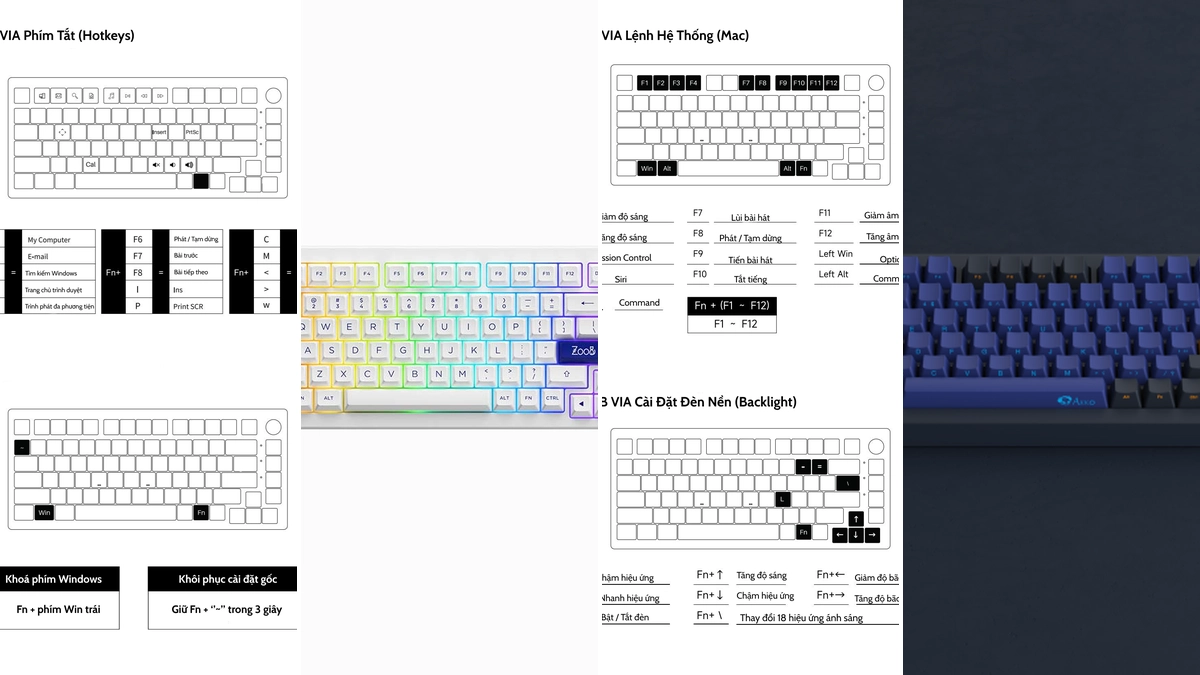
Phím Fn + các phím chức năng (F1-F12):
- F1: Máy tính của tôi (My Computer)
- F2: Email
- F3: Tìm kiếm Windows (Windows Search)
- F4: Trang chủ trình duyệt (Browser Homepage)
- F5: Trình phát đa phương tiện (Media Playback)
- F6: Phát / Tạm dừng (Play / Pause)
- F7: Bài trước (Previous Track)
- F8: Bài tiếp theo (Next Track)
Phím Fn + các phím khác:
- Fn + I: Insert
- Fn + P: Print Screen
- Fn + C: Calculator (Máy tính)
- Fn + M: Tắt tiếng (Mute)
- Fn + '<': Giảm âm lượng
- Fn + '>': Tăng âm lượng
- Fn + W: Hoán đổi WASD với phím mũi tên (hữu ích cho game thủ)
Tùy chỉnh đèn nền RGB
Bạn có thể dễ dàng điều chỉnh hiệu ứng ánh sáng trên Akko 5075B Plus bằng các tổ hợp phím sau:
- Fn + -: Giảm tốc độ hiệu ứng đèn.
- Fn + =: Tăng tốc độ hiệu ứng đèn.
- Fn + L: Bật / Tắt đèn nền.
- Fn + ↑: Tăng độ sáng đèn nền.
- Fn + ↓: Giảm độ sáng đèn nền.
- Fn + \: Thay đổi giữa 18 hiệu ứng ánh sáng khác nhau.
- Fn + ←: Giảm độ bão hòa màu sắc.
- Fn + →: Tăng độ bão hòa màu sắc.
Hướng dẫn kết nối Bluetooth và 2.4GHz
Akko 5075B Plus hỗ trợ cả kết nối Bluetooth và không dây 2.4GHz, mang lại sự linh hoạt tối đa.
Tính năng Bluetooth
Bàn phím cho phép lưu trữ thông tin kết nối của nhiều thiết bị Bluetooth cùng lúc.
| Tổ hợp phím | Chức năng | Ghi chú |
|---|---|---|
| Fn + E | Thiết bị Bluetooth 1 | Nhấn nhanh để kết nối với thiết bị đã ghép đôi (đèn LED xanh nhấp chậm); Nhấn giữ để vào chế độ ghép nối (đèn LED xanh nhấp nhanh). |
| Fn + R | Thiết bị Bluetooth 2 | Tương tự Fn + E. |
| Fn + T | Thiết bị Bluetooth 3 | Tương tự Fn + E. |
Kết nối không dây 2.4GHz
Fn + Y: Nhấn nhanh để kết nối với bộ thu sóng USB 2.4GHz. Hiệu ứng đèn sẽ tự động khôi phục sau khi kết nối thành công.
Chế độ có dây (Wired Mode)
Fn + U: Kích hoạt chế độ kết nối có dây qua cổng USB-C. Công tắc phía sau bàn phím cũng cho phép lựa chọn hệ điều hành (Windows/Mac) khi ở chế độ này.
Các bước kết nối Bluetooth chi tiết
Để ghép nối bàn phím với thiết bị qua Bluetooth, bạn thực hiện các bước sau:
- Chuyển sang chế độ Bluetooth: Nếu không cắm dây, gạt công tắc ở mặt dưới bàn phím sang vị trí tương ứng với Bluetooth. Nếu cắm dây USB, bàn phím sẽ tự động nhận diện và có thể vào chế độ Bluetooth.
- Vào chế độ ghép nối: Nhấn giữ tổ hợp phím Fn + E (hoặc R, T) cho đến khi đèn LED dưới phím đó nhấp nháy nhanh.
- Thiết lập tên Bluetooth: Trên thiết bị của bạn, tìm kiếm các thiết bị Bluetooth khả dụng. Bạn sẽ thấy các tên như: 5075BP-1 / -2 / -3 (Bluetooth 5.0) hoặc Akko 5075BP BT3.0 (Bluetooth 3.0). Chọn tên phù hợp với thiết bị và phiên bản Bluetooth của bạn.
- Chuyển đổi thiết bị: Sau khi đã ghép nối thành công, bạn có thể nhanh chóng chuyển đổi giữa các thiết bị đã lưu bằng cách nhấn giữ Fn + E / R / T trong ít nhất 3 giây.
Tiết kiệm pin và reset Bluetooth
- Tắt bàn phím / Tiết kiệm pin: Khi không sử dụng, hãy gạt công tắc nguồn về vị trí OFF. Bàn phím cũng có chế độ tự động ngủ sau 10 phút không hoạt động để tiết kiệm pin. Nhấn bất kỳ phím nào để đánh thức.
- Lưu ý về pin yếu: Khi pin yếu, bàn phím có thể phản hồi chậm hơn, đặc biệt là trên hệ điều hành Windows sau khi thức dậy từ chế độ ngủ.
- Reset lại Bluetooth: Nếu gặp sự cố kết nối, hãy xóa bàn phím khỏi danh sách thiết bị Bluetooth trên máy tính của bạn, sau đó thực hiện lại quy trình ghép nối từ đầu.
Tùy chỉnh nâng cao với phần mềm VIA
Phần mềm VIA cho phép bạn tùy chỉnh sâu hơn các chức năng của bàn phím Akko 5075B Plus, bao gồm gán lại phím, tạo macro và tùy chỉnh hiệu ứng đèn nền.
Để cài đặt và sử dụng phần mềm VIA, bạn có thể tham khảo hướng dẫn chi tiết tại:
Hướng dẫn cài đặt phần mềm VIA cho kit Akko 5075B VIA
Hãy đảm bảo bạn đã tải đúng phiên bản firmware tương thích với VIA cho bàn phím của mình.
Lời khuyên từ chuyên gia
Để có trải nghiệm tốt nhất với Akko 5075B Plus, hãy thử nghiệm các chế độ kết nối khác nhau để tìm ra phương án phù hợp nhất với nhu cầu của bạn. Đối với công việc văn phòng, kết nối Bluetooth hoặc 2.4GHz mang lại sự gọn gàng. Khi chơi game, kết nối có dây thường cho độ trễ thấp nhất. Đừng quên tận dụng khả năng tùy chỉnh của VIA để cá nhân hóa bàn phím theo phong cách riêng của bạn.
Nếu bạn đang tìm kiếm một chiếc bàn phím cơ linh hoạt và đầy đủ tính năng, Akko 5075B Plus chắc chắn là một lựa chọn đáng cân nhắc. Hãy bắt đầu khám phá và tận hưởng!
Bình luận