
Hướng dẫn chi tiết cách tạo shortcut trang web trên màn hình máy tính 2026
Tìm hiểu các phương pháp tạo shortcut trang web trên màn hình desktop Windows, giúp truy cập nhanh chóng và tiện lợi. Xem ngay hướng dẫn chi tiết!


Mục lục
Việc tạo shortcut trang web trên màn hình desktop là một thủ thuật đơn giản nhưng vô cùng hữu ích, giúp bạn truy cập nhanh chóng vào các website yêu thích mà không cần mở trình duyệt và nhập địa chỉ thủ công. Dưới đây là tổng hợp các phương pháp hiệu quả nhất.
Lợi ích của việc tạo shortcut trang web
Shortcut trang web, hay còn gọi là Internet Shortcut, mang lại nhiều tiện ích thiết thực cho người dùng máy tính:
- Truy cập nhanh chóng: Chỉ cần một cú nhấp chuột vào biểu tượng shortcut trên màn hình, bạn có thể truy cập ngay lập tức vào trang web mong muốn.
- Tiết kiệm thời gian: Giảm thiểu các thao tác mở trình duyệt, tìm kiếm bookmark hoặc nhập địa chỉ web, đặc biệt hữu ích khi bạn cần truy cập nhiều trang web thường xuyên.
- Tổ chức không gian làm việc: Giúp màn hình desktop gọn gàng hơn so với việc mở nhiều tab trình duyệt cùng lúc.
- Tùy chỉnh linh hoạt: Bạn có thể đặt tên và thay đổi biểu tượng shortcut theo ý thích để dễ dàng nhận diện.
Các phương pháp tạo shortcut trang web hiệu quả
Có nhiều cách để tạo shortcut trang web, tùy thuộc vào trình duyệt bạn đang sử dụng. Dưới đây là những phương pháp phổ biến nhất:
Phương pháp 1: Sử dụng tính năng tích hợp trên Google Chrome
Nếu bạn là người dùng trung thành của Google Chrome, đây là cách đơn giản và nhanh nhất:
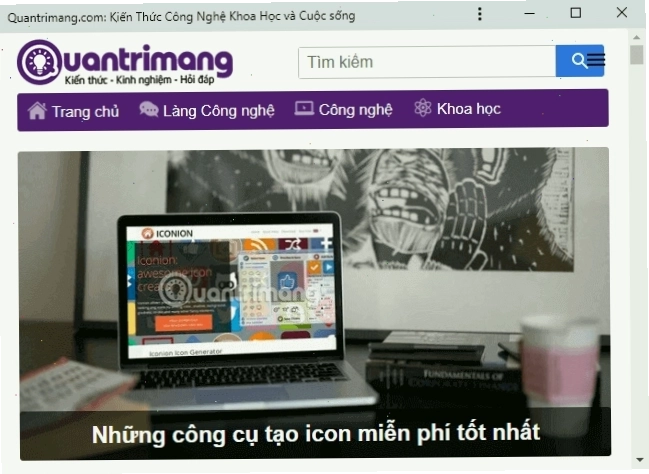
- Mở trình duyệt Google Chrome và truy cập vào địa chỉ trang web bạn muốn tạo shortcut.
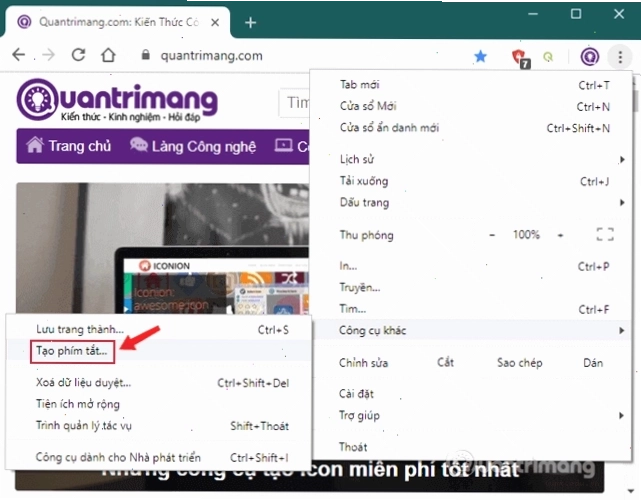
- Nhấp vào biểu tượng ba chấm dọc (⁝) ở góc trên cùng bên phải màn hình.
- Chọn Công cụ khác, sau đó chọn Tạo lối tắt.
- Một hộp thoại sẽ xuất hiện. Tại đây, bạn có thể chỉnh sửa tên cho shortcut. Tích chọn Mở dưới dạng cửa sổ nếu bạn muốn trang web hiển thị trong một cửa sổ riêng biệt, không liên quan đến các tab khác.
- Nhấp vào Tạo để lưu shortcut lên màn hình desktop.
Phương pháp 2: Kéo và thả biểu tượng trình duyệt (Phổ biến cho hầu hết trình duyệt)
Cách này áp dụng cho nhiều trình duyệt phổ biến như Google Chrome, Mozilla Firefox, Opera, Safari (trừ Microsoft Edge):
- Mở trình duyệt web và truy cập vào trang web bạn muốn tạo shortcut.
- Thay đổi kích thước cửa sổ trình duyệt sao cho bạn có thể nhìn thấy cả trình duyệt và màn hình desktop.
- Tìm biểu tượng nhỏ hiển thị bên cạnh địa chỉ URL trên thanh địa chỉ của trình duyệt. Biểu tượng này thường là:
- Một ổ khóa bảo mật (trên Chrome).
- Chữ 'i' trong vòng tròn (info) (trên Firefox).
- Một biểu tượng quả địa cầu nhỏ.
- Nhấn giữ chuột vào biểu tượng này và kéo nó ra màn hình desktop.
- Thả chuột ra, một shortcut của trang web sẽ được tạo ngay lập tức.
Phương pháp 3: Tạo shortcut thủ công bằng cách nhấp chuột phải (Cho các liên kết)
Đây là phương pháp tạo shortcut linh hoạt, có thể áp dụng cho nhiều loại liên kết khác nhau, bao gồm cả shortcut trang web.
- Trên màn hình desktop, nhấp chuột phải vào một vùng trống.
- Chọn Mới > Lối tắt.
- Trong hộp thoại Tạo lối tắt, nhập địa chỉ URL đầy đủ của trang web bạn muốn tạo shortcut vào ô Nhập vào vị trí của mục.
- Nhấp vào Tiếp.
- Nhập tên bạn muốn đặt cho shortcut vào ô Nhập tên cho lối tắt này.
- Nhấp vào Hoàn tất.
Lưu ý: Phương pháp này tạo ra một file shortcut chuẩn của Windows, bạn có thể thay đổi biểu tượng của shortcut này theo ý muốn bằng cách nhấp chuột phải vào shortcut > Properties > Change Icon.
Làm thế nào để lưu một trang Web ra màn hình chính trên thiết bị iOS?
Đối với người dùng thiết bị iOS (iPhone, iPad), quy trình tạo shortcut trang web có một chút khác biệt so với máy tính. Bạn có thể thực hiện như sau:
- Mở trình duyệt Safari và truy cập vào trang web muốn tạo shortcut.
- Nhấn vào biểu tượng Chia sẻ (hình vuông có mũi tên đi lên) ở thanh dưới cùng của màn hình.
- Cuộn xuống và chọn Thêm vào Màn hình chính.
- Bạn có thể chỉnh sửa tên của shortcut nếu muốn.
- Nhấn Thêm ở góc trên bên phải màn hình.
Biểu tượng shortcut của trang web sẽ xuất hiện trên màn hình chính của thiết bị iOS, cho phép bạn truy cập nhanh chóng.
Lưu ý khi sử dụng shortcut trang web
Để trải nghiệm tạo và sử dụng shortcut trang web được tốt nhất, bạn nên lưu ý những điểm sau:
- Đặt tên rõ ràng: Nên đặt tên shortcut dễ nhớ, thể hiện đúng nội dung của trang web để tránh nhầm lẫn.
- Sắp xếp hợp lý: Bố trí các shortcut trên desktop một cách khoa học, nhóm các shortcut liên quan lại với nhau để dễ dàng quản lý.
- Cập nhật thường xuyên: Nếu trang web thay đổi địa chỉ URL, bạn cần cập nhật lại shortcut để đảm bảo nó vẫn hoạt động.
- Thay đổi biểu tượng: Tùy chỉnh biểu tượng cho shortcut để màn hình desktop thêm phần sinh động và cá tính.
Bằng việc áp dụng các phương pháp trên, bạn có thể dễ dàng tạo và quản lý các shortcut trang web, tối ưu hóa trải nghiệm duyệt web trên cả máy tính và thiết bị di động.

Bình luận