Hướng dẫn Bung File Ghost ISO chi tiết và hiệu quả nhất 2026
Khôi phục Windows nhanh chóng với hướng dẫn bung file ghost ISO chi tiết, dễ hiểu. Khắc phục lỗi hệ thống và đưa máy tính về trạng thái ổn định. Bắt đầu ngay hôm nay!


Mục lục
Trong kỷ nguyên số hóa, việc bảo trì và phục hồi hệ điều hành máy tính trở nên vô cùng quan trọng. Phương pháp bung file ghost đã nổi lên như một giải pháp hiệu quả, cho phép khôi phục Windows chỉ trong vài phút mà không cần cài đặt lại từ đầu. Bài viết này sẽ đi sâu vào quy trình hướng dẫn bung file ghost iso một cách chi tiết, dễ hiểu, ngay cả với người dùng không chuyên.
Bung file ghost là gì và khi nào nên sử dụng
File ghost thực chất là một bản sao lưu (image) của toàn bộ hệ điều hành, bao gồm các tệp hệ thống, cài đặt phần mềm và dữ liệu người dùng tại một thời điểm nhất định. Quá trình bung file ghost là việc giải nén và ghi nội dung từ file ghost này vào ổ cứng, đưa máy tính trở về trạng thái như lúc bản ghost được tạo.
Khi nào bạn nên cân nhắc bung file ghost?
- Máy tính gặp sự cố nghiêm trọng như lỗi hệ thống, virus tấn công, hoặc không thể khởi động.
- Bạn muốn nhanh chóng đưa máy tính về trạng thái cài đặt ban đầu với các phần mềm đã được thiết lập sẵn.
- Cần sao chép cấu hình hệ điều hành từ máy này sang máy khác một cách nhanh chóng.
Lưu ý quan trọng: Khi nào tuyệt đối không nên bung file ghost?
Mặc dù tiện lợi, phương pháp này tiềm ẩn rủi ro nếu bạn không cẩn trọng:
- Nếu bạn không hiểu rõ về cấu trúc phân vùng ổ đĩa (ổ C, D, EFI, Recovery).
- Không chắc chắn về nguồn gốc hoặc tính tương thích của file ghost.
- Máy tính chứa dữ liệu cực kỳ quan trọng mà bạn chưa sao lưu ở nơi khác. Trong trường hợp này, việc nhờ đến kỹ thuật viên chuyên nghiệp sẽ an toàn hơn.
Hướng dẫn bung file ghost chi tiết từng bước
Trước khi bắt đầu, hãy đảm bảo bạn đã sao lưu tất cả dữ liệu quan trọng trên phân vùng sẽ được bung ghost, vì quá trình này sẽ ghi đè toàn bộ dữ liệu cũ. Đồng thời, hãy kiểm tra tính tương thích của file ghost với phần cứng và hệ thống của bạn.
Cách 1: Bung file ghost bằng phần mềm Onekey Ghost
Đây là phương pháp phổ biến và tương đối đơn giản, yêu cầu file ghost có định dạng .GHO và bạn có thể truy cập vào Windows.
- Chuẩn bị: Tải và giải nén phần mềm Onekey Ghost.
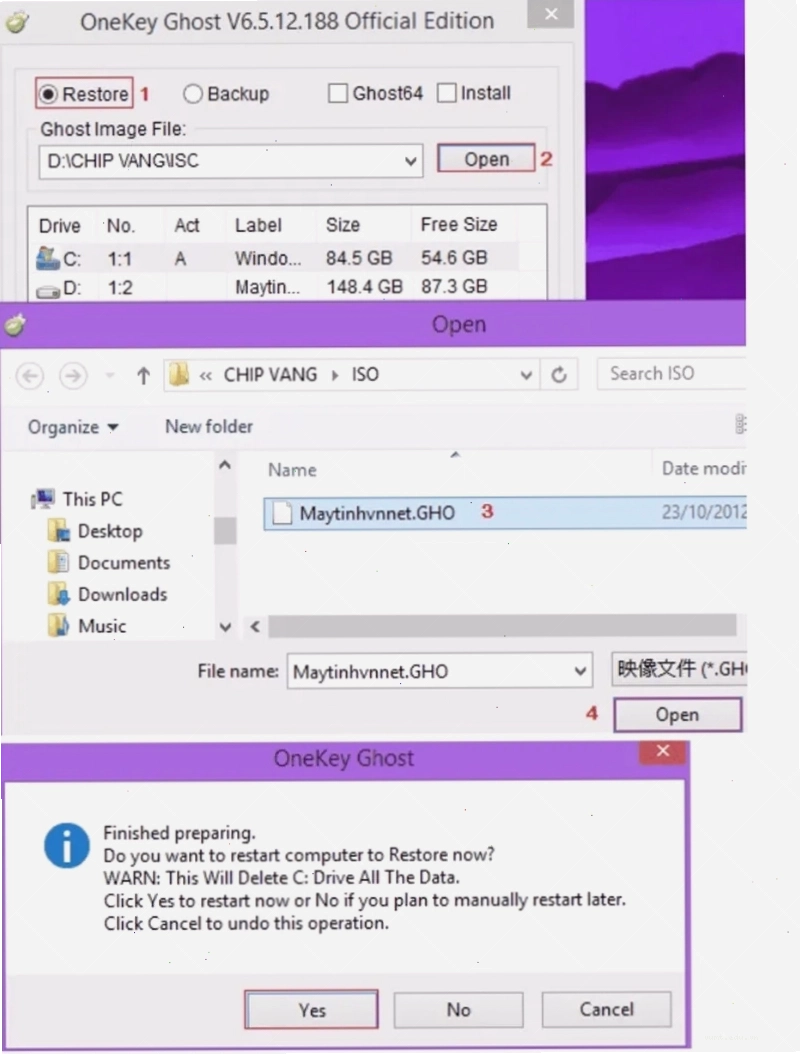
- Mở phần mềm: Chạy Onekey Ghost và chọn chế độ Restore.
- Chọn file ghost: Nhấn nút Open để duyệt đến vị trí lưu file ghost
.GHOcủa bạn. - Xác nhận: Một cửa sổ sẽ hiện ra hỏi bạn có muốn tiếp tục quá trình Restore không, đồng thời cảnh báo dữ liệu ổ C sẽ bị mất. Chọn Yes.
- Khởi động lại: Máy tính sẽ tự động khởi động lại và tiến hành quá trình ghost.
Cách 2: Hướng dẫn bung file ghost bằng USB (DOS)
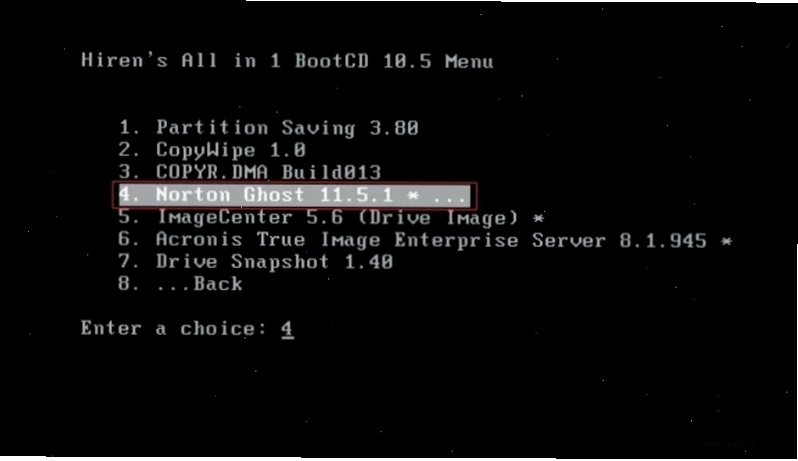
Phương pháp này đòi hỏi bạn phải có một USB hoặc đĩa boot chứa công cụ Norton Ghost (thường có trong Hiren's BootCD).
- Khởi động từ USB/Đĩa boot: Cắm USB hoặc đĩa boot vào máy và khởi động lại. Chọn chế độ boot phù hợp để truy cập vào môi trường DOS.
- Mở Norton Ghost: Trong môi trường DOS, điều hướng đến thư mục chứa Norton Ghost và chạy lệnh
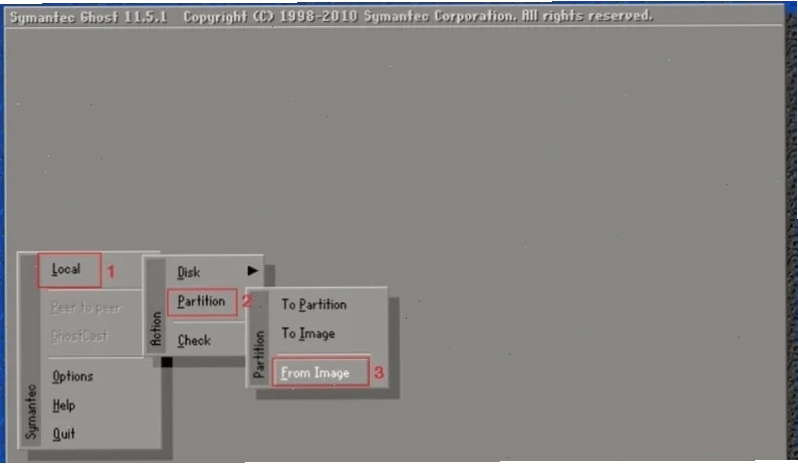
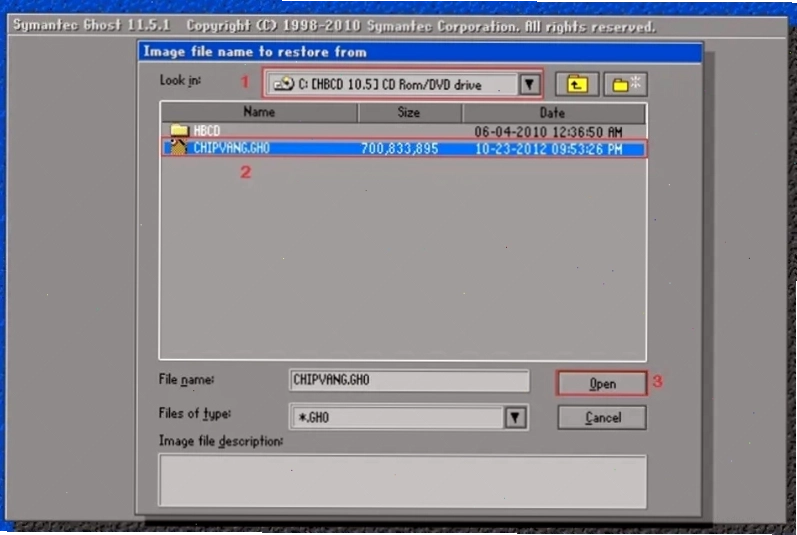
ghosthoặc tìm trong các mục Backup Tools. Bạn có thể cần nhấn Enter nhiều lần để truy cập giao diện chính. - Thực hiện Restore: Trong giao diện Norton Ghost, chọn Local -> Partition -> To Partition.
- Chọn file ghost: Chọn file ghost bạn muốn sử dụng.
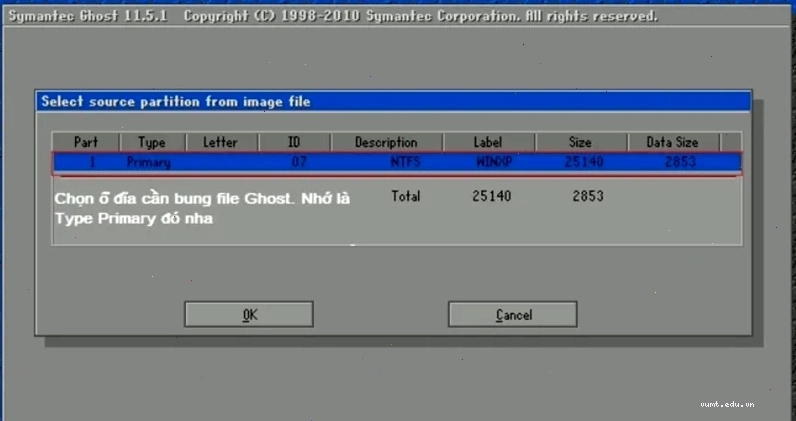
- Chọn phân vùng đích: Chọn phân vùng ổ cứng bạn muốn cài đặt Windows (thường là ổ C).
- Xác nhận và tiến hành: Xác nhận các thao tác và để chương trình thực hiện quá trình bung ghost.
Phân biệt file ISO và file Ghost
Nhiều người dùng thường nhầm lẫn giữa file ISO và file Ghost. Thực tế, file ISO (định dạng thường là .ISO) là một tệp ảnh đĩa chứa toàn bộ nội dung của một ổ đĩa CD/DVD hoặc USB cài đặt hệ điều hành. Khi sử dụng file ISO, bạn sẽ thực hiện quá trình cài đặt Windows mới hoàn toàn, bao gồm các bước phân vùng, cài đặt driver, và thiết lập hệ thống.
Ngược lại, file Ghost (thường có định dạng .GHO hoặc .TIB) là bản sao lưu toàn diện của một hệ thống đã được cài đặt và cấu hình sẵn. Việc bung file ghost chỉ đơn thuần là khôi phục lại trạng thái đó mà không cần qua các bước cài đặt phức tạp. Do đó, hướng dẫn bung file ghost iso chủ yếu tập trung vào việc sử dụng các file ghost có sẵn, không phải file ISO cài đặt gốc.
Lưu ý về chuẩn cài đặt UEFI và Legacy
Khi thực hiện bung file ghost, đặc biệt là các bản ghost cho Windows 10/11, bạn cần lưu ý đến chuẩn boot của hệ thống: UEFI hay Legacy.
- UEFI (Unified Extensible Firmware Interface): Chuẩn boot mới hơn, hỗ trợ phân vùng GPT, khởi động nhanh và bảo mật tốt hơn. Các bản ghost cho UEFI thường yêu cầu phân vùng EFI riêng biệt.
- Legacy BIOS: Chuẩn boot truyền thống, sử dụng phân vùng MBR. Nhiều bản ghost cũ vẫn hỗ trợ định dạng này.
Việc lựa chọn bản ghost tương thích với chuẩn boot của máy tính là yếu tố then chốt để đảm bảo hệ thống hoạt động ổn định sau khi bung ghost. Một số công cụ như WinNT Setup có thể hỗ trợ cài đặt Windows theo cả hai chuẩn này.
Các vấn đề thường gặp và cách khắc phục
Trong quá trình bung file ghost, người dùng có thể gặp phải một số lỗi:
- Lỗi không nhận file ghost: Kiểm tra lại định dạng file, đảm bảo file không bị lỗi hoặc hỏng trong quá trình tải về.
- Lỗi không khởi động được sau khi ghost: Nguyên nhân có thể do không tương thích phần cứng, sai chuẩn boot (UEFI/Legacy), hoặc file ghost bị lỗi.
- Lỗi phân vùng không đủ dung lượng: Đảm bảo phân vùng đích có dung lượng trống đủ lớn để chứa toàn bộ nội dung của file ghost.
Giải pháp chung là kiểm tra kỹ các bước thực hiện, sử dụng các bản ghost uy tín và đảm bảo sự tương thích giữa file ghost và phần cứng máy tính.
Lời khuyên từ chuyên gia
Để quá trình hướng dẫn bung file ghost iso diễn ra suôn sẻ và hiệu quả nhất, hãy luôn ưu tiên sử dụng các bản ghost được chia sẻ từ các nguồn uy tín và đã được kiểm định. Việc tự tạo một bản ghost cho riêng mình cũng là một giải pháp tối ưu, đảm bảo tính tương thích và an toàn cho hệ thống của bạn.
Hãy nhớ rằng, bung file ghost là một giải pháp khôi phục nhanh chóng, nhưng nó không thay thế được việc sao lưu dữ liệu định kỳ. Luôn có một bản sao lưu dữ liệu quan trọng ở một nơi an toàn khác để phòng ngừa mọi rủi ro không mong muốn.
Bằng việc tuân thủ các bước hướng dẫn chi tiết và lưu ý những điểm quan trọng, bạn hoàn toàn có thể tự tin thực hiện việc bung file ghost, mang lại sự ổn định và hiệu suất cao nhất cho máy tính của mình.

Bình luận