
Hướng dẫn cách tạo đường link chuẩn trên Google Drive, Word và Excel
Tìm hiểu chi tiết cách tạo đường link trên Google Drive, Word, Excel và cách tạo mã QR cho đường link. Bài viết cung cấp hướng dẫn từng bước, dễ hiểu, giúp bạn chia sẻ tài liệu hiệu quả

Mục lục
Tổng quan về việc tạo đường link:
- Google Drive: Tạo liên kết chia sẻ nhanh chóng, cho phép truy cập và chỉnh sửa tài liệu từ xa.
- Microsoft Word: Chèn hyperlink vào văn bản để liên kết đến các trang web, tài liệu khác hoặc địa chỉ email, giúp tăng tính tương tác và cung cấp thêm thông tin.
- Microsoft Excel: Tương tự Word, hyperlink trong Excel giúp liên kết đến các file, trang web, hoặc ô tính khác, hỗ trợ tra cứu và điều hướng dữ liệu hiệu quả.
- Mã QR: Chuyển đổi đường link thành mã QR, giúp người dùng quét và truy cập nhanh chóng bằng thiết bị di động.
Mở bài: Tầm quan trọng của việc tạo và sử dụng đường link
Trong kỷ nguyên số, việc chia sẻ thông tin và tài liệu trở nên vô cùng quan trọng. Khả năng tạo và quản lý đường link hiệu quả không chỉ giúp tối ưu hóa quy trình làm việc mà còn nâng cao trải nghiệm người dùng. Dù bạn là giáo viên cần nộp học liệu, người làm văn phòng soạn thảo văn bản, hay đơn giản là muốn chia sẻ thông tin nhanh chóng, việc nắm vững hướng dẫn cách tạo đường link là một kỹ năng thiết yếu. Bài viết này sẽ đi sâu vào cách tạo đường link trên các nền tảng phổ biến như Google Drive, Word, Excel, và cả cách tạo mã QR cho đường link, giúp bạn thực hiện mọi tác vụ một cách chuyên nghiệp và hiệu quả.
Thân bài: Chi tiết các bước tạo đường link
1. Hướng dẫn cách tạo đường link trên Google Drive
Google Drive nổi bật nhờ tính bảo mật cao, dung lượng lưu trữ lớn và khả năng chia sẻ linh hoạt. Việc tạo link Google Drive giúp bạn chia sẻ tài liệu, hình ảnh hoặc video mà không cần đính kèm tệp nặng nề qua email. Hệ thống còn tự động quét virus và cảnh báo với các file dung lượng lớn, đảm bảo an toàn tối đa cho người dùng.

Dưới đây là các bước tạo link chia sẻ chuẩn trên Google Drive:
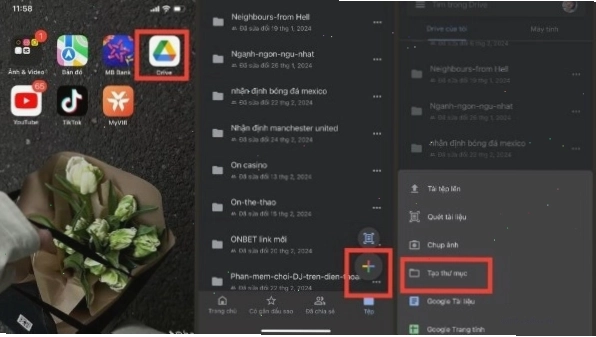
- Bước 1: Tải học liệu lên Google Drive – Mở Google Drive, nhấn vào nút + Mới rồi chọn Tải tệp lên hoặc Tạo thư mục.
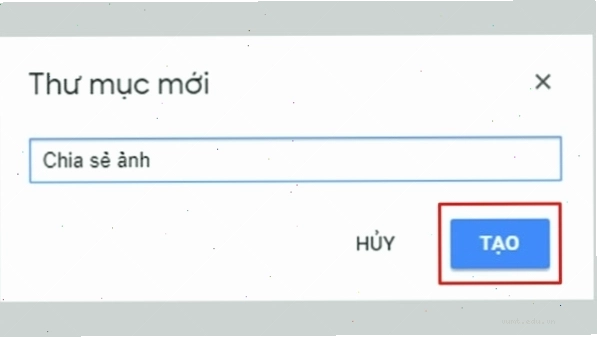
- Bước 2: Đặt tên cho tệp hoặc thư mục – Nên đặt tên theo mẫu quy định để dễ quản lý, ví dụ: Môn_Lớp_Tên bài giảng_Họ tên GV.
- Bước 3: Lấy link chia sẻ đúng chuẩn
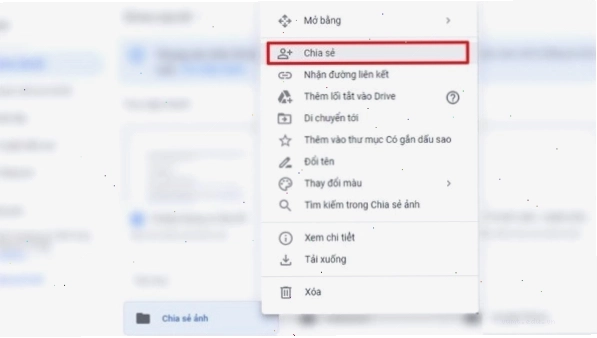
- Nhấn chuột phải vào tệp hoặc thư mục bạn muốn chia sẻ.
- Chọn Chia sẻ.
- Trong mục Quyền truy cập, chọn tùy chọn Bất kỳ ai có đường liên kết đều có thể xem (hoặc chỉnh sửa tùy nhu cầu).
- Nhấn Sao chép liên kết.
- Nhấn Xong để hoàn tất.
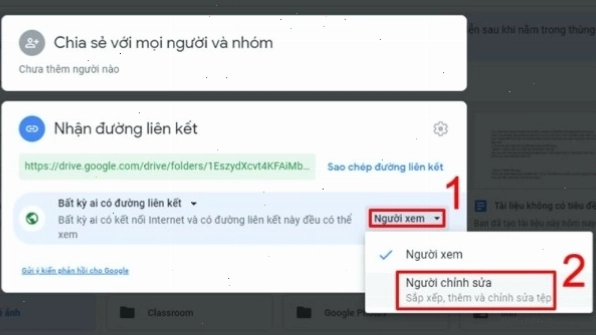
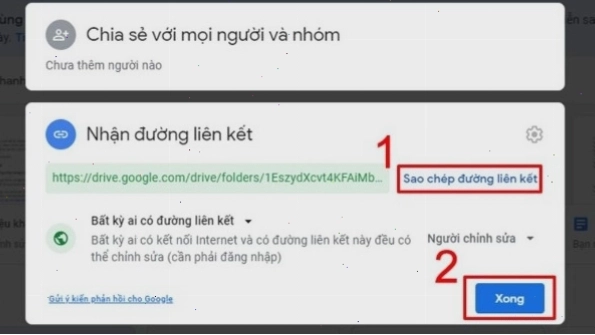
Đặc biệt, nếu bạn cần nộp học liệu qua Google Form, chỉ cần dán đường link vừa sao chép vào ô yêu cầu. Bạn cũng có thể tham khảo video hướng dẫn cách tạo đường link chi tiết hơn.
2. Hướng dẫn cách tạo đường link trong Word
Việc chèn hyperlink vào file Word đang rất phổ biến, giúp dẫn chứng cho luận điểm hoặc cung cấp thêm thông tin tham khảo cho người đọc. Hyperlink, hay còn gọi là siêu liên kết, là đường dẫn giúp liên kết giữa hai văn bản, hai trang web, hoặc giữa văn bản và trang web. Nó thường bắt đầu bằng https:// và có thể là liên kết đến bài viết trên website, địa chỉ email, hoặc trang mạng xã hội.
Cách thực hiện chèn hyperlink trong Word:
- Bước 1: Chọn văn bản cần tạo link – Bôi đen đoạn chữ bạn muốn biến thành đường link (ví dụ: "Tham khảo thêm").
- Bước 2: Mở hộp thoại Insert Hyperlink
- Nhấn chuột phải vào vùng văn bản đã bôi đen, chọn Hyperlink.
- Hoặc vào tab Insert, chọn Link (hoặc Hyperlink trên các phiên bản cũ).
- Bước 3: Nhập địa chỉ liên kết
- Trong ô Address (hoặc Web address), dán đường link URL bạn muốn liên kết tới (ví dụ: https://teky.edu.vn/blog/cach-chia-bang-trong-word/).
- Nếu liên kết đến một tệp tin khác trên máy tính, bạn có thể nhấn Browse File để chọn.
- Bước 4: Hoàn tất – Nhấn OK. Đoạn văn bản bạn chọn giờ đây sẽ được định dạng khác (thường là màu xanh và gạch chân) và có thể nhấp vào để truy cập liên kết.
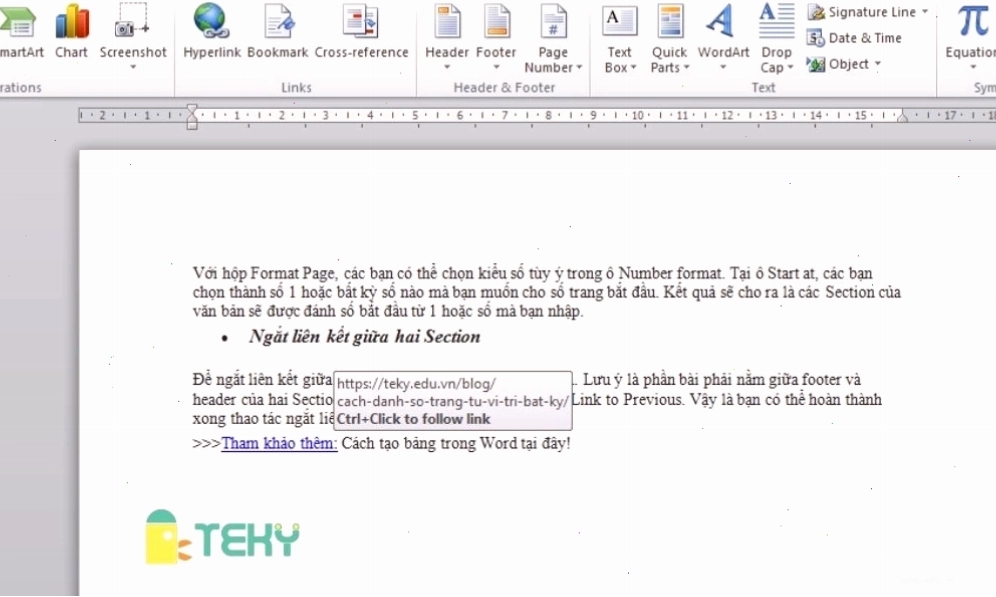
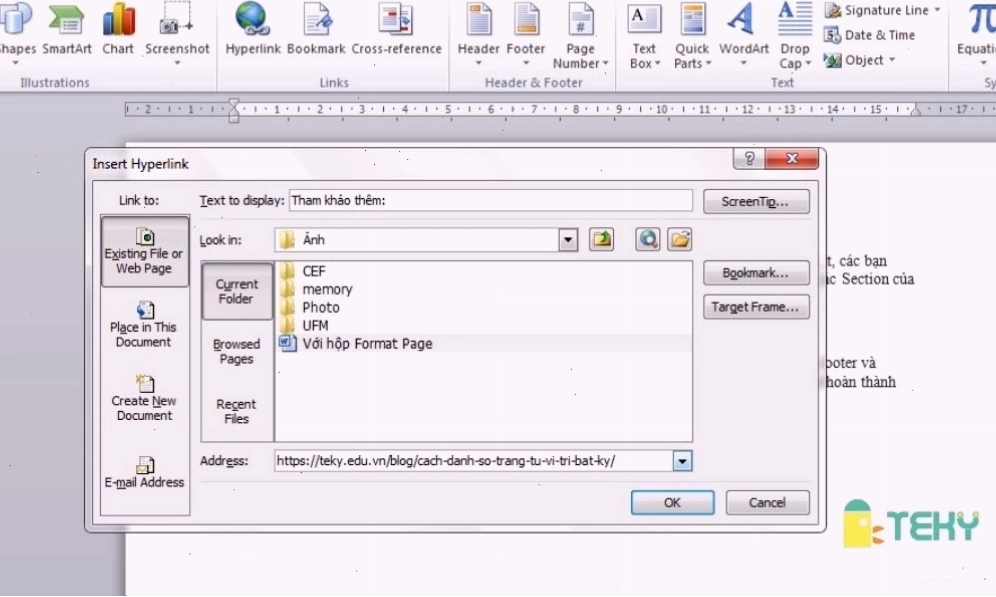
Việc chèn link liên kết trong Word giúp tài liệu của bạn trở nên chuyên nghiệp và cung cấp thông tin một cách mạch lạc, bổ ích.
3. Hướng dẫn cách tạo đường link trong Excel
Tương tự như Word, hướng dẫn cách tạo đường link trong excel cũng vô cùng hữu ích, đặc biệt khi làm việc với các bảng tính lớn hoặc cần liên kết đến nhiều nguồn thông tin khác nhau. Bạn có thể tạo hyperlink để liên kết đến:
- Một trang web bất kỳ.
- Một tệp tin khác trên máy tính hoặc trên mạng.
- Một ô hoặc một trang tính khác trong cùng một file Excel.
- Một địa chỉ email.
Cách thực hiện:
- Bước 1: Chọn ô hoặc văn bản mà bạn muốn tạo link.
- Bước 2: Mở hộp thoại Insert Hyperlink
- Nhấn chuột phải vào ô đã chọn, chọn Hyperlink.
- Hoặc vào tab Insert, chọn Link.
- Bước 3: Chọn loại liên kết và nhập thông tin
- Existing File or Web Page: Để liên kết đến một tệp tin hoặc trang web. Nhập địa chỉ URL hoặc duyệt đến tệp tin.
- Place in This Document: Để liên kết đến một ô hoặc trang tính cụ thể trong file Excel hiện tại.
- Create New Document: Để tạo một tài liệu mới và liên kết đến nó.
- E-mail Address: Để liên kết đến một địa chỉ email.
- Bước 4: Nhấn OK để hoàn tất.
Việc sử dụng hyperlink trong Excel giúp người dùng dễ dàng điều hướng, tra cứu thông tin và liên kết dữ liệu một cách hiệu quả.
4. Hướng dẫn cách tạo mã QR cho đường link
Trong thời đại di động, việc chuyển đổi đường link thành mã QR là một giải pháp tiện lợi để người dùng có thể truy cập nhanh chóng chỉ bằng một thao tác quét mã. Có nhiều công cụ trực tuyến miễn phí hỗ trợ bạn thực hiện điều này.
Các bước cơ bản:
- Bước 1: Truy cập một trang tạo mã QR trực tuyến. Có rất nhiều trang web miễn phí như QR Code Generator, QRCode Monkey, GoQR.me, v.v.
- Bước 2: Chọn loại nội dung là URL.
- Bước 3: Dán đường link của bạn vào ô tương ứng.
- Bước 4: Tùy chỉnh mã QR (nếu có). Một số công cụ cho phép bạn thay đổi màu sắc, thêm logo hoặc thay đổi kiểu dáng mã QR.
- Bước 5: Tải mã QR về dưới dạng tệp hình ảnh (PNG, JPG, SVG).
Mã QR này có thể được in ra, hiển thị trên website, hoặc chia sẻ trực tiếp, giúp hướng dẫn cách tạo mã qr cho đường link trở nên đơn giản và nhanh chóng.
Kết bài: Tối ưu hóa việc sử dụng đường link trong công việc và học tập
Việc thành thạo các kỹ năng tạo đường link trên Google Drive, Word, Excel, cùng với khả năng chuyển đổi sang mã QR, sẽ mang lại lợi ích to lớn trong cả công việc lẫn học tập. Nó không chỉ giúp bạn chia sẻ thông tin một cách hiệu quả, chuyên nghiệp mà còn tiết kiệm thời gian và công sức đáng kể. Hãy áp dụng những hướng dẫn chi tiết này để nâng cao năng suất làm việc và trải nghiệm số của bạn. Bắt đầu thực hành ngay hôm nay để khám phá sức mạnh của việc kết nối thông tin!
Bình luận