
Hướng dẫn tạo đường link Google Drive nhanh chóng và hiệu quả
Tìm hiểu cách tạo đường link Google Drive để chia sẻ tài liệu, hình ảnh, video một cách dễ dàng. Bài viết cung cấp hướng dẫn chi tiết cho cả máy tính và điện thoại

Mục lục
Trong kỷ nguyên số hóa, việc chia sẻ tài liệu, hình ảnh, video và các loại tệp khác một cách nhanh chóng và hiệu quả trở nên vô cùng quan trọng. Google Drive, với khả năng lưu trữ đám mây mạnh mẽ và tính năng chia sẻ linh hoạt, đã trở thành công cụ không thể thiếu cho cả công việc và học tập. Bài viết này sẽ cung cấp một hướng dẫn chi tiết, từng bước, về cách tạo và chia sẻ đường link trên Google Drive, giúp bạn tối ưu hóa quy trình làm việc và tiết kiệm thời gian.
Lợi ích khi sử dụng Google Drive để tạo link chia sẻ
Google Drive không chỉ là một nơi lưu trữ dữ liệu an toàn và dung lượng lớn mà còn mang lại nhiều lợi ích thiết thực khi chia sẻ thông tin. Việc tạo link Google Drive giúp bạn gửi tài liệu một cách gọn nhẹ, không bị giới hạn dung lượng như gửi email thông thường. Người nhận có thể dễ dàng xem, nhận xét, hoặc chỉnh sửa tệp tùy theo quyền bạn cấp.
Đặc biệt, Google Drive tích hợp cơ chế quét virus tự động trước khi tải xuống, đảm bảo an toàn cho thiết bị của người dùng. Đối với các tệp có dung lượng lớn, hệ thống sẽ đưa ra cảnh báo để xác nhận, tăng cường lớp bảo mật.
Hướng dẫn chi tiết cách tạo link Google Drive trên máy tính
Thao tác tạo đường link chia sẻ trên Google Drive phiên bản máy tính rất đơn giản. Bạn có thể thực hiện theo các bước sau:
- Truy cập Google Drive: Mở Google Drive trên trình duyệt web của bạn.
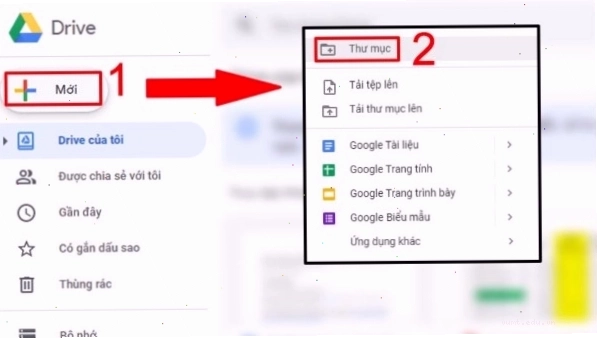
- Tạo thư mục mới (tùy chọn): Nhấn vào nút + Mới ở góc trên bên trái màn hình, chọn Thư mục. Đặt tên cho thư mục và nhấn Tạo. Việc này giúp tổ chức các tệp một cách khoa học hơn.
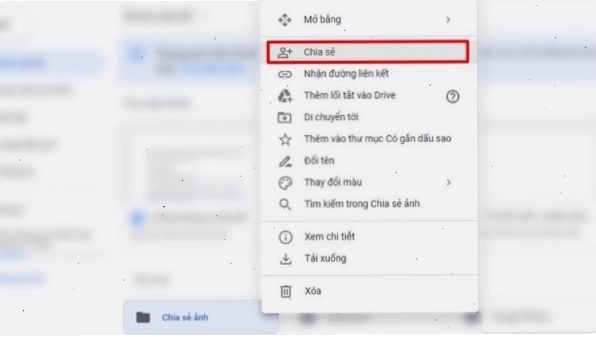
- Chọn tệp hoặc thư mục cần chia sẻ: Nhấp chuột phải vào tệp hoặc thư mục bạn muốn tạo link.
- Thiết lập chia sẻ: Chọn tùy chọn Chia sẻ.
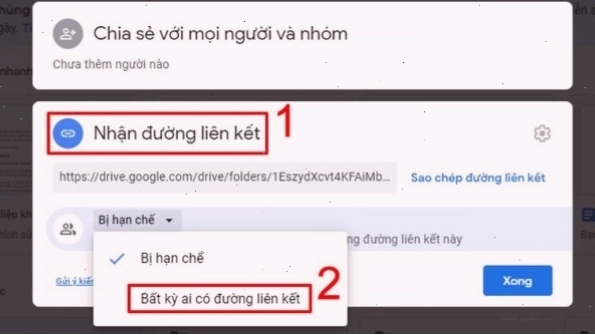
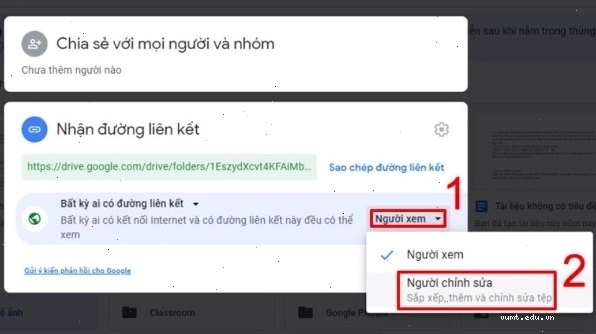
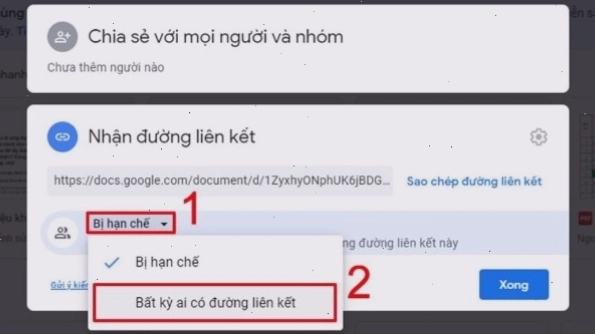
- Lấy đường liên kết: Trong cửa sổ chia sẻ, tìm đến mục Nhận đường liên kết. Nhấp vào mục cài đặt quyền truy cập hiện tại (thường là 'Hạn chế') và chọn Bất kỳ ai có đường liên kết.
- Phân quyền truy cập: Tiếp theo, ở phần Quyền truy cập, bạn có thể chọn vai trò cho người nhận liên kết:
- Người xem: Chỉ có thể xem nội dung.
- Người nhận xét: Có thể thêm nhận xét nhưng không chỉnh sửa.
- Người chỉnh sửa: Có toàn quyền chỉnh sửa tệp hoặc thư mục.
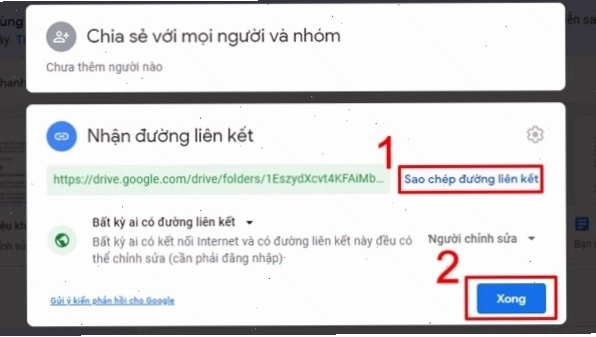
- Hoàn tất: Nhấn Sao chép liên kết rồi chọn Xong để hoàn tất quá trình.
Cách tạo link Google Drive trên điện thoại
Việc tạo link chia sẻ trên điện thoại di động cũng không kém phần tiện lợi, giúp bạn xử lý công việc mọi lúc mọi nơi.
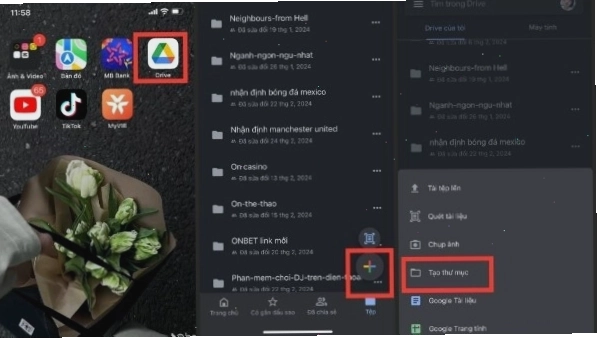
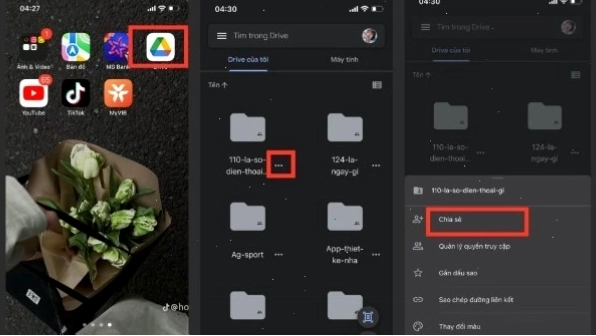
- Mở ứng dụng Google Drive: Đảm bảo bạn đã tải và đăng nhập vào ứng dụng Google Drive trên điện thoại (Android hoặc iPhone).
- Tạo thư mục mới: Nhấn vào biểu tượng dấu + ở góc dưới màn hình, sau đó chọn Thư mục mới. Đặt tên cho thư mục và nhấn Tạo.
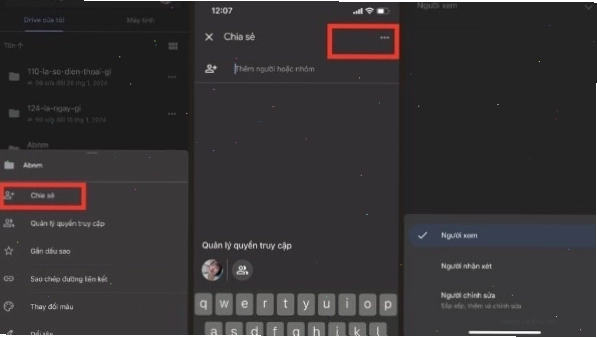
- Truy cập tùy chọn chia sẻ: Chọn biểu tượng ba chấm (⋮) bên cạnh thư mục vừa tạo và chọn Chia sẻ.
- Thiết lập quyền truy cập: Nhấn vào biểu tượng ba chấm ở góc phải màn hình, chọn Quyền truy cập chung. Tại đây, bạn chọn quyền mong muốn: Người xem, Người nhận xét, hoặc Người chỉnh sửa.
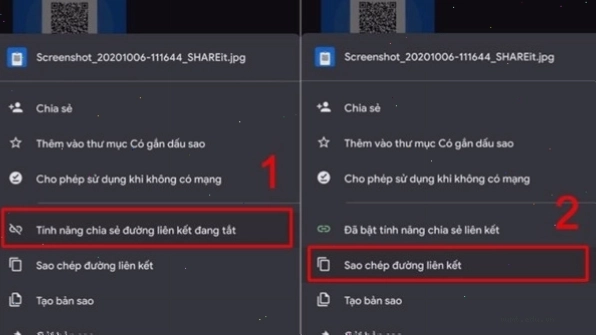
- Sao chép và gửi link: Chọn Sao chép liên kết. Sau đó, bạn có thể dán đường link này vào bất kỳ ứng dụng nhắn tin hoặc email nào để gửi cho người nhận.
Hướng dẫn lấy link Google Drive để nộp bài tập
Trong môi trường học tập trực tuyến, việc tạo link Google Drive để nộp bài là kỹ năng cần thiết, giúp tránh các lỗi phổ biến như báo “Bạn cần yêu cầu quyền truy cập”.
- Tải học liệu lên Google Drive: Mở Google Drive, nhấn + Mới và chọn Tải tệp lên.
- Đặt tên file theo quy chuẩn: Tuân thủ quy tắc đặt tên file (ví dụ: Môn_Lớp_Tên bài giảng_Họ tên GV) để dễ dàng quản lý.
- Lấy link chia sẻ đúng chuẩn: Nhấn chuột phải vào tệp đã tải lên, chọn Chia sẻ. Chọn quyền Bất kỳ ai có liên kết đều có thể xem và nhấn Sao chép liên kết.
- Dán link vào biểu mẫu: Mở biểu mẫu nộp bài tập (ví dụ: Google Form) và dán đường link vào ô tương ứng.
Bằng cách này, giáo viên có thể truy cập trực tiếp vào bài nộp của bạn mà không gặp trở ngại, thể hiện sự chuyên nghiệp và thành thạo kỹ năng số.
Tối ưu hóa chia sẻ với quyền truy cập linh hoạt
Việc quản lý quyền truy cập là yếu tố then chốt để đảm bảo chỉ những người bạn mong muốn mới có thể xem hoặc chỉnh sửa tài liệu. Khi chia sẻ, bạn có thể chọn:
- Người xem: Phù hợp khi bạn chỉ muốn chia sẻ thông tin mà không muốn người nhận thay đổi nội dung.
- Người nhận xét: Hữu ích khi bạn muốn nhận phản hồi, góp ý về tài liệu.
- Người chỉnh sửa: Lý tưởng cho các dự án nhóm, nơi mọi người cần cộng tác và chỉnh sửa trực tiếp trên tệp.
Hãy luôn kiểm tra lại cài đặt quyền truy cập trước khi gửi link để tránh những sự cố không mong muốn.
Tổng kết về cách tạo link Google Drive
Việc thành thạo cách tạo đường link Google Drive mang lại lợi ích to lớn trong việc quản lý và chia sẻ tài liệu hiệu quả. Dù là trên máy tính hay điện thoại, quy trình đều trở nên đơn giản và nhanh chóng. Hãy áp dụng ngay các bước hướng dẫn trên để tối ưu hóa công việc và học tập của bạn. Nếu bạn gặp bất kỳ khó khăn nào, đừng ngần ngại xem lại các bước hoặc tìm kiếm các tài nguyên hỗ trợ chi tiết hơn từ Google.
Bình luận