Hướng dẫn tạo mã QR cho Google Drive chi tiết 2026
Chia sẻ tài liệu Google Drive dễ dàng với mã QR. Bài viết hướng dẫn cách tạo mã QR Google Drive miễn phí, tùy chỉnh và chia sẻ nhanh chóng. Khám phá ngay!

Mục lục
Trong kỷ nguyên số, việc chia sẻ thông tin trở nên nhanh chóng và tiện lợi hơn bao giờ hết. Đặc biệt với Google Drive, một nền tảng lưu trữ đám mây phổ biến, việc chia sẻ tài liệu đôi khi gặp rào cản vì độ dài của đường link. Giải pháp tối ưu nhất hiện nay chính là tạo mã QR cho Google Drive. Bài viết này sẽ đi sâu vào hướng dẫn bạn cách thực hiện một cách chi tiết, hiệu quả và chuyên nghiệp nhất.
Tại sao nên tạo mã QR cho Google Drive
Việc chia sẻ một đường link Google Drive dài ngoằng có thể gây bất tiện cho người nhận, đặc biệt khi họ cần truy cập nhanh chóng trên thiết bị di động. Mã QR (Quick Response code) giải quyết triệt để vấn đề này bằng cách:
- Chia sẻ nhanh chóng: Thay vì yêu cầu người dùng nhập hoặc sao chép một chuỗi ký tự phức tạp, họ chỉ cần quét mã QR bằng điện thoại để truy cập ngay lập tức vào tệp hoặc thư mục bạn muốn chia sẻ. Điều này tiết kiệm thời gian và giảm thiểu sai sót.
- Tăng tính chuyên nghiệp: Một mã QR được in trên danh thiếp, brochure, slide thuyết trình hay thậm chí là bao bì sản phẩm sẽ tạo ấn tượng hiện đại và chuyên nghiệp hơn nhiều so với việc chỉ cung cấp một đường link thô kệch.
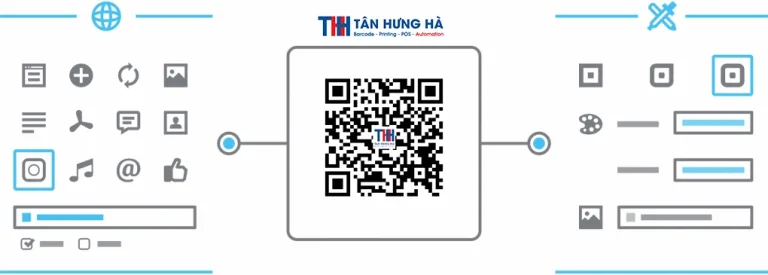
- Tùy chỉnh và nhận diện thương hiệu: Các công cụ tạo mã QR hiện đại cho phép bạn tùy chỉnh giao diện mã QR với màu sắc, logo và khung viền theo bộ nhận diện thương hiệu của mình. Điều này không chỉ làm mã QR bớt nhàm chán mà còn giúp tăng cường nhận diện thương hiệu một cách hiệu quả.
Các phương pháp hướng dẫn tạo mã QR cho Google Drive
Hiện nay có nhiều cách để bạn có thể tạo mã QR cho liên kết Google Drive của mình, từ các công cụ trực tuyến miễn phí đến các phần mềm chuyên dụng. Dưới đây là những phương pháp phổ biến và dễ dàng nhất:
Cách 1: Tạo mã QR trực tiếp trên trình duyệt Chrome
Trình duyệt Google Chrome cung cấp tính năng tạo mã QR cho bất kỳ trang web nào bạn đang truy cập, bao gồm cả các liên kết Google Drive. Các bước thực hiện như sau:
- Mở tệp hoặc thư mục bạn muốn chia sẻ trên Google Drive và lấy đường link chia sẻ.
- Dán đường link này vào thanh địa chỉ của trình duyệt Chrome.
- Nhấp chuột phải vào bất kỳ đâu trên trang và chọn Tạo mã QR cho trang này.
- Một mã QR sẽ hiện ra, bạn có thể tải về và sử dụng.
Cách 2: Sử dụng các trang web tạo mã QR miễn phí
Có vô số trang web cung cấp dịch vụ tạo mã QR miễn phí với nhiều tùy chọn tùy chỉnh. Một số trang web uy tín bạn có thể tham khảo bao gồm:
- QR Code Generator: Cung cấp nhiều mẫu mã QR đa dạng, cho phép tùy chỉnh màu sắc và thêm logo.
- QRCode Monkey: Tương tự như QR Code Generator, trang này cũng cho phép tùy chỉnh thiết kế mã QR với nhiều tùy chọn nâng cao.
- Me-QR: Một nền tảng tạo mã QR động, cho phép bạn cập nhật liên kết mà không cần tạo lại mã QR.
Quy trình chung trên các trang web này thường bao gồm:
- Truy cập vào trang web tạo mã QR.
- Chọn loại mã QR là URL hoặc Website.
- Dán đường link Google Drive của bạn vào ô tương ứng.
- Tùy chỉnh thiết kế (màu sắc, logo, khung) nếu muốn.
- Nhấn nút tạo mã QR và tải về.
Cách 3: Tạo mã QR cho các ứng dụng cụ thể
Đối với các ứng dụng như Google Drive, một số công cụ tạo mã QR có thể có các tùy chọn riêng để tối ưu hóa việc tạo mã QR cho các loại nội dung cụ thể. Tuy nhiên, việc sử dụng mã QR cho URL liên kết vẫn là phương pháp phổ biến và linh hoạt nhất.
Phân biệt QR Tĩnh (Static) và QR Động (Dynamic)
Khi tạo mã QR, bạn thường gặp hai loại chính là QR tĩnh và QR động. Hiểu rõ sự khác biệt sẽ giúp bạn lựa chọn loại phù hợp với nhu cầu:
| Tiêu chí | QR Tĩnh (Static QR Code) | QR Động (Dynamic QR Code) |
|---|---|---|
| Liên kết | Liên kết trực tiếp đến dữ liệu cuối cùng. Không thể thay đổi sau khi tạo. | Liên kết đến một URL trung gian, có thể thay đổi dữ liệu đích mà không cần tạo lại mã QR. |
| Khả năng tùy chỉnh | Hạn chế, thường chỉ là màu sắc cơ bản. | Cao, cho phép thêm logo, thay đổi màu sắc, thiết kế phức tạp. |
| Theo dõi dữ liệu | Không có khả năng theo dõi lượt quét, vị trí, thiết bị. | Cho phép theo dõi chi tiết lượt quét, hiệu suất chiến dịch. |
| Chi phí | Thường là miễn phí. | Thường yêu cầu trả phí hoặc gói dịch vụ. |
| Phù hợp cho | Chia sẻ thông tin cố định, cá nhân. | Chiến dịch marketing, chia sẻ thông tin thường xuyên thay đổi. |
Đối với việc hướng dẫn tạo mã QR trên Drive, nếu bạn chỉ chia sẻ một tệp cố định, QR tĩnh là đủ. Tuy nhiên, nếu bạn muốn theo dõi lượt truy cập hoặc có thể cập nhật liên kết trong tương lai, QR động sẽ là lựa chọn tốt hơn.
Quy trình tùy chỉnh mã QR cho Google Drive
Việc tùy chỉnh mã QR không chỉ làm chúng trông hấp dẫn hơn mà còn giúp chúng trở nên nhận diện hơn với thương hiệu của bạn. Dưới đây là các yếu tố bạn có thể tùy chỉnh:
- Màu sắc: Chọn màu sắc phù hợp với bộ nhận diện thương hiệu, nhưng đảm bảo độ tương phản đủ cao giữa mã và nền để dễ dàng quét.
- Logo: Thêm logo công ty hoặc cá nhân vào giữa mã QR. Hầu hết các công cụ tạo mã QR đều hỗ trợ chức năng này.
- Khung và hình dạng: Một số công cụ cho phép thay đổi hình dạng của các điểm ảnh trong mã hoặc thêm khung viền với lời kêu gọi hành động (ví dụ: "Quét để tải tài liệu").
Khi tùy chỉnh, hãy luôn nhớ nguyên tắc quan trọng nhất: mã QR phải dễ dàng quét được. Tránh sử dụng màu sắc quá chói hoặc quá nhiều chi tiết gây nhiễu.
Các lỗi thường gặp khi tạo và sử dụng mã QR
Để đảm bảo mã QR của bạn hoạt động hiệu quả, hãy lưu ý tránh các lỗi phổ biến sau:
- Độ phân giải thấp: Mã QR bị mờ, nhòe sẽ khó quét. Luôn tải về mã QR với độ phân giải cao nhất có thể.
- Độ tương phản kém: Sử dụng màu mã QR quá giống với màu nền sẽ khiến máy quét không nhận diện được.
- Logo che quá nhiều: Nếu bạn thêm logo, hãy đảm bảo nó không che khuất quá nhiều điểm dữ liệu quan trọng của mã QR.
- Liên kết sai: Kiểm tra kỹ đường link trước khi tạo mã QR để đảm bảo nó dẫn đến đúng tệp hoặc thư mục bạn mong muốn.
- Kích thước quá nhỏ: Mã QR quá nhỏ trên ấn phẩm sẽ khó quét từ khoảng cách xa.
Việc hướng dẫn tạo mã QR cho Google Drive trở nên đơn giản hơn khi bạn nắm vững các kỹ thuật cơ bản và lưu ý các lỗi thường gặp.
Kết nối với Google Drive qua mã QR
Tóm lại, việc sử dụng mã QR để chia sẻ tài liệu trên Google Drive mang lại vô số lợi ích, từ sự tiện lợi, tốc độ cho đến tính chuyên nghiệp. Bằng cách làm theo các hướng dẫn tạo mã QR trên Drive đã nêu, bạn có thể dễ dàng tạo ra những mã QR hiệu quả, phục vụ đắc lực cho công việc và nhu cầu cá nhân. Hãy bắt đầu thử nghiệm ngay hôm nay để trải nghiệm sự khác biệt!
Bình luận