
Hướng dẫn giải nén tệp RAR và ZIP trên máy tính chi tiết
Khám phá các cách giải nén tệp RAR và ZIP nhanh chóng, hiệu quả trên máy tính Windows và MacBook. Hướng dẫn chi tiết từng bước, kèm mẹo khắc phục lỗi thường gặp. Xem ngay!

Mục lục
Tổng quan về nén và giải nén tệp
Nén và giải nén tệp là hai thao tác cơ bản nhưng vô cùng quan trọng trong việc quản lý dữ liệu số. Quá trình này giúp tối ưu dung lượng lưu trữ, thuận tiện cho việc truyền tải và bảo mật thông tin. Bài viết này sẽ cung cấp cho bạn những phương pháp hướng dẫn giải nén tệp hiệu quả, áp dụng cho cả định dạng RAR và ZIP trên các hệ điều hành phổ biến.
- Nén tệp: Gom nhiều tập tin (ảnh, văn bản, video...) thành một gói duy nhất, giảm dung lượng để dễ dàng gửi qua Email, Zalo hoặc lưu trữ đám mây.
- Giải nén tệp: Bung gói nén ra, đưa các tập tin về trạng thái ban đầu để xem, chỉnh sửa hoặc chạy file cài đặt.
Tại sao cần nén và giải nén file
Việc nén và giải nén file mang lại nhiều lợi ích thiết thực:
- Tiết kiệm không gian lưu trữ: Giảm đáng kể dung lượng của các tập tin, giúp giải phóng dung lượng ổ cứng.
- Bảo mật dữ liệu: Cho phép đặt mật khẩu cho file nén, bảo vệ thông tin khỏi truy cập trái phép.
- Truyền tải nhanh chóng: File có dung lượng nhỏ hơn sẽ được gửi đi và nhận về nhanh hơn, đặc biệt khi chia sẻ qua mạng internet hoặc các dịch vụ lưu trữ đám mây.
- Quản lý tập tin: Gom nhiều file nhỏ thành một file lớn giúp việc quản lý, sắp xếp và theo dõi trở nên dễ dàng hơn, tránh tình trạng thiếu sót tệp.
- Tránh lỗi font chữ: Khi gửi tài liệu, việc nén file giúp giữ nguyên định dạng, hạn chế tối đa lỗi hiển thị font chữ trên các thiết bị khác nhau.
Cách giải nén tệp ZIP trên máy tính không cần phần mềm
Định dạng tệp ZIP là định dạng nén phổ biến nhất hiện nay và được hệ điều hành Windows hỗ trợ mặc định. Do đó, bạn có thể dễ dàng giải nén mà không cần cài đặt thêm bất kỳ phần mềm nào.
- Tìm đến tệp tin có biểu tượng thư mục màu vàng với chiếc khóa kéo.
- Click chuột phải vào tệp và chọn Extract All... (Giải nén tất cả).
- Một hộp thoại sẽ hiện ra, cho phép bạn chọn thư mục đích để lưu trữ tệp sau khi giải nén.
- Nhấn nút Extract. Ngay lập tức, một thư mục mới sẽ xuất hiện tại vị trí bạn đã chọn, chứa toàn bộ dữ liệu đã được giải nén.

Hướng dẫn giải nén tệp RAR trên máy tính bằng WinRAR
WinRAR là một trong những phần mềm hỗ trợ nén và giải nén tệp mạnh mẽ và phổ biến nhất. Dưới đây là các bước hướng dẫn giải nén tệp RAR bằng WinRAR:
- Cách 1: Giải nén tiêu chuẩn
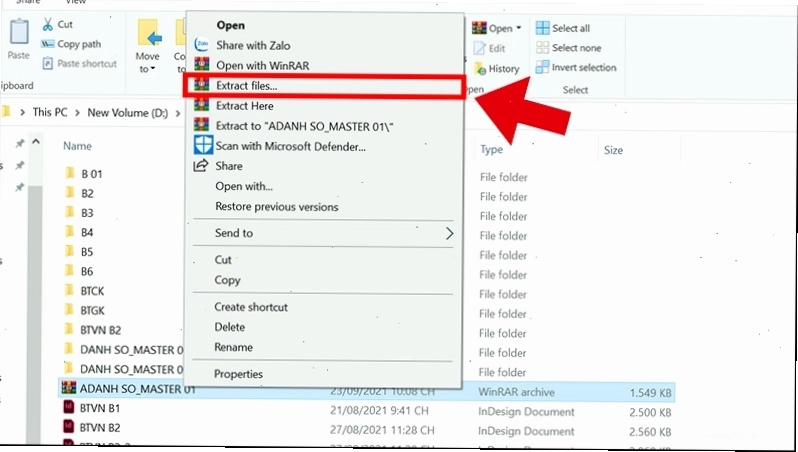
- Click chuột phải vào tệp RAR bạn muốn giải nén.
- Chọn Extract Files... (Giải nén tệp...).
- Trong hộp thoại mới xuất hiện, bạn có thể chọn thư mục lưu tệp và nhấn OK để bắt đầu quá trình giải nén.
- Cách 2: Giải nén nhanh
WinRAR cung cấp các tùy chọn giải nén nhanh ngay trong menu chuột phải, giúp bạn tiết kiệm thời gian:
- Extract to [Tên tệp] ame_file ext: Tạo một thư mục mới trùng tên với tệp nén và giải nén tất cả nội dung vào đó.
- Extract here: Giải nén trực tiếp tệp vào thư mục hiện tại đang chứa tệp nén.
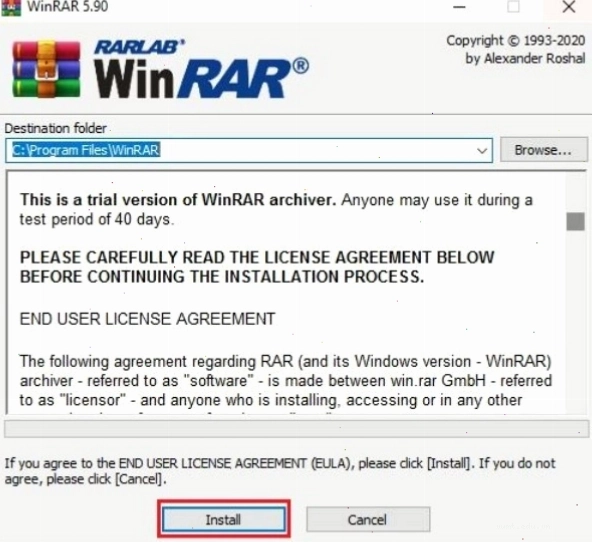
Nếu chưa có WinRAR, bạn có thể tải về và cài đặt miễn phí cho Windows 10 tại đây.
Hướng dẫn giải nén tệp bằng 7-Zip
7-Zip là một công cụ mã nguồn mở mạnh mẽ, hỗ trợ đa dạng các định dạng nén và giải nén, bao gồm cả RAR và ZIP. 7-Zip nổi bật với khả năng nén hiệu quả và tốc độ xử lý nhanh chóng.
- Ưu điểm của 7-Zip:
- Hỗ trợ nhiều định dạng nén khác nhau.
- Nén và giải nén nhanh chóng, an toàn.
- Không làm ảnh hưởng đến chất lượng và nội dung tệp tin.
- Hoàn toàn miễn phí.
- Nhược điểm cần lưu ý:
- Không có chức năng tự động phục hồi khi file nén bị lỗi.
- Việc nén các tệp có định dạng hỗn hợp có thể tốn nhiều thời gian.
Để giải nén bằng 7-Zip, bạn chỉ cần thực hiện tương tự như với WinRAR: click chuột phải vào tệp nén, chọn 7-Zip và sau đó chọn tùy chọn giải nén mong muốn.
Giải nén tệp RAR trực tuyến với ezyZIP
Nếu bạn không muốn cài đặt thêm phần mềm, các dịch vụ giải nén trực tuyến là một giải pháp thay thế tiện lợi. ezyZIP là một trong những website uy tín hỗ trợ giải nén file RAR miễn phí.
- Truy cập trang web ezyZIP.
- Nhấp vào nút Chọn tệp và chọn tệp RAR bạn muốn giải nén từ máy tính.
- Nhấn nút Giải nén.
- Sau khi quá trình hoàn tất, nhấp vào nút Save All để tải toàn bộ nội dung đã giải nén về máy.
Cách giải nén tệp RAR trên MacBook (macOS)
Hệ điều hành macOS mặc định không hỗ trợ giải nén tệp RAR. Tuy nhiên, bạn có thể sử dụng các công cụ miễn phí sau:
- The Unarchiver: Một ứng dụng miễn phí và rất dễ sử dụng, có sẵn trên App Store. Sau khi cài đặt, chỉ cần click đúp vào tệp RAR để giải nén.
- Keka: Một phần mềm mã nguồn mở khác, hỗ trợ nhiều định dạng nén. Bạn có thể tải Keka từ trang chủ hoặc App Store.
- Giải nén trực tuyến: Sử dụng các dịch vụ như ezyZIP, extract.me để giải nén trực tiếp trên trình duyệt mà không cần cài đặt phần mềm.
Lưu ý: Khi tải phần mềm từ các nguồn không chính thức, hãy đảm bảo bạn tải từ các website uy tín để tránh rủi ro bảo mật.
Các lỗi thường gặp khi giải nén và cách khắc phục
Trong quá trình giải nén, bạn có thể gặp phải một số lỗi phổ biến. Dưới đây là cách xử lý:
- Lỗi


Bình luận