
Hướng dẫn chi tiết cách sử dụng Google Classroom cho giáo viên năm 2026
Cẩm nang toàn diện hướng dẫn giáo viên sử dụng Google Classroom hiệu quả từ A-Z. Khám phá các tính năng, cách tạo lớp học, giao bài và quản lý học sinh ngay hôm nay!

Mục lục
Google Classroom là gì và tại sao giáo viên nên sử dụng?
Trong bối cảnh giáo dục ngày càng số hóa, Google Classroom nổi lên như một công cụ mạnh mẽ và miễn phí, hỗ trợ đắc lực cho giáo viên trong việc quản lý lớp học, giao bài tập và tương tác với học sinh. Bài viết này sẽ cung cấp một hướng dẫn chi tiết, giúp thầy cô nắm vững cách sử dụng Google Classroom một cách hiệu quả nhất, đặc biệt trong năm 2026.
Việc làm quen với Google Classroom không chỉ giúp tiết kiệm thời gian mà còn nâng cao chất lượng giảng dạy, tạo ra một môi trường học tập số năng động và tương tác. Dù bạn là người mới bắt đầu hay muốn tối ưu hóa việc sử dụng, những hướng dẫn dưới đây sẽ là cẩm nang hữu ích.
Các bước cơ bản để bắt đầu sử dụng Google Classroom
Để sử dụng Google Classroom với vai trò giáo viên, bạn cần thực hiện các bước chuẩn bị và thiết lập ban đầu. Nên ưu tiên sử dụng tài khoản email của trường học (thường có đuôi .edu.vn) để đảm bảo tính chuyên nghiệp và bảo mật.
- Truy cập Google và tìm kiếm "Classroom". Chọn liên kết chính thức của Google Classroom.
- Nhấp vào "Sign in" (Đăng nhập) và sử dụng tài khoản email đã chuẩn bị để đăng nhập.
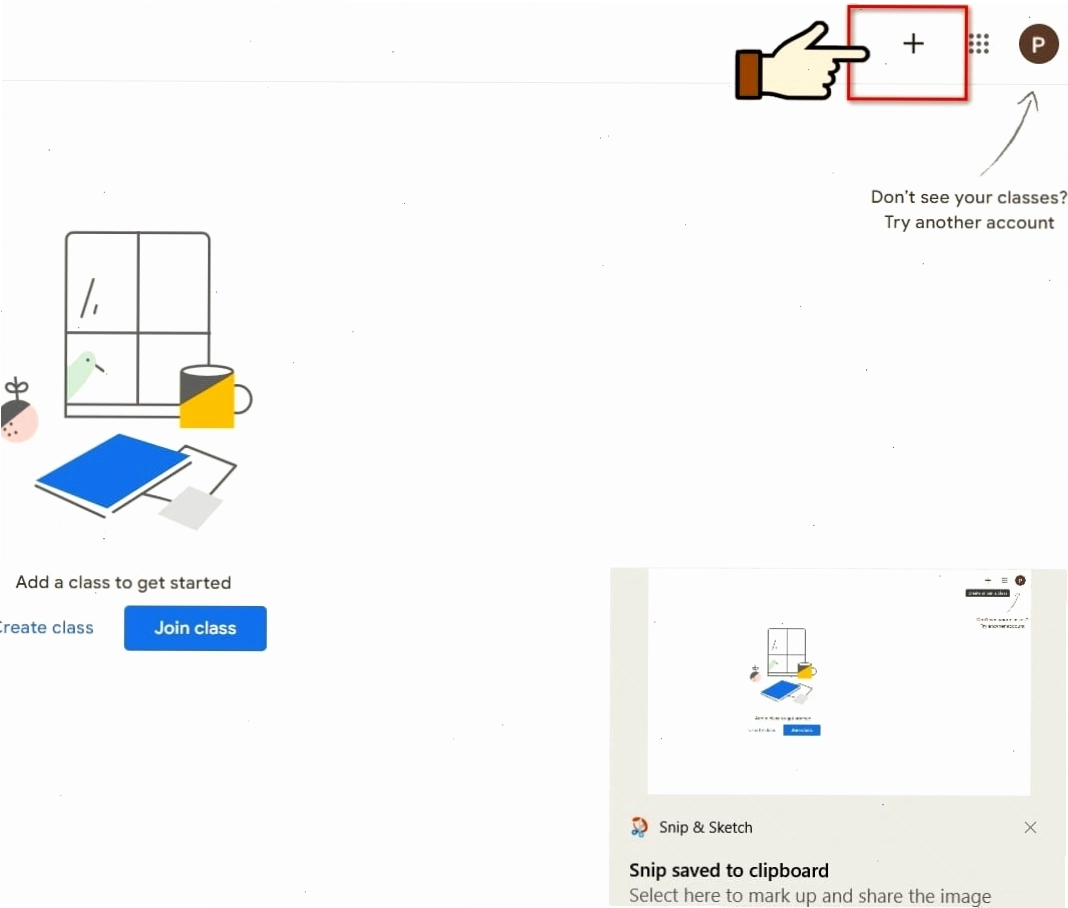
- Sau khi đăng nhập, bạn sẽ thấy giao diện chính của Classroom. Nhấp vào biểu tượng dấu cộng (+) ở phía trên màn hình và chọn "Tạo lớp học" (Create class).
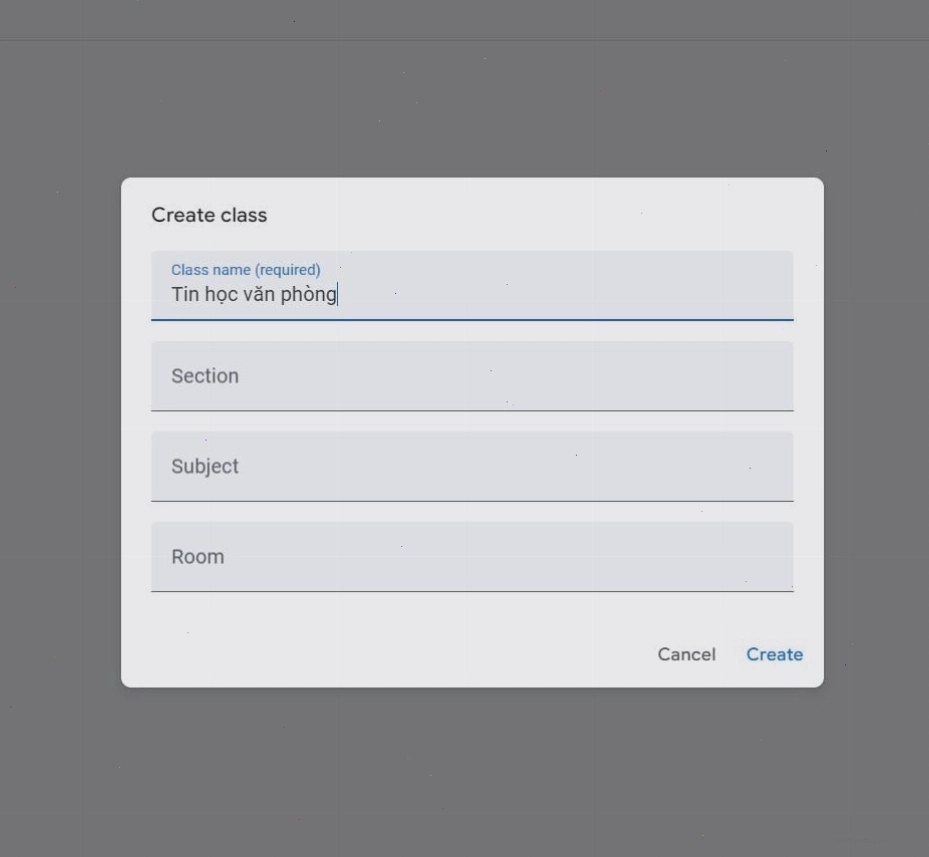
Tại giao diện tạo lớp học, bạn cần nhập các thông tin cần thiết như tên lớp (Class name), phần học, phòng học và các chi tiết khác nếu có. Sau khi hoàn tất, nhấp vào "Create" (Tạo) để hoàn thành.
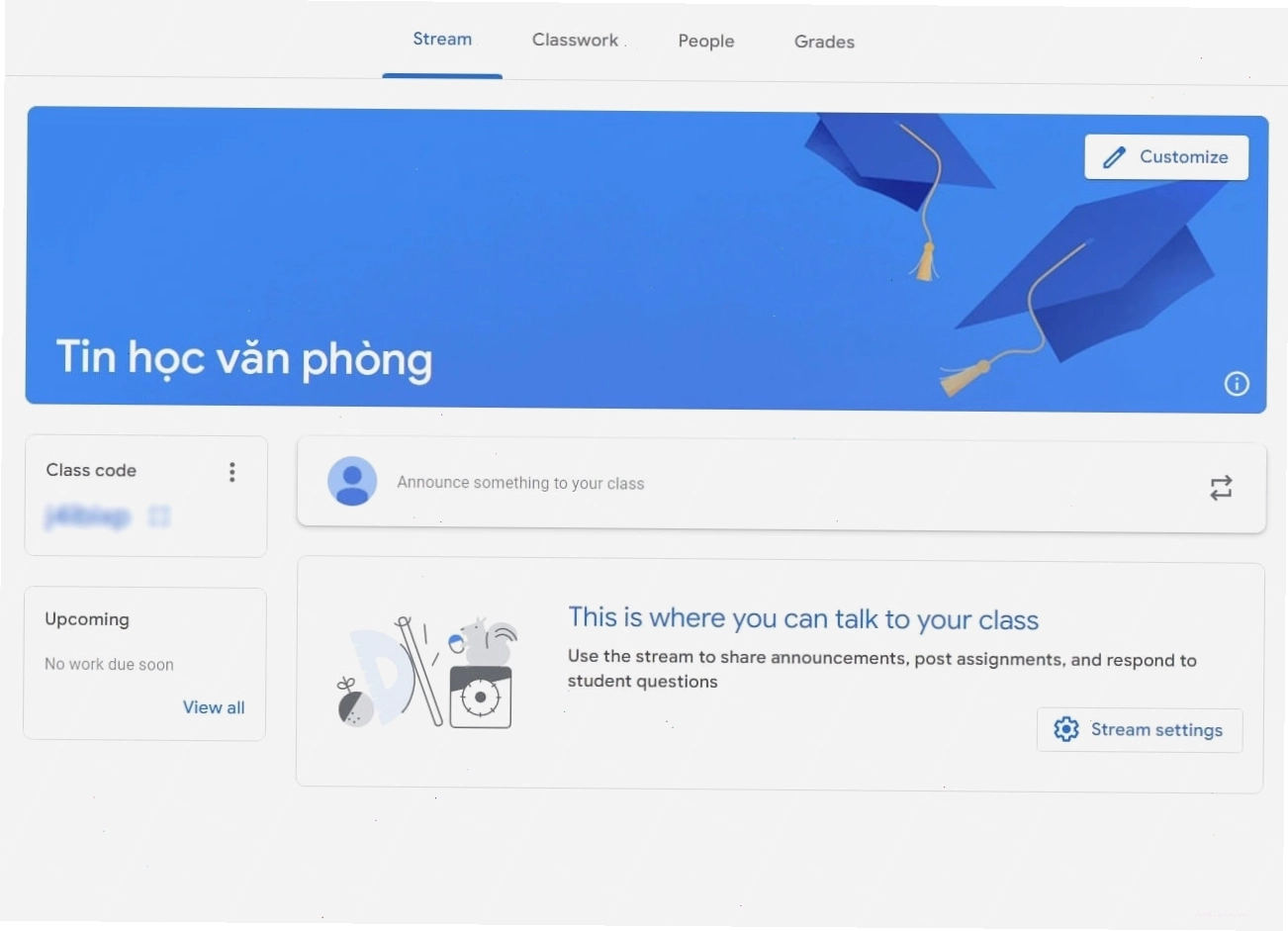
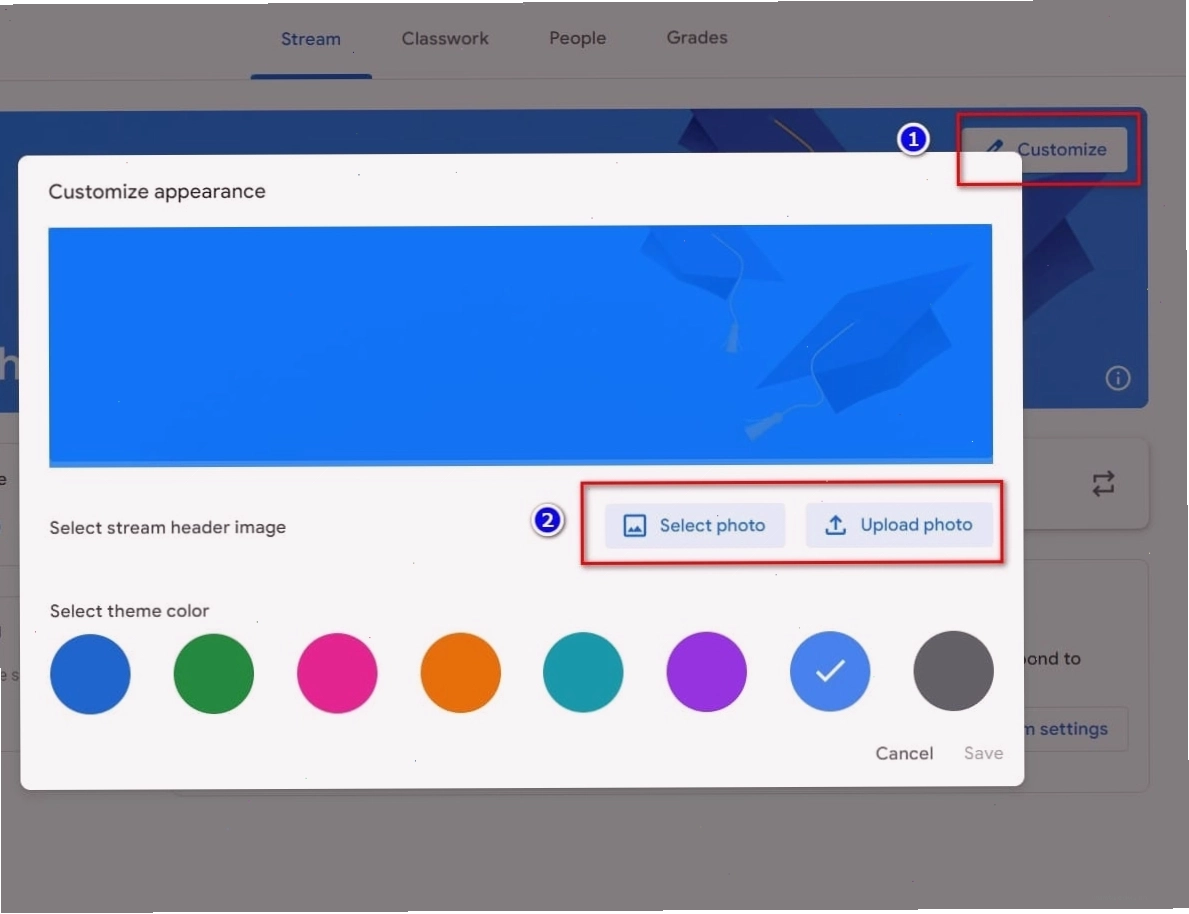
Sau khi tạo lớp, bạn sẽ thấy giao diện tổng thể của lớp học vừa tạo. Để cá nhân hóa, bạn có thể thay đổi hình bìa bằng cách chọn "Select photo" (Chọn ảnh) hoặc "Upload photo" (Tải ảnh lên) thông qua tùy chọn "Customize" (Tùy chỉnh) nằm phía trên hình bìa.
Thêm học sinh vào lớp học
Có hai phương pháp chính để mời học sinh tham gia vào lớp học của bạn trên Google Classroom:
Cách 1: Sử dụng mã lớp
Mỗi lớp học sẽ có một mã riêng. Bạn có thể sao chép mã này và gửi cho học sinh qua email, tin nhắn hoặc bất kỳ kênh liên lạc nào khác. Học sinh chỉ cần truy cập vào Google Classroom trên web hoặc ứng dụng điện thoại, nhập mã này vào mục tham gia lớp học là có thể tự động vào lớp.
Sau khi học sinh tham gia, bạn có thể vào mục "Mọi người" (People) để xem danh sách các thành viên. Nếu muốn thay đổi mã lớp (ví dụ: khi lớp đã đủ thành viên hoặc có người lạ xâm nhập), bạn có thể vào phần "Cài đặt" (Settings) của lớp học, tìm đến mục "Mã lớp" và chọn "Đặt lại" (Reset) hoặc "Tắt" (Disable) mã lớp.
Cách 2: Mời trực tiếp qua email
Truy cập vào mục "Mọi người" (People) trên giao diện lớp học. Nhấp vào biểu tượng "Thêm người" (Add people) và nhập địa chỉ email của học sinh bạn muốn mời. Nếu có danh sách email dài, bạn có thể sao chép và dán tất cả vào ô thêm người. Học sinh sẽ nhận được thư mời tham gia lớp qua email và chỉ cần nhấp vào liên kết trong thư để tham gia.
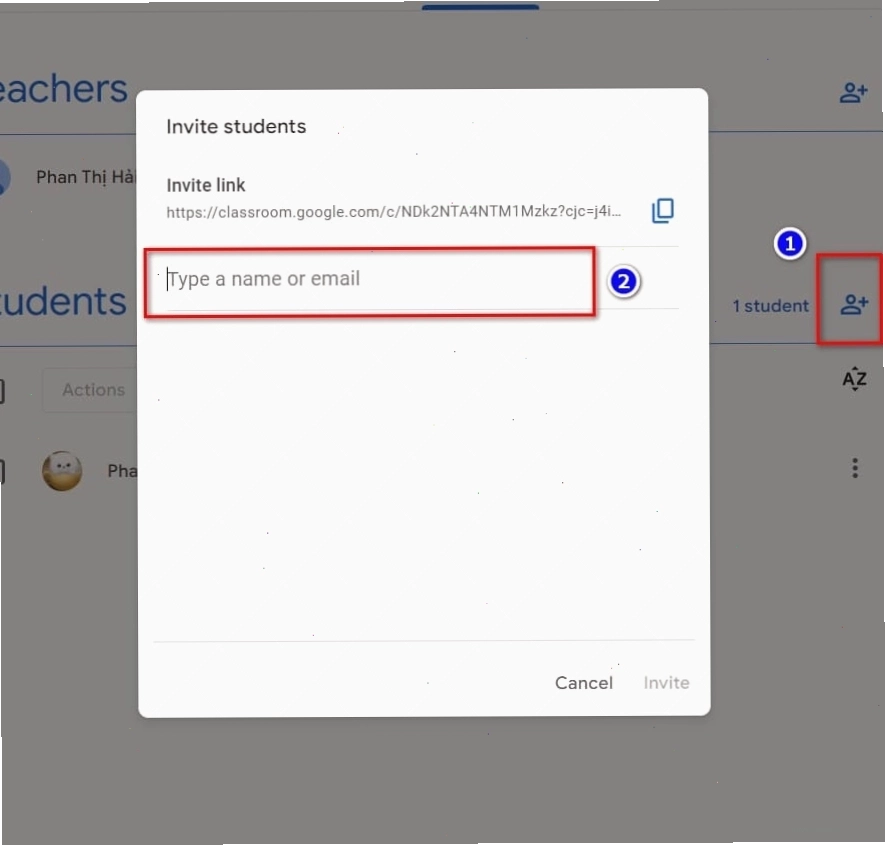
Việc thêm học sinh có thể được thực hiện bất cứ lúc nào sau khi lớp học đã được tạo, giúp bạn dễ dàng quản lý danh sách thành viên.
Các công việc thường làm và tính năng nâng cao
Giao tiếp với mọi người trong lớp học
Google Classroom cung cấp nhiều công cụ để giáo viên tương tác với học sinh và đồng nghiệp:
- Đăng thông báo: Giáo viên có thể đăng thông báo chung cho cả lớp hoặc gửi email trực tiếp cho học viên, người cùng dạy hoặc người giám hộ.
- Sử dụng Google Meet: Tích hợp Google Meet giúp giáo viên dễ dàng bắt đầu một cuộc họp video để giảng dạy trực tuyến hoặc giải đáp thắc mắc.
- Email tóm tắt cho người giám hộ: Thiết lập tính năng này để người giám hộ nhận được tóm tắt về tình hình học tập của học sinh.
Tạo bài tập trên lớp
Đây là một trong những chức năng cốt lõi của Google Classroom. Trước khi tạo bài tập, bạn nên thiết lập hệ thống chấm điểm cho môn học của mình.
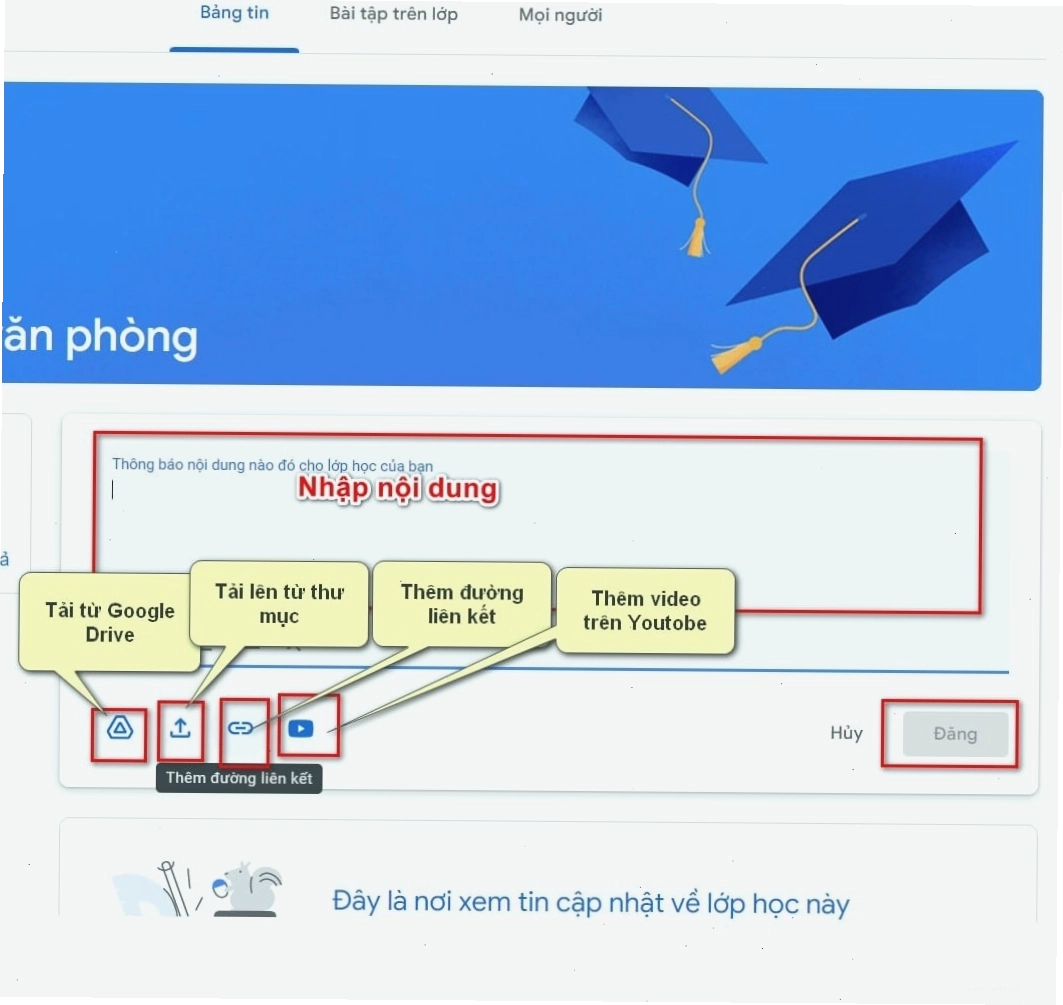
- Thêm tài liệu: Giáo viên có thể đính kèm các tệp tin, đường link, video YouTube vào trang Bài tập trên lớp.
- Tạo bài tập đa dạng: Bao gồm bài tập thông thường, bài kiểm tra (sử dụng Google Forms), hoặc câu hỏi trắc nghiệm/tự luận nhanh.
- Thiết lập chấm điểm: Tạo tiêu chí chấm điểm chi tiết cho từng bài tập, giúp học sinh hiểu rõ cách đánh giá.
- Báo cáo độ nguyên gốc: Sử dụng tính năng này để kiểm tra đạo văn cho các bài nộp của học sinh.
Chấm điểm và trả bài
Quá trình chấm điểm và trả bài tập trên Google Classroom diễn ra nhanh chóng và hiệu quả:
- Thiết lập chấm điểm: Đưa ra ý kiến nhận xét, sử dụng thang điểm hoặc tiêu chí chấm điểm đã thiết lập.
- Trả bài tập: Chấm điểm và trả bài tập về cho học sinh một cách dễ dàng.
- Chấm điểm câu hỏi: Tương tự bài tập, câu hỏi cũng có thể được chấm điểm và phản hồi.
- Sử dụng Google Forms: Đối với bài kiểm tra, việc chấm điểm có thể được tự động hóa hoàn toàn thông qua Google Forms.
Khám phá các tính năng khác
Google Classroom còn cung cấp nhiều công cụ hỗ trợ khác như:
- Quản lý tài khoản và lớp học: Đăng nhập nhiều tài khoản, quản lý thông tin chi tiết và chế độ cài đặt của lớp học.
- Thông báo: Bật hoặc tắt thông báo để nhận hoặc không nhận các cập nhật quan trọng.
- Lịch: Sử dụng lịch để theo dõi các hạn chót nộp bài và lên kế hoạch giảng dạy.
- Lưu trữ hoặc xóa lớp học: Quản lý các lớp học cũ hoặc không còn sử dụng.
- Sao chép lớp học: Nhân bản một lớp học để sử dụng cho các học kỳ sau.
Tổng kết lợi ích khi sử dụng Google Classroom
Google Classroom mang lại nhiều lợi ích vượt trội cho giáo viên, giúp tối ưu hóa quy trình giảng dạy và quản lý lớp học trong môi trường số. Từ việc giao tiếp hiệu quả, tạo và chấm bài tập dễ dàng, đến việc tích hợp liền mạch với các công cụ Google khác, nền tảng này thực sự là một trợ thủ đắc lực.
Hãy bắt đầu khám phá và ứng dụng Google Classroom ngay hôm nay để nâng cao hiệu quả giảng dạy và mang đến trải nghiệm học tập tốt nhất cho học sinh của bạn. Nếu bạn gặp bất kỳ khó khăn nào, đừng ngần ngại tham khảo lại các bước hướng dẫn chi tiết trong bài viết này.
Bình luận