Hướng dẫn sử dụng phần mềm vẽ mạch điện CADe SIMU chi tiết 2026
Khám phá hướng dẫn sử dụng phần mềm vẽ mạch điện CADe SIMU, từ cài đặt đến thiết kế mô phỏng mạch điện công nghiệp. Tải ngay bản mới nhất!

Mục lục
Phần mềm vẽ mạch điện CADe SIMU là một công cụ mạnh mẽ và miễn phí, hỗ trợ đắc lực cho sinh viên và kỹ sư trong việc thiết kế, mô phỏng các mạch điện công nghiệp. Bài viết này sẽ cung cấp hướng dẫn chi tiết từ cách cài đặt đến các tính năng cơ bản, giúp bạn làm quen và khai thác tối đa tiềm năng của phần mềm.
Giới thiệu tổng quan về phần mềm vẽ điện CADe SIMU
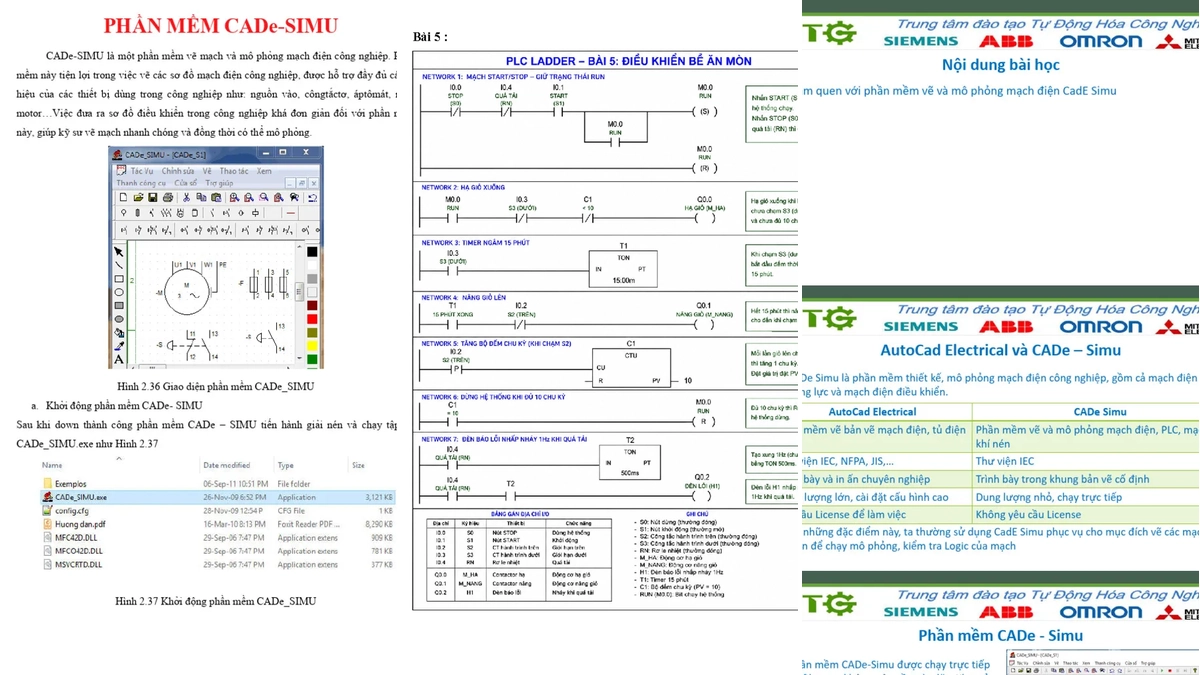
CADe SIMU là phần mềm vẽ và mô phỏng mạch điện miễn phí, cung cấp các công cụ thiết kế chuyên nghiệp cho mạch điện công suất, điều khiển động cơ và bộ điều khiển logic lập trình (PLC). Phần mềm hỗ trợ người dùng tạo ra các mô hình điện, hệ thống điện một cách trực quan và dễ dàng.
Với giao diện thân thiện và các tính năng phân tích, tính toán như động cơ, điện công suất và tín hiệu điện, CADe SIMU giúp người học dễ dàng thể hiện ý tưởng qua các sơ đồ điện phức tạp. Bạn có thể tạo ra các đối tượng từ cơ bản đến nâng cao, bao gồm đường thẳng, đường cong, hình chữ nhật, tam giác và nhiều hơn thế nữa.
Những tính năng nổi bật của phần mềm CADe SIMU
CADe SIMU mang đến nhiều lợi ích thiết thực cho người sử dụng, đặc biệt là trong lĩnh vực điện công nghiệp:
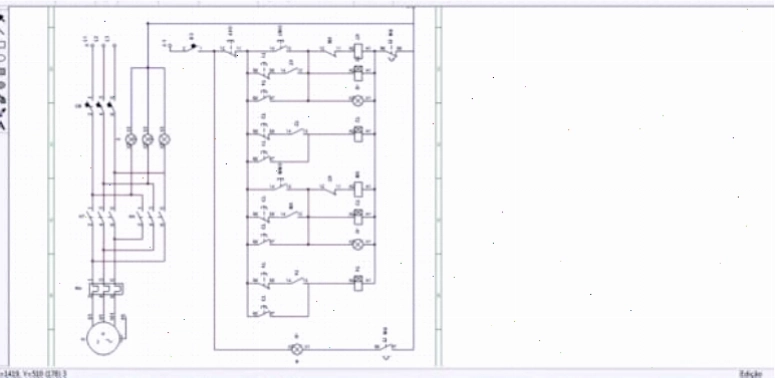
- Vẽ sơ đồ mạch điện công nghiệp tiện lợi: Cung cấp đầy đủ các kí hiệu chuẩn cho thiết bị công nghiệp như CB, Relay, MCCB, Wire, Contactor, Aptomat.
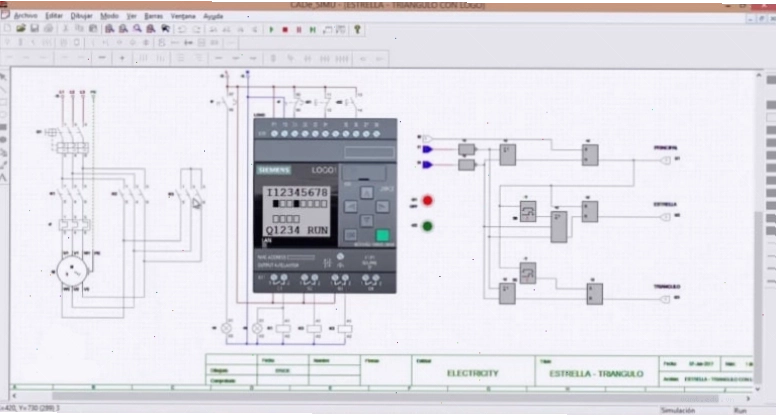
- Hỗ trợ mô phỏng thực tế: Rất hữu ích cho sinh viên và người mới ra trường khi chưa có điều kiện tiếp cận thiết bị thật, cho phép mô phỏng mạch điện công nghiệp.
- Gọn nhẹ và dễ sử dụng: Phần mềm có thể chạy trực tiếp mà không cần cài đặt, giao diện đã được việt hóa giúp người dùng Việt Nam dễ dàng thao tác.
- Thiết kế và mô phỏng nhanh chóng: Giúp kỹ sư vẽ mạch và mô phỏng các sơ đồ điều khiển trong công nghiệp một cách hiệu quả.
Hướng dẫn cài đặt phần mềm CADe SIMU
Quá trình cài đặt CADe SIMU diễn ra khá đơn giản. Dưới đây là các bước chi tiết:
- Bước 1: Tải phần mềm về máy tính. Bạn có thể tải phiên bản mới nhất từ trang web chính thức hoặc sử dụng đường dẫn sau để cài đặt phần mềm: Tải CADe SIMU tại đây.
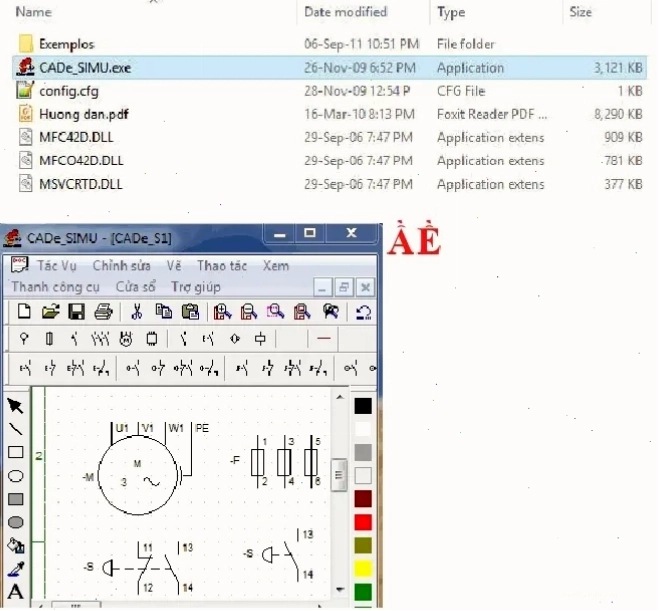
- Bước 2: Khởi động phần mềm. Sau khi tải về, tiến hành giải nén và chạy tệp tin
CADe_SIMU.exe.
Làm quen với giao diện và các công cụ vẽ
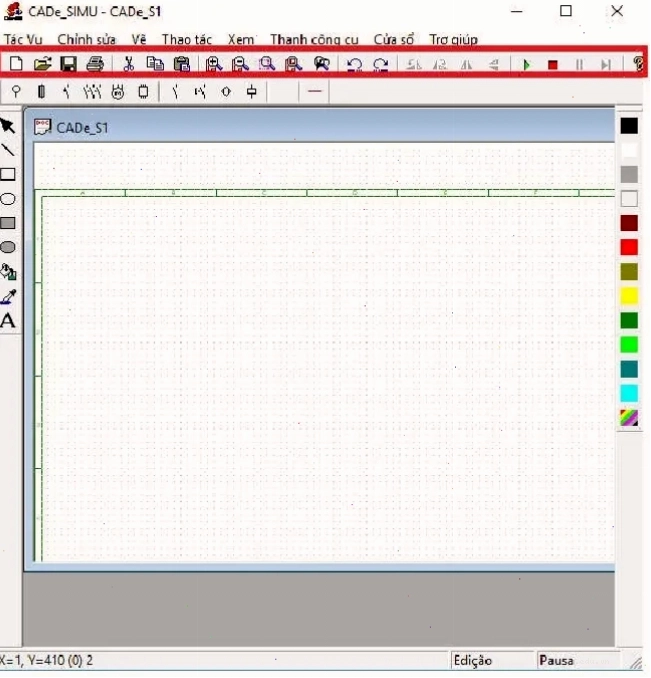
Sau khi khởi động, bạn sẽ thấy giao diện chính của CADe SIMU với các thanh công cụ cần thiết cho việc thiết kế.
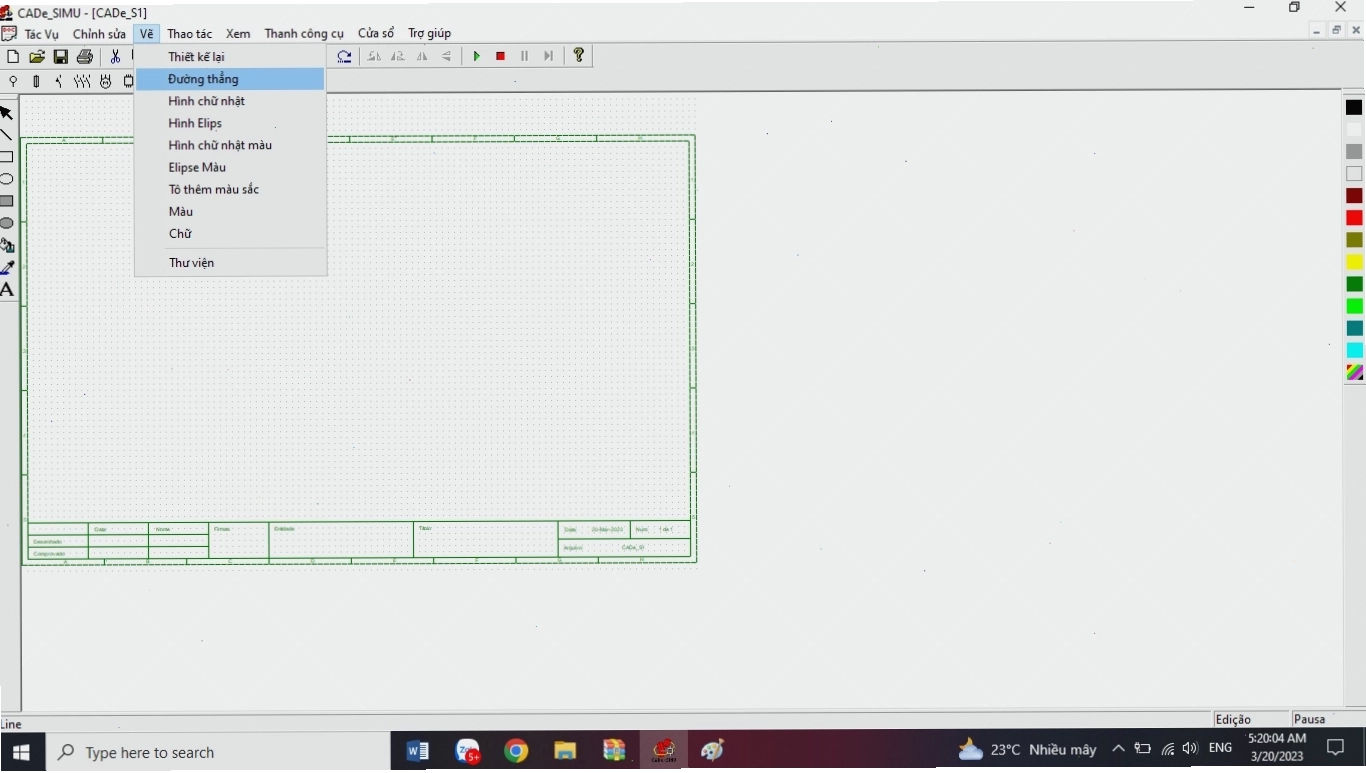
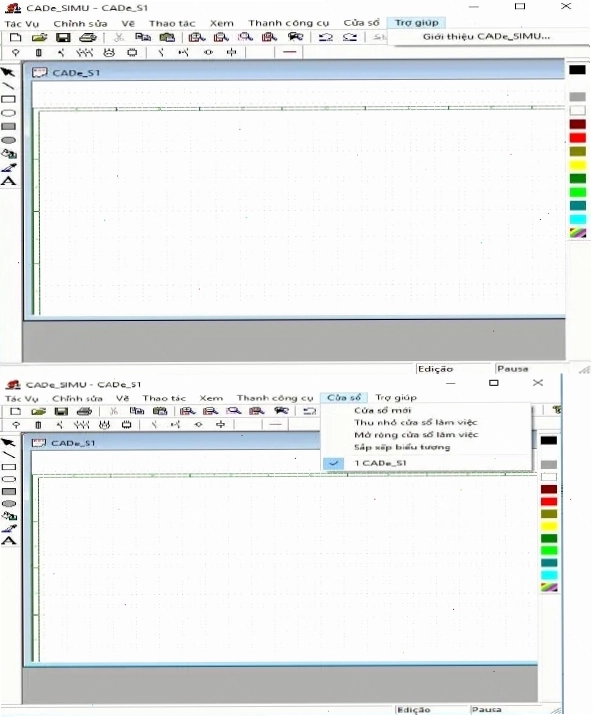
Thanh công cụ bao gồm các mục chính như: Tác vụ, chỉnh sửa, vẽ, thao tác, xem, giúp bạn dễ dàng lựa chọn chức năng mong muốn. Ví dụ, để vẽ một đường thẳng, bạn sẽ chọn Vẽ rồi chọn Đường thẳng. Quy trình này tương tự cho các đối tượng hình học khác như hình chữ nhật, đường cong hay các ký hiệu thiết bị.
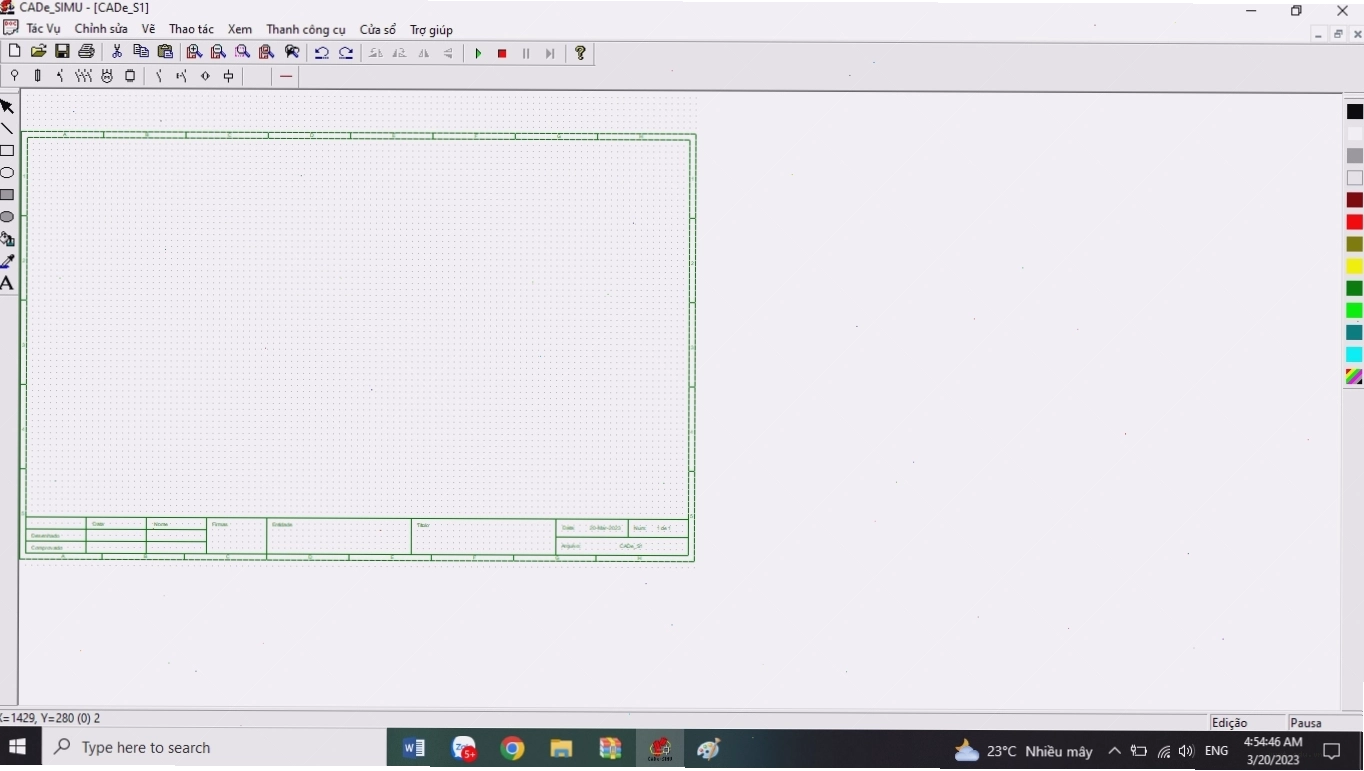
Bạn cũng có thể tùy chỉnh các thuộc tính cho đối tượng đã vẽ như màu sắc, kiểu đường nét, kích thước để sơ đồ trở nên trực quan và dễ hiểu hơn.
Ứng dụng của CADe SIMU trong giảng dạy và thực tế
Phần mềm CADe SIMU đóng vai trò quan trọng trong việc giảng dạy các môn học liên quan đến điện công nghiệp. Nó giúp học sinh, sinh viên:
- Hiểu rõ hơn về nguyên lý hoạt động: Thông qua việc thiết kế và mô phỏng trực quan, người học có thể nắm vững cách thức hoạt động của các mạch điện.
- Thực hành an toàn và tiết kiệm chi phí: Thay vì sử dụng thiết bị thật, việc mô phỏng trên phần mềm giúp tiết kiệm chi phí đầu tư và đảm bảo an toàn tuyệt đối trong quá trình học tập, thực hành.
- Phát triển kỹ năng thiết kế: Khả năng tạo ra các sơ đồ mạch điện phức tạp, tùy chỉnh theo yêu cầu giúp rèn luyện tư duy logic và kỹ năng giải quyết vấn đề cho người học.
Trong thực tế, CADe SIMU hỗ trợ các kỹ sư điện trong việc lên bản vẽ thiết kế, kiểm tra tính khả thi của các giải pháp trước khi triển khai thi công, từ đó giảm thiểu sai sót và tối ưu hóa hiệu quả làm việc.
Cách thoát khỏi phần mềm CADe SIMU
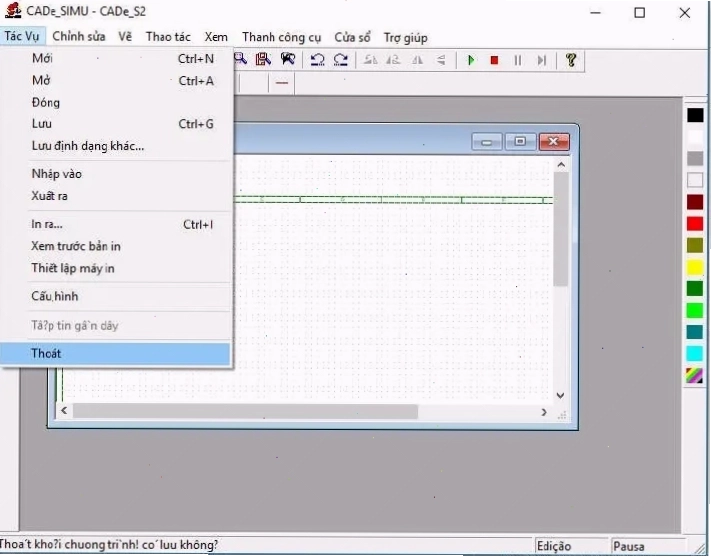
Để thoát khỏi phần mềm CADe SIMU, bạn có thể áp dụng một trong ba cách sau:
- Cách 1: Nhấn vào biểu tượng nút X trên thanh tiêu đề của cửa sổ phần mềm.
- Cách 2: Vào Menu Tác vụ và chọn lệnh Thoát.
- Cách 3: Sử dụng tổ hợp phím tắt Alt + F4 hoặc Ctrl + Q.
Hệ thống Menu trong phần mềm CADe SIMU
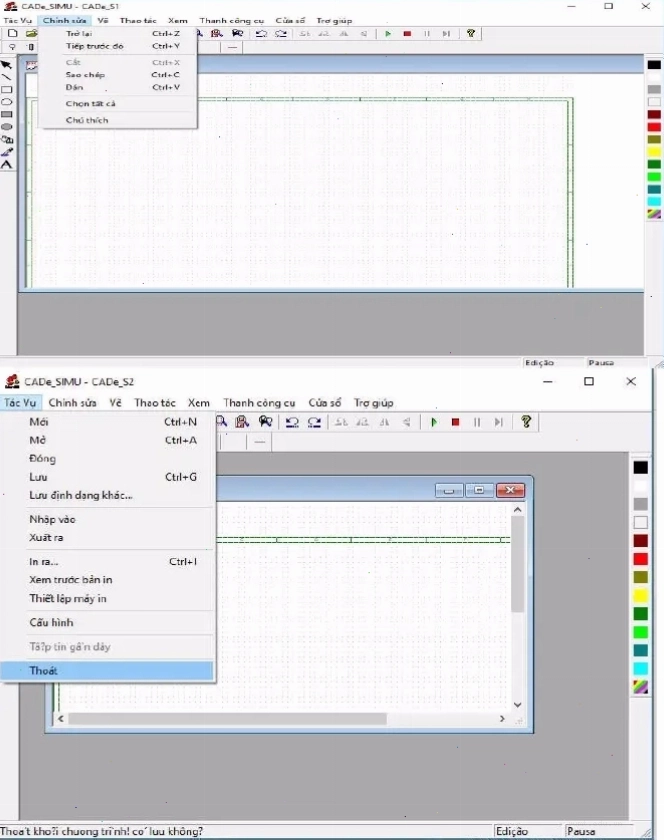
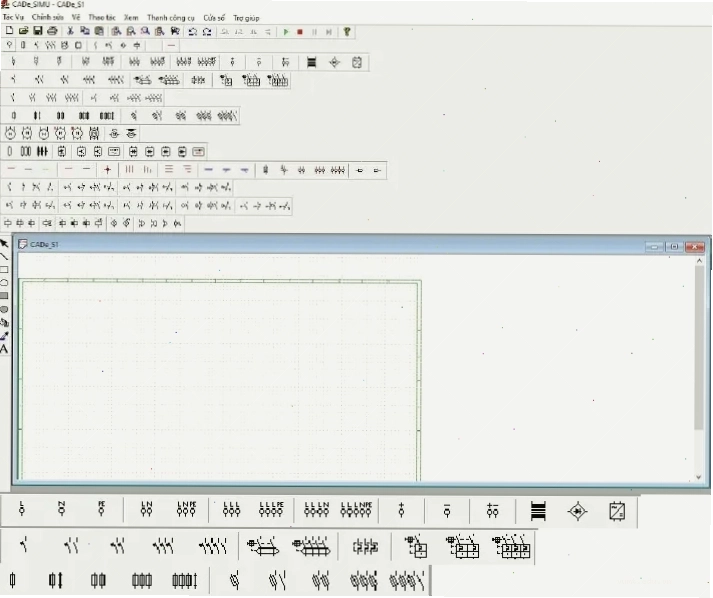
Menu Bar của CADe SIMU chứa nhiều trình đơn thả (Full Down Menu) với các lệnh đa dạng, phục vụ mọi nhu cầu từ tạo mới, mở, lưu file đến các thao tác chỉnh sửa và thiết lập nâng cao.
Menu Tác vụ là một ví dụ điển hình, bao gồm các lệnh như tạo file mới, mở file đã lưu, đóng file đang thực hiện, lưu file, lưu với định dạng khác. Việc tổ chức menu khoa học giúp người dùng dễ dàng tìm kiếm và sử dụng các chức năng.
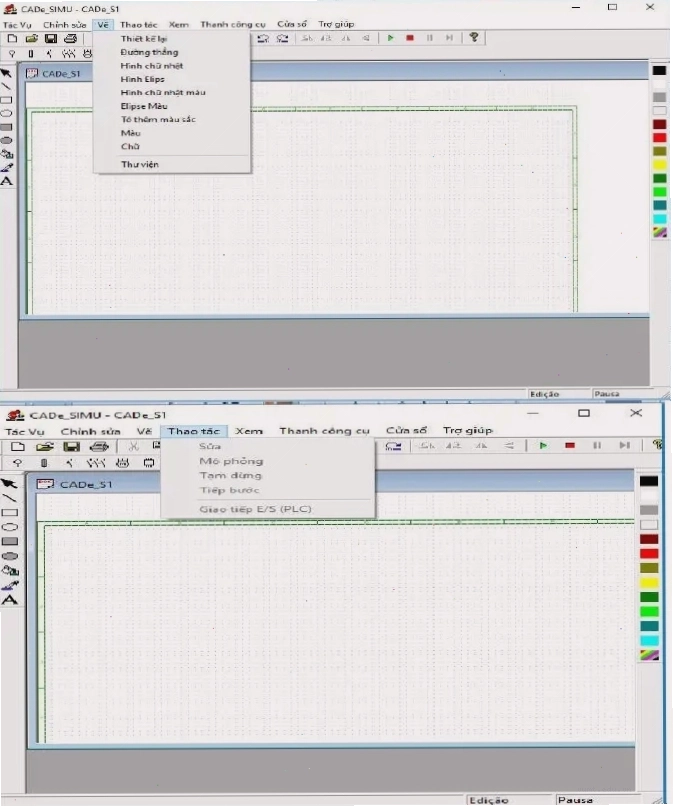
Phần mềm cho phép người dùng tạo ra các sơ đồ điện từ các đối tượng cơ bản như hình chữ nhật, tròn, tam giác, cũng có thể tạo ra các đối tượng phức tạp hơn như các đường cong, đường thẳng, đường zigzag và nhiều hơn thế nữa. Người học cũng có thể tạo ra các mẫu để thể hiện các ý tưởng của mình.
Lời khuyên khi sử dụng CADe SIMU
Để tận dụng tối đa sức mạnh của CADe SIMU, bạn nên thực hành thường xuyên với các bài tập thực tế. Bắt đầu từ những mạch điện đơn giản, sau đó tăng dần độ phức tạp. Đừng ngần ngại thử nghiệm các tính năng mới và tham khảo tài liệu hướng dẫn khi gặp khó khăn. Việc sử dụng phần mềm này sẽ giúp bạn nâng cao kỹ năng chuyên môn và sự tự tin trong công việc.

Bình luận