Hướng dẫn sử dụng Foxit PDF Reader chi tiết nhất 2026
Khám phá hướng dẫn sử dụng Foxit PDF Reader đầy đủ và chi tiết nhất năm 2026. Dễ dàng chỉnh sửa, quản lý và bảo mật tài liệu PDF của bạn ngay hôm nay!

Mục lục
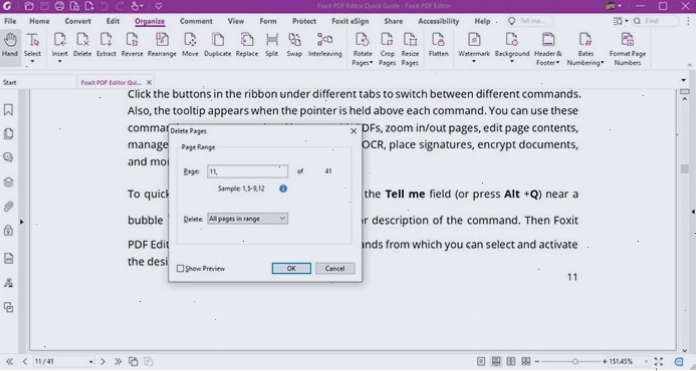
Nhiều người dùng lầm tưởng rằng tệp PDF chỉ có thể đọc mà không thể chỉnh sửa. Tuy nhiên, với Foxit PDF Reader, bạn hoàn toàn có thể thực hiện các chỉnh sửa cần thiết mà không cần phải tìm lại tài liệu gốc, chỉnh sửa trên ứng dụng khác rồi chuyển đổi lại sang PDF.
- Đọc, xem, tìm kiếm và in tài liệu PDF nhanh chóng.
- Thêm ghi chú, tô sáng văn bản, chèn nhận xét.
- Điền biểu mẫu, ký tài liệu điện tử.
- Bảo vệ tệp PDF bằng tính năng bảo mật hiện đại.
- Tích hợp lưu trữ đám mây để đồng bộ và chia sẻ.
Cách cài đặt Foxit PDF Reader
Để bắt đầu sử dụng các tính năng của Foxit PDF Reader, trước tiên bạn cần tải và cài đặt phần mềm về máy tính. Quá trình này khá đơn giản và nhanh chóng.
- Tải xuống: Truy cập các trang web cung cấp ứng dụng miễn phí uy tín để tải về tệp cài đặt Foxit Reader.
- Chạy cài đặt: Nhấn đúp vào tệp cài đặt đã tải về để bắt đầu quá trình.
- Tùy chỉnh (tùy chọn): Chọn Custom Installation nếu bạn muốn tùy chỉnh các thành phần cài đặt. Nếu không, bạn có thể bỏ qua bước này.
- Đồng ý điều khoản: Nhấn I Agree để chấp nhận các điều khoản sử dụng của phần mềm.
- Hoàn tất cài đặt: Chờ đợi quá trình cài đặt diễn ra. Sau khi hoàn tất, bạn có thể khởi chạy Foxit Reader ngay lập tức.
Hướng dẫn chỉnh sửa file PDF bằng Foxit Reader
Foxit PDF Reader cung cấp các công cụ mạnh mẽ giúp bạn chỉnh sửa nội dung tệp PDF một cách dễ dàng. Dưới đây là các thao tác cơ bản:
Chỉnh sửa văn bản
Để thay đổi nội dung văn bản có sẵn trong tệp PDF:
- Mở tài liệu PDF cần chỉnh sửa trong Foxit PDF Reader.
- Nhấp vào nút Edit Text nằm ở thanh công cụ phía trên màn hình.
- Xác định vị trí văn bản bạn muốn thay đổi, nhấp đúp vào đó và bắt đầu nhập nội dung mới. Để xóa văn bản, chỉ cần chọn văn bản đó và nhấn phím Backspace.
Thay đổi font chữ và định dạng văn bản
Ngoài việc chỉnh sửa nội dung, bạn còn có thể tùy chỉnh font chữ, kích thước, căn lề và khoảng cách đoạn văn:
- Chọn văn bản bạn muốn thay đổi.
- Sử dụng tab EDIT để điều chỉnh Font, Size, Paragraph (căn chỉnh, giãn cách).
- Foxit Reader cũng hỗ trợ kiểm tra chính tả, giúp đảm bảo tài liệu của bạn không mắc lỗi đánh máy.
Thêm văn bản mới vào tệp PDF
Nếu bạn cần bổ sung thêm nội dung văn bản:
- Chọn tab EDIT > Edit Content > Add Text.
- Nhập hoặc dán văn bản vào vị trí mong muốn.
- Trong phần Font, chọn định dạng phông chữ phù hợp.
- Trong phần Paragraph, bạn có thể căn chỉnh văn bản và thiết lập các tùy chọn về khoảng cách từ, tỷ lệ ký tự và khoảng cách dòng.
Thêm và chỉnh sửa hình ảnh
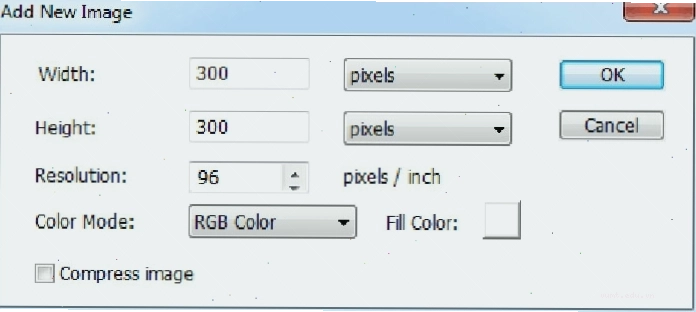
Foxit PDF Reader cho phép bạn chèn hình ảnh mới hoặc chỉnh sửa các hình ảnh đã có trong tài liệu PDF.
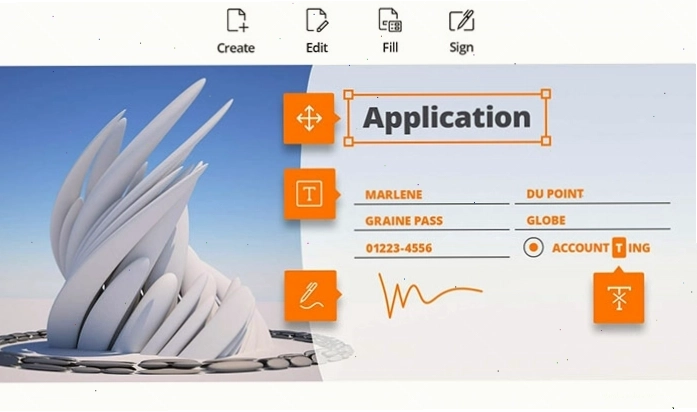
Xóa trang, xoay trang và thêm Header/Footer
Phần mềm còn hỗ trợ các thao tác quản lý trang PDF như:
- Xóa trang: Loại bỏ các trang không cần thiết khỏi tài liệu.
- Xoay trang: Điều chỉnh hướng của trang PDF nếu cần thiết.
- Thêm Header và Footer: Chèn tiêu đề đầu trang và chân trang để đánh dấu hoặc cung cấp thông tin bổ sung.
Câu hỏi thường gặp về Foxit PDF Editor (Reader)
Dù Foxit PDF Reader và Foxit PDF Editor có một số khác biệt về tính năng nâng cao, các thao tác cơ bản của người dùng thường xoay quanh việc chỉnh sửa nội dung.
Hỏi: Foxit Reader có miễn phí không?
Đáp: Có, Foxit PDF Reader là phần mềm miễn phí với đầy đủ chức năng đọc và chỉnh sửa cơ bản.
Hỏi: Tôi có thể sửa file PDF được scan bằng Foxit Reader không?
Đáp: Foxit PDF Reader có thể nhận diện văn bản từ ảnh scan (OCR) ở phiên bản trả phí. Với phiên bản miễn phí, bạn có thể chèn lớp văn bản mới lên trên ảnh scan.
Hỏi: Làm thế nào để lưu file sau khi chỉnh sửa?
Đáp: Sau khi hoàn tất chỉnh sửa, bạn vào File > Save hoặc Save As để lưu lại tệp PDF đã thay đổi.
Với những tính năng mạnh mẽ và giao diện thân thiện, Foxit PDF Reader là một công cụ không thể thiếu cho bất kỳ ai thường xuyên làm việc với các tệp PDF. Hãy tải và trải nghiệm ngay hôm nay để nâng cao hiệu quả công việc của bạn!

Bình luận