
Hướng dẫn sử dụng Google Docs hiệu quả hơn trong năm 2026
Khám phá cách sử dụng Google Docs hiệu quả hơn với những mẹo và thủ thuật chi tiết. Tối ưu hóa quy trình làm việc và cộng tác ngay hôm nay!

Mục lục
Trong bối cảnh công nghệ số phát triển không ngừng, việc nắm vững công cụ soạn thảo văn bản trực tuyến là yếu tố then chốt để nâng cao hiệu suất làm việc. Google Docs, với sự miễn phí và tính năng linh hoạt, đã trở thành lựa chọn hàng đầu của nhiều cá nhân và tổ chức. Bài viết này sẽ đi sâu vào cách sử dụng Google Docs hiệu quả hơn, giúp bạn khai thác tối đa tiềm năng của công cụ mạnh mẽ này.
Các điểm chính để sử dụng Google Docs hiệu quả:
- Tận dụng khả năng cộng tác thời gian thực và chia sẻ tài liệu linh hoạt.
- Sử dụng phím tắt và tiện ích bổ sung để tăng tốc độ xử lý.
- Thiết lập chế độ soạn thảo ngoại tuyến (offline) cho những lúc không có mạng.
- Hiểu rõ các định dạng và dung lượng lưu trữ miễn phí từ tài khoản Google.
Google Docs là gì và tại sao nên sử dụng?
Google Docs là một trình xử lý văn bản trực tuyến miễn phí, thuộc bộ Google Workspace. Nó cho phép người dùng tạo, chỉnh sửa, lưu trữ và chia sẻ tài liệu một cách dễ dàng từ bất kỳ thiết bị nào có kết nối internet. Sự tự động lưu trữ trên Google Drive giúp bạn an tâm về dữ liệu, tránh mất mát thông tin đột ngột.
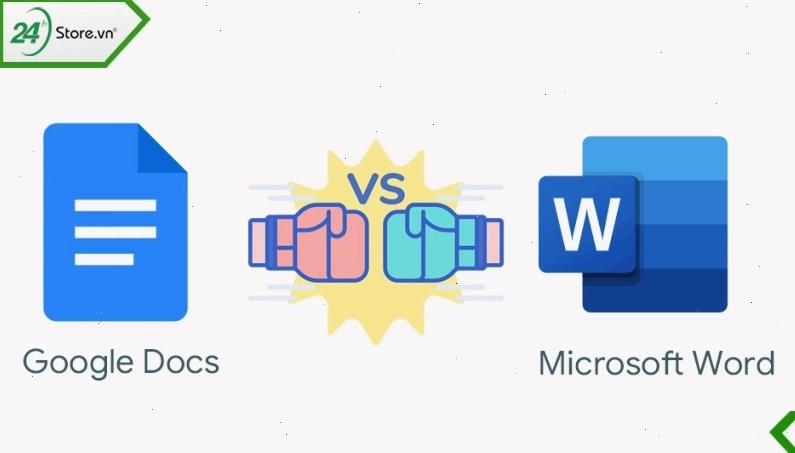
Khác biệt lớn so với Microsoft Word truyền thống, Google Docs hoạt động dựa trên nền tảng đám mây, mang lại sự tiện lợi vượt trội. Mọi thay đổi được đồng bộ hóa ngay lập tức, cho phép nhiều người cùng làm việc trên một tài liệu mà không gặp xung đột.
Các thức hoạt động của Google Tài Liệu
Hoạt động của Google Docs xoay quanh tài khoản Google và máy chủ của Google. Khi bạn đăng nhập và tạo/chỉnh sửa tài liệu, mọi thao tác sẽ được tự động lưu lại trên hệ thống đám mây. Mỗi tài khoản Google cung cấp 15GB dung lượng lưu trữ miễn phí, đủ cho nhu cầu sử dụng cơ bản của đa số người dùng.

Để bắt đầu sử dụng, bạn chỉ cần một thiết bị có kết nối internet và tài khoản Google. Quá trình này đơn giản và nhanh chóng, không yêu cầu cài đặt phần mềm phức tạp.
Điểm nổi bật của Google Docs so với Word
Google Docs mang đến nhiều lợi thế cạnh tranh so với Microsoft Word:
- Truy cập mọi lúc, mọi nơi: Chỉ cần có internet, bạn có thể làm việc trên mọi thiết bị.
- Miễn phí và tiết kiệm chi phí: Không cần mua bản quyền hay trả phí hàng tháng.
- Cộng tác thời gian thực: Nhiều người cùng chỉnh sửa, theo dõi thay đổi và bình luận trực tiếp.
- Tự động lưu trữ: Giảm thiểu rủi ro mất dữ liệu.
- Cập nhật liên tục: Luôn sử dụng phiên bản mới nhất mà không cần cài đặt thủ công.
Google Docs dành cho ai?
Công cụ này phù hợp với hầu hết mọi đối tượng cần làm việc với văn bản:
- Dân văn phòng: Soạn thảo hợp đồng, báo cáo, biên bản họp, email chuyên nghiệp.
- Kế toán: Lập bảng tính, báo cáo tài chính, hóa đơn.
- Sinh viên: Viết luận văn, bài tập nhóm, thuyết trình.
- Giáo viên: Soạn giáo án, đề thi, tài liệu giảng dạy.
- Nhóm dự án: Cộng tác viết tài liệu, lên kế hoạch, quản lý công việc.
Hướng dẫn cách tạo tài khoản và sử dụng Google Docs
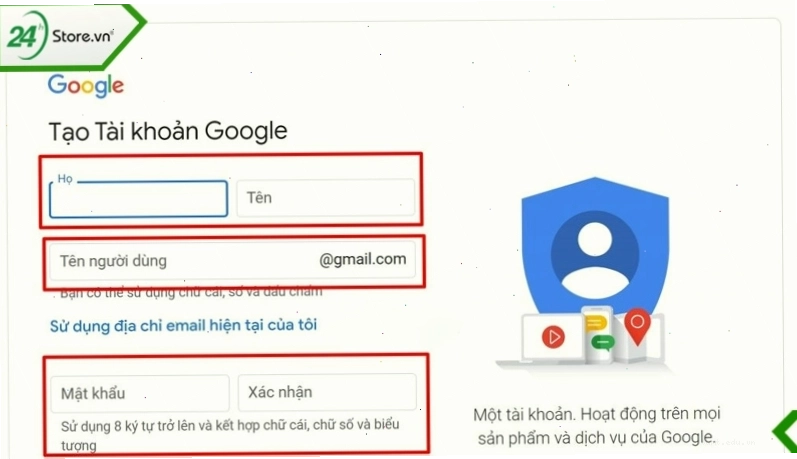
Để bắt đầu, bạn cần có một tài khoản Google. Nếu chưa có, hãy truy cập trang đăng ký của Google và làm theo các bước:
- Truy cập trang đăng ký tài khoản Google.
- Điền đầy đủ thông tin cá nhân theo yêu cầu.
- Thiết lập mật khẩu mạnh và các tùy chọn bảo mật.
- Xác minh tài khoản qua số điện thoại hoặc email dự phòng.
Sau khi có tài khoản, bạn có thể truy cập Google Docs thông qua trình duyệt web hoặc ứng dụng di động.
Cách dùng Google Docs trên máy tính
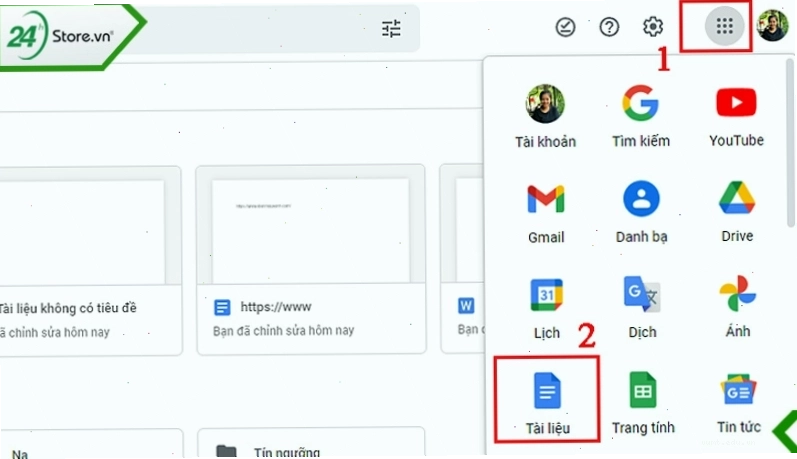
Truy cập trang Google Docs ([docs.google.com](http://docs.google.com/)) và đăng nhập bằng tài khoản Google của bạn. Từ đây, bạn có thể:
- Tạo tài liệu mới: Nhấp vào biểu tượng dấu cộng (+) hoặc chọn một mẫu có sẵn.
- Mở tài liệu đã có: Truy cập Google Drive để tìm và mở các file tài liệu của bạn.
- Soạn thảo và định dạng: Sử dụng các công cụ định dạng văn bản, chèn hình ảnh, bảng biểu, liên kết,...
- Chia sẻ tài liệu: Nhấp vào nút 'Chia sẻ' để mời người khác xem, chỉnh sửa hoặc bình luận.
Cách sử dụng Google Docs trên điện thoại
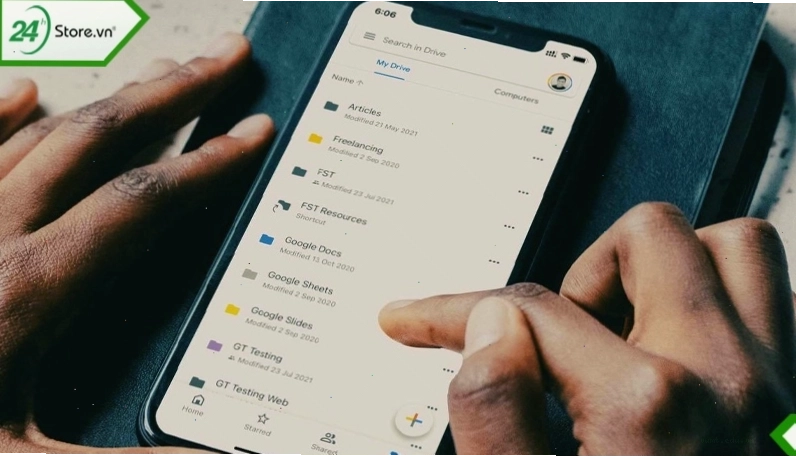
Tải ứng dụng Google Docs từ Google Play Store (Android) hoặc App Store (iOS). Sau khi cài đặt, đăng nhập bằng tài khoản Google của bạn. Giao diện trên điện thoại được tối ưu hóa cho màn hình cảm ứng, cho phép bạn soạn thảo, chỉnh sửa và xem tài liệu mọi lúc mọi nơi.
Một số lưu ý để sử dụng Google Docs hiệu quả hơn
Để khai thác tối đa công cụ này, hãy cân nhắc các yếu tố sau:
Thiết lập Google Docs Offline
Nếu bạn thường xuyên làm việc ở những nơi không có kết nối internet ổn định, hãy cài đặt tiện ích mở rộng Google Docs Offline cho trình duyệt Chrome. Điều này cho phép bạn truy cập và chỉnh sửa tài liệu ngay cả khi ngoại tuyến. Các thay đổi sẽ được đồng bộ hóa khi bạn kết nối mạng trở lại.
Sử dụng phím tắt tăng tốc độ xử lý tài liệu
Học thuộc các phím tắt thông dụng sẽ giúp bạn tiết kiệm đáng kể thời gian. Ví dụ:
- Ctrl + C (hoặc Cmd + C trên Mac): Sao chép
- Ctrl + V (hoặc Cmd + V trên Mac): Dán
- Ctrl + S (hoặc Cmd + S trên Mac): Lưu (Google Docs tự lưu, nhưng phím tắt này hữu ích trong một số trường hợp)
- Ctrl + B (hoặc Cmd + B trên Mac): In đậm
- Ctrl + I (hoặc Cmd + I trên Mac): In nghiêng
Bạn có thể tìm thấy danh sách đầy đủ các phím tắt bằng cách truy cập menu 'Trợ giúp' trong Google Docs.
Hỗ trợ soạn thảo với tiện ích bổ sung của Google Docs
Google Docs có một kho tiện ích bổ sung (add-ons) khổng lồ, cung cấp các chức năng chuyên biệt mà phiên bản gốc không có. Ví dụ, bạn có thể tìm thấy các công cụ hỗ trợ định dạng chuyên sâu, tạo sơ đồ, kiểm tra ngữ pháp nâng cao, hoặc tích hợp với các ứng dụng quản lý dự án.

Tổng kết: Tối ưu hóa công việc với Google Docs
Google Docs không chỉ là một công cụ soạn thảo văn bản, mà còn là một nền tảng cộng tác mạnh mẽ. Bằng cách hiểu rõ và áp dụng các tính năng, mẹo vặt đã trình bày, bạn hoàn toàn có thể nâng cao đáng kể hiệu suất làm việc cá nhân và hiệu quả của đội nhóm. Hãy bắt đầu khám phá và trải nghiệm ngay hôm nay để thấy sự khác biệt!
Bình luận