Hướng dẫn sử dụng Google Forms chi tiết từ A đến Z cho người mới bắt đầu
Tìm hiểu cách sử dụng Google Forms để tạo biểu mẫu khảo sát, thu thập phản hồi và tổ chức sự kiện một cách hiệu quả. Hướng dẫn chi tiết từng bước cho mọi đối tượng

Mục lục
Google Forms là gì và lợi ích khi sử dụng
Google Forms là một công cụ trực tuyến miễn phí do Google phát triển, cho phép người dùng dễ dàng tạo các biểu mẫu khảo sát, bài kiểm tra, thu thập thông tin hoặc đăng ký sự kiện. Với giao diện trực quan và nhiều tính năng hữu ích, Google Forms trở thành lựa chọn hàng đầu cho cá nhân, doanh nghiệp và tổ chức giáo dục.
Việc sử dụng Google Forms mang lại nhiều lợi ích thiết thực:
- Tiếp nhận ý kiến, phản hồi đa chiều: Khảo sát ý kiến khách hàng, thu thập phản hồi sau sự kiện hoặc đánh giá mức độ hài lòng của người dùng trở nên đơn giản hơn bao giờ hết.
- Tạo bài kiểm tra, đánh giá năng lực: Giáo viên, giảng viên có thể sử dụng để tạo các bài tập trắc nghiệm, câu hỏi ngắn, giúp đánh giá nhanh chóng kiến thức của học sinh, sinh viên.
- Tổ chức đăng ký sự kiện: Thay vì thu thập thông tin thủ công, Google Forms giúp quản lý danh sách người tham dự một cách tự động và hiệu quả, xuất dữ liệu ra Google Sheets dễ dàng.
- Làm việc và quản lý dữ liệu tập trung: Tích hợp liền mạch với Google Sheets, cho phép nhiều người cùng truy cập, chỉnh sửa và phân tích dữ liệu thu thập được.
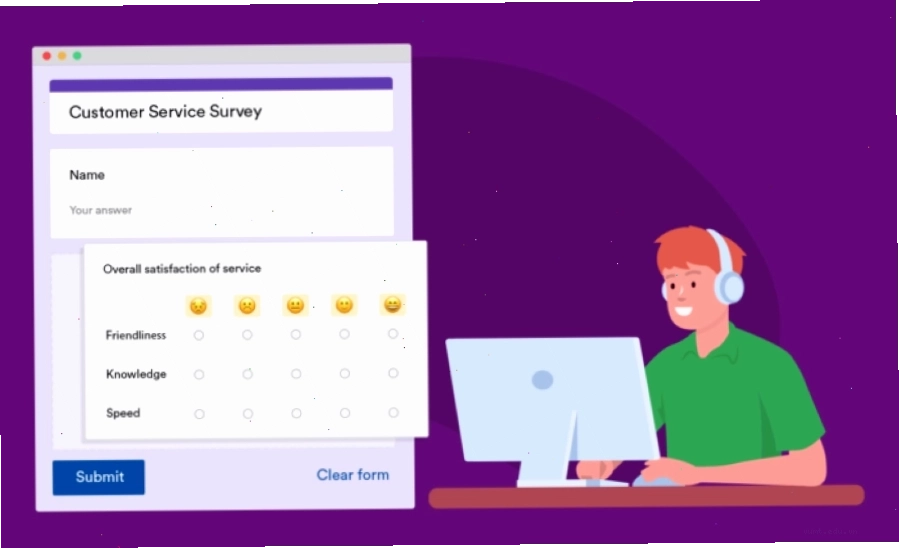
Thư viện mẫu đa dạng, hỗ trợ tạo biểu mẫu nhanh chóng
Google Forms cung cấp một thư viện mẫu phong phú cho nhiều mục đích sử dụng khác nhau như sự kiện, công việc, giáo dục, cá nhân. Bạn có thể dễ dàng tùy chỉnh các mẫu có sẵn hoặc bắt đầu từ một biểu mẫu trống để tạo ra công cụ thu thập thông tin phù hợp nhất với nhu cầu của mình.
Các bước chi tiết hướng dẫn tạo Google Forms trên máy tính
Việc tạo một biểu mẫu trên Google Forms rất đơn giản. Dưới đây là các bước cơ bản bạn có thể thực hiện:
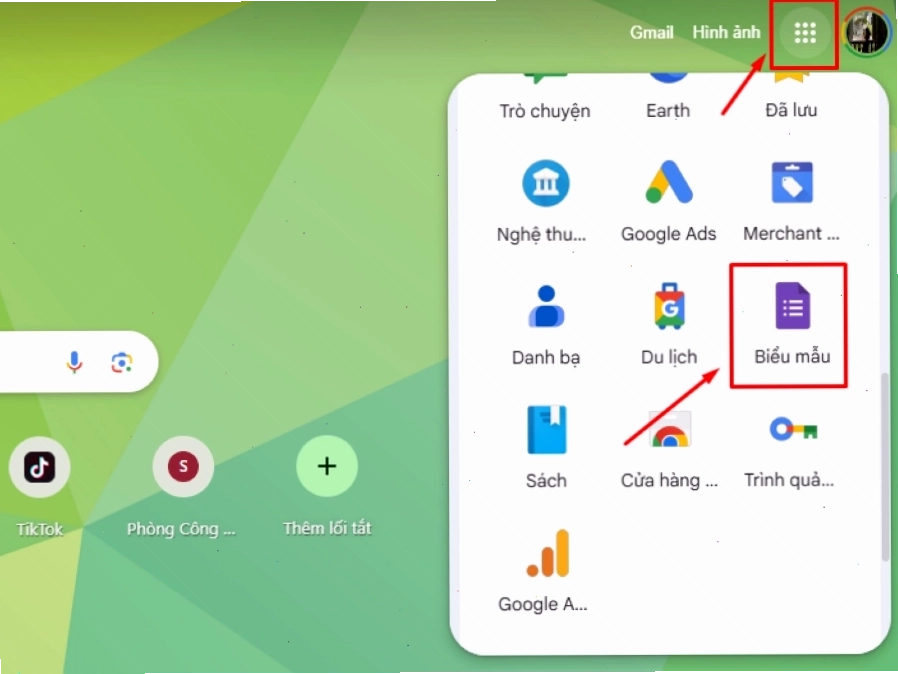
- Bước 1: Truy cập Google Forms
Mở trình duyệt web, truy cập vào trang Google Forms (forms.google.com) hoặc từ Google Drive, chọn "Mới" -> "Biểu mẫu". - Bước 2: Chọn loại biểu mẫu
Bạn có thể chọn một mẫu có sẵn từ thư viện hoặc chọn "Biểu mẫu trống" để bắt đầu từ đầu. - Bước 3: Đặt tiêu đề và mô tả
Nhập tiêu đề hấp dẫn và mô tả ngắn gọn cho biểu mẫu của bạn để người dùng dễ dàng hiểu mục đích. - Bước 4: Thêm câu hỏi
Sử dụng thanh công cụ bên phải để thêm các loại câu hỏi khác nhau (trả lời ngắn, đoạn văn, trắc nghiệm, hộp kiểm, thả xuống, thang đo, lưới trắc nghiệm, lưới hộp kiểm, ngày, giờ). - Bước 5: Cài đặt biểu mẫu
Nhấp vào biểu tượng bánh răng (Cài đặt) để tùy chỉnh các tùy chọn như:- Chung: Thu thập địa chỉ email, giới hạn người dùng chỉ trả lời một lần, tùy chỉnh thông báo.
- Bài kiểm tra: Đặt làm bài kiểm tra, cho phép trả điểm tự động, hiển thị điểm số và câu trả lời đúng/sai.
- Trình bày: Tùy chỉnh thanh tiến trình, xáo trộn thứ tự câu hỏi, hiển thị liên kết gửi thêm câu trả lời.
- Bước 6: Xem trước và gửi
Nhấn vào biểu tượng con mắt để xem trước biểu mẫu, kiểm tra lỗi và sau đó nhấp vào "Gửi" để chia sẻ qua email, liên kết hoặc nhúng vào website.

Khám phá các loại định dạng câu hỏi trong Google Forms
Google Forms hỗ trợ đa dạng các loại câu hỏi, giúp bạn linh hoạt trong việc thu thập thông tin:
- Trả lời ngắn: Dành cho các câu trả lời đơn giản, một dòng.
- Đoạn: Cho phép người dùng nhập câu trả lời dài, nhiều dòng.
- Trắc nghiệm: Chọn một đáp án từ danh sách các lựa chọn.
- Hộp kiểm: Cho phép chọn nhiều đáp án từ danh sách.
- Thang đo tuyến tính: Đánh giá theo một thang điểm nhất định (ví dụ: từ 1 đến 5).
- Lưới trắc nghiệm: Chọn một đáp án cho mỗi hàng từ các cột được định sẵn.
- Tệp tải lên: Cho phép người trả lời tải tệp lên.
Hướng dẫn xem câu trả lời và quản lý dữ liệu Google Forms
Sau khi thu thập phản hồi, bạn có thể xem kết quả một cách trực quan:
- Tab "Câu trả lời": Hiển thị tóm tắt kết quả dưới dạng biểu đồ, hoặc xem chi tiết từng câu trả lời của mỗi người.
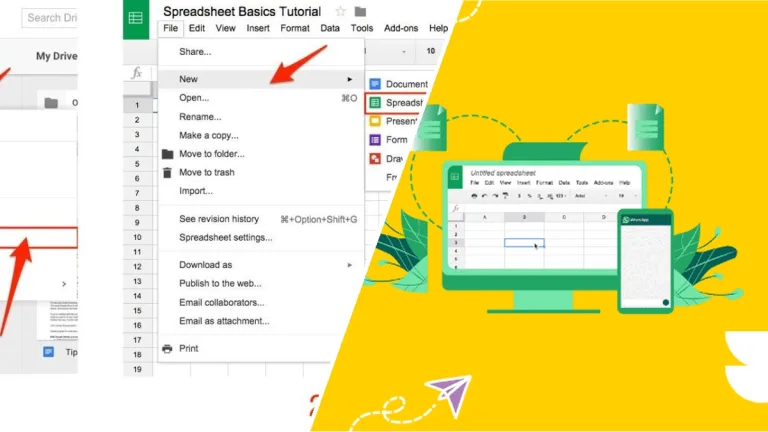
- Liên kết với Google Sheets: Nhấp vào biểu tượng Google Sheets để tự động tạo một bảng tính mới, nơi lưu trữ toàn bộ dữ liệu đã thu thập. Việc này giúp bạn dễ dàng phân tích, xử lý và báo cáo dữ liệu.
Các câu hỏi thường gặp về Google Forms
Người trả lời trong Google Forms có cần đăng nhập không?
Tùy thuộc vào cài đặt của người tạo biểu mẫu. Nếu người tạo chọn "Giới hạn người dùng trong Tổ chức của tôi" và "Chỉ một lần trả lời", thì người trả lời có thể cần đăng nhập bằng tài khoản Google của họ.
Google Forms có thể xử lý bao nhiêu lượt trả lời?
Google Forms có thể xử lý một số lượng lớn lượt trả lời, lên đến 10 triệu câu hỏi cho mỗi biểu mẫu. Tuy nhiên, các giới hạn về dung lượng lưu trữ của Google Drive có thể áp dụng.
Tối ưu hóa quy trình làm việc với Google Forms
Việc thành thạo các tính năng của Google Forms sẽ giúp bạn tiết kiệm thời gian và công sức đáng kể. Từ việc tạo các biểu mẫu khảo sát đơn giản đến việc tổ chức các sự kiện phức tạp, Google Forms luôn là một công cụ mạnh mẽ và linh hoạt. Hãy tận dụng tối đa các tùy chọn cài đặt và tích hợp với các công cụ khác của Google để nâng cao hiệu quả công việc của bạn.

Bình luận