
Hướng dẫn sử dụng phần mềm Animiz Animation Maker chi tiết cho người mới bắt đầu
Khám phá hướng dẫn sử dụng Animiz Animation Maker đầy đủ, giúp bạn dễ dàng tạo video hoạt hình chuyên nghiệp mà không cần kỹ năng lập trình. Bắt đầu sáng tạo ngay hôm nay!

Mục lục
Trong kỷ nguyên số ngày nay, video hoạt hình ngày càng trở nên phổ biến và là công cụ mạnh mẽ để truyền tải thông điệp, thu hút sự chú ý của khán giả. Tuy nhiên, việc tạo ra những video hoạt hình chuyên nghiệp thường đòi hỏi kỹ năng và kinh nghiệm nhất định. Hiểu được điều đó, Animiz Animation Maker đã ra đời như một giải pháp đột phá, mang đến khả năng tạo video hoạt hình ấn tượng một cách dễ dàng, ngay cả với người mới bắt đầu. Bài viết này sẽ cung cấp một hướng dẫn sử dụng phần mềm Animiz Animation Maker chi tiết, giúp bạn nhanh chóng làm quen và khai thác tối đa tiềm năng của công cụ này.
Giới thiệu tổng quan về Animiz Animation Maker
Animiz Animation Maker được biết đến là một trong những trình tạo video hoạt hình đơn giản nhất trên thị trường. Phần mềm này cho phép người dùng tạo ra các bản trình bày dạng video hoặc GIF động một cách chuyên nghiệp và dễ dàng. Mục tiêu chính của Animiz là giúp mọi người có thể thu hút và truyền cảm hứng cho khán giả thông qua những bản trình bày sinh động, sáng tạo mà không cần bất kỳ kỹ năng lập trình nào. Đây là công cụ hoàn hảo để bạn tự tạo ra những video hoạt hình và GIF đầy phong cách, thể hiện trí tưởng tượng của bản thân chỉ trong chốc lát.
Các bước thực hiện hướng dẫn sử dụng phần mềm Animiz cơ bản
Để bắt đầu hành trình sáng tạo với Animiz, bạn cần thực hiện theo các bước dưới đây:
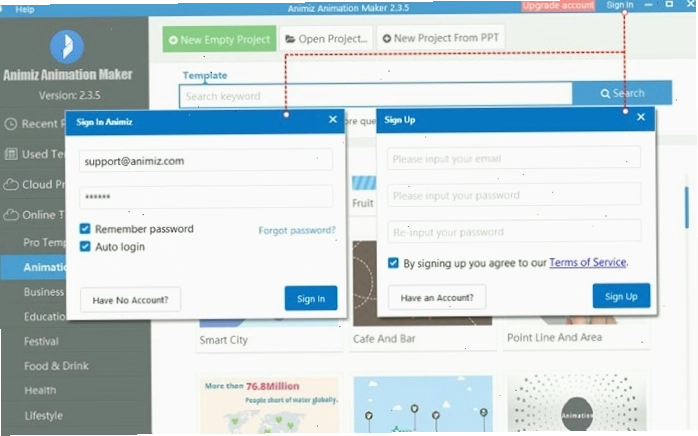
- Tải và cài đặt phần mềm: Truy cập đường dẫn được cung cấp để tải ứng dụng Animiz về máy tính của bạn. Sau khi hoàn tất quá trình tải xuống, hãy tiến hành cài đặt theo hướng dẫn trên màn hình.
- Đăng ký và đăng nhập: Mở phần mềm và tìm đến tùy chọn "Register Free" để đăng ký một tài khoản mới. Điền đầy đủ các thông tin cần thiết theo yêu cầu. Ở những lần sử dụng tiếp theo, bạn có thể đăng nhập trực tiếp bằng tài khoản đã đăng ký.
Tạo dự án mới với Animiz Animation Maker
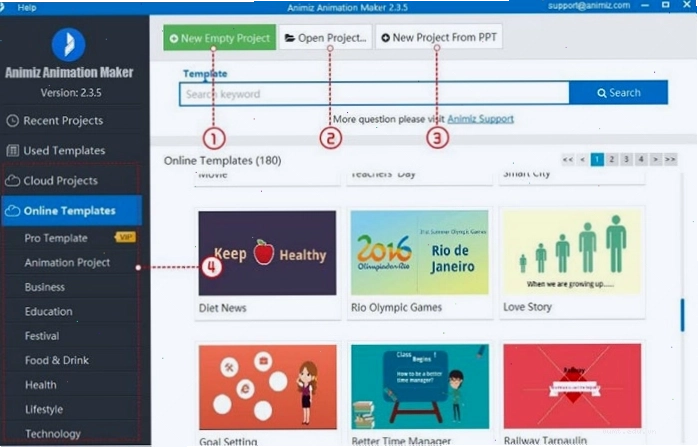
Sau khi đăng nhập thành công, bạn sẽ có nhiều lựa chọn để bắt đầu một dự án mới:
- New Empty Project: Lựa chọn này sẽ mở ra một không gian làm việc hoàn toàn trống để bạn bắt đầu từ con số không, tự do sáng tạo theo ý muốn.
- Open Project: Nếu bạn đã có sẵn một dự án đang dang dở hoặc muốn chỉnh sửa một tệp dự án cũ, hãy chọn tùy chọn này.
- New Project from PPT: Tính năng này cho phép bạn nhập tệp PowerPoint (.PPTX) và chuyển đổi nó thành dự án hoạt hình trong Animiz, tiết kiệm thời gian thiết kế.
- Pre-designed Project: Animiz cung cấp một thư viện các mẫu video có sẵn trực tuyến. Bạn có thể tải về một mẫu bất kỳ và tùy chỉnh theo ý tưởng của mình để bắt đầu dự án nhanh chóng hơn.
Tùy chỉnh và làm phong phú thêm cho cảnh quay
Sau khi tạo dự án, bạn sẽ đi vào phần tùy chỉnh chi tiết cho từng cảnh quay:
Quản lý và thiết kế cảnh
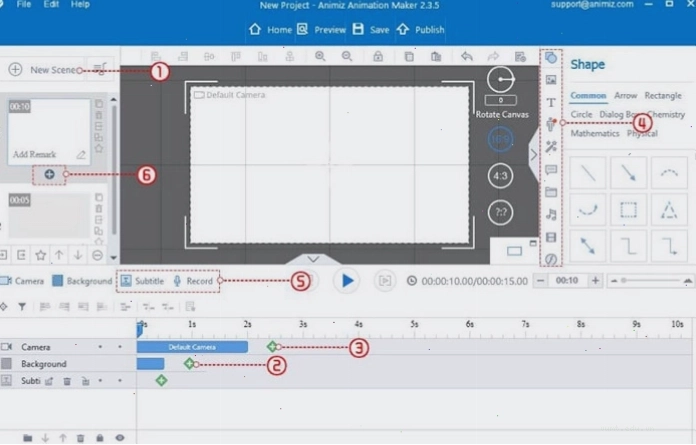
- Create new scenes: Bạn có thể chọn một trong các mẫu cảnh có sẵn hoặc thêm một cảnh trống hoàn toàn để bắt đầu thiết kế.
- Edit Background: Tùy chỉnh nền cho cảnh quay bằng cách sử dụng hình ảnh có sẵn, màu sắc đơn thuần (pure color) hoặc các hiệu ứng chuyển màu (gradient, linear, radial).
Thêm các yếu tố nội dung
Để video trở nên sinh động và truyền tải thông điệp hiệu quả, bạn có thể chèn đa dạng các đối tượng:
- Insert Contents: Thêm các hình dạng, hình ảnh, văn bản, nhân vật (roles), âm thanh, video và nhiều yếu tố khác vào cảnh quay.
- Add Camera: Thêm các hiệu ứng camera như zoom in, zoom out, xoay để nhấn mạnh vào các điểm quan trọng hoặc tạo hiệu ứng chuyển động hấp dẫn.
- Caption and Voiceover: Bổ sung chú thích (caption) hoặc lồng tiếng (voiceover) cho video nhằm truyền tải ý tưởng một cách rõ ràng và mạch lạc hơn.
Hiệu ứng chuyển cảnh mượt mà
Để tạo sự liên kết và luồng chảy tự nhiên giữa các cảnh quay, hãy sử dụng tính năng Cooling Scene Transitions. Animiz cung cấp một bộ sưu tập các hiệu ứng chuyển tiếp đa dạng để bạn lựa chọn, giúp video của bạn trở nên chuyên nghiệp và mượt mà hơn.
Thêm hiệu ứng hoạt hình cho đối tượng
Đây là bước quan trọng để biến những đối tượng tĩnh thành các chuyển động sống động. Hướng dẫn sử dụng phần mềm Animiz chỉ ra rằng:
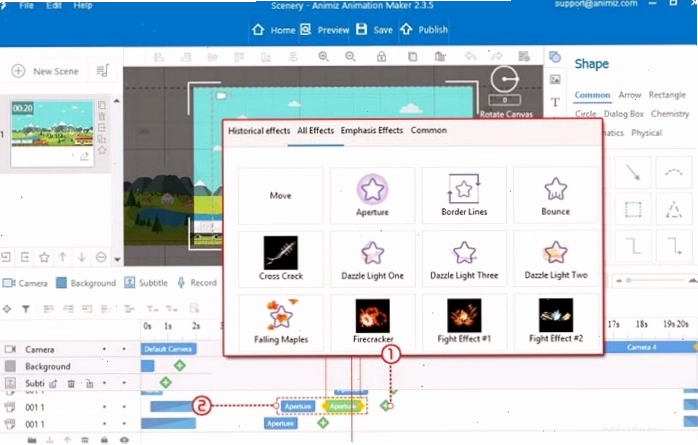
- Tùy chỉnh hiệu ứng: Bạn có thể áp dụng các hiệu ứng hoạt hình cho đối tượng khi chúng xuất hiện (in-effect), nhấn mạnh (emphasize-effect) hoặc biến mất (out-effect).
- Điều chỉnh hoạt ảnh: Kéo và thả thanh thời gian (timeline) để sắp xếp thứ tự xuất hiện, thay đổi thời lượng và tốc độ phát của các đối tượng trong cảnh.
Xuất bản video hoặc GIF từ Animiz
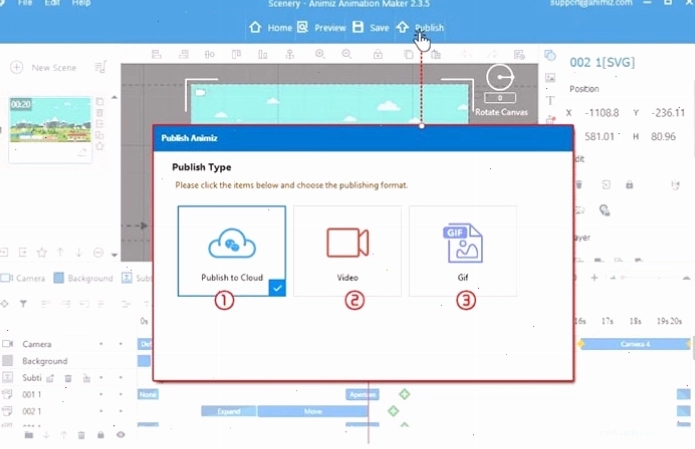
Sau khi hoàn tất quá trình thiết kế và chỉnh sửa, bạn có thể xuất bản sản phẩm của mình theo nhiều cách:
- Publish to Cloud: Lựa chọn này cho phép bạn xuất bản trực tuyến bản trình bày video của mình lên nền tảng đám mây của Animiz.
- Video: Nhấp vào tùy chọn này để xuất bản bài thuyết trình dưới dạng tệp video (thường là MP4).
- GIF: Bạn cũng có thể xuất bản sản phẩm dưới dạng tệp GIF động, phù hợp để sử dụng trên các nền tảng mạng xã hội hoặc website.
Lưu ý khi sử dụng Animiz Animation Maker
Để tối ưu hóa quá trình sử dụng, bạn nên ghi nhớ một số điểm sau:
- Khám phá thư viện tài nguyên: Animiz cung cấp một kho tài nguyên đồ sộ bao gồm hình ảnh, âm thanh, nhân vật, hiệu ứng. Hãy tận dụng chúng để làm cho video của bạn thêm phần hấp dẫn.
- Thực hành thường xuyên: Giống như bất kỳ công cụ sáng tạo nào, việc thực hành thường xuyên sẽ giúp bạn làm quen nhanh chóng và thành thạo hơn trong việc sử dụng Animiz.
- Tham khảo video hướng dẫn: Ngoài các bước cơ bản, Animiz còn có các video hướng dẫn chi tiết hơn trên kênh YouTube chính thức.
Kết luận
Với hướng dẫn sử dụng phần mềm Animiz Animation Maker này, hy vọng bạn đã có cái nhìn tổng quan và nắm vững các bước cơ bản để bắt đầu tạo ra những video hoạt hình độc đáo và chuyên nghiệp. Animiz là một công cụ mạnh mẽ, thân thiện với người dùng, mở ra cánh cửa sáng tạo cho mọi đối tượng. Đừng ngần ngại bắt tay vào thực hành ngay hôm nay để biến ý tưởng của bạn thành những thước phim hoạt hình ấn tượng!
Bình luận