Hướng dẫn sử dụng EndNote 20 chi tiết: Quản lý và trích dẫn tài liệu hiệu quả
Tìm hiểu cách sử dụng EndNote 20 để quản lý thư viện tài liệu tham khảo và trích dẫn tự động trong bài viết học thuật. Tối ưu hóa quy trình nghiên cứu của bạn ngay hôm nay!

Mục lục
Trong môi trường học thuật và nghiên cứu, việc quản lý và trích dẫn tài liệu tham khảo một cách chính xác, khoa học là vô cùng quan trọng. EndNote 20 nổi lên như một công cụ đắc lực, giúp sinh viên và nhà nghiên cứu tiết kiệm thời gian, công sức và nâng cao tính chuyên nghiệp cho các bài luận, tiểu luận hay luận văn. Nếu bạn đang tìm kiếm một giải pháp toàn diện để làm chủ phần mềm này, bài viết này sẽ cung cấp hướng dẫn chi tiết từ A-Z.
EndNote là gì và tại sao cần sử dụng?
EndNote là một phần mềm quản lý tài liệu tham khảo được phát triển bởi Thomson Reuters. Nó cho phép người dùng lưu trữ, tổ chức, tìm kiếm và trích dẫn hàng ngàn nguồn tài liệu khác nhau như bài báo khoa học, sách, báo cáo, luận văn,... một cách tự động. Việc sử dụng EndNote giúp đảm bảo tính nhất quán về định dạng trích dẫn theo các chuẩn quốc tế (APA, MLA, Chicago,...), tránh sai sót và tiết kiệm đáng kể thời gian so với việc nhập thủ công.
Các bước cài đặt và tạo thư viện Endnote 20
Để bắt đầu hành trình làm chủ EndNote, việc cài đặt và thiết lập thư viện cá nhân là bước đầu tiên và cần thiết.
Cách tải và cài đặt phiên bản dùng thử
Hiện tại, bạn có thể tải phiên bản dùng thử của EndNote từ website chính thức để trải nghiệm đầy đủ các tính năng trong vòng 1 tháng. Sau thời gian này, phần mềm sẽ chuyển sang chế độ Viewer, cho phép bạn xem, sắp xếp và in các tài liệu đã có sẵn.
- Truy cập website endnote.com.
- Tìm và chọn mục Download Trial.
- Điền đầy đủ thông tin cá nhân theo yêu cầu và làm theo các bước hướng dẫn của hệ thống để hoàn tất quá trình tải xuống và cài đặt.
Tạo mới một file thư viện Endnote
Sau khi cài đặt thành công, bạn cần tạo một thư viện (library) để lưu trữ các tài liệu của mình.
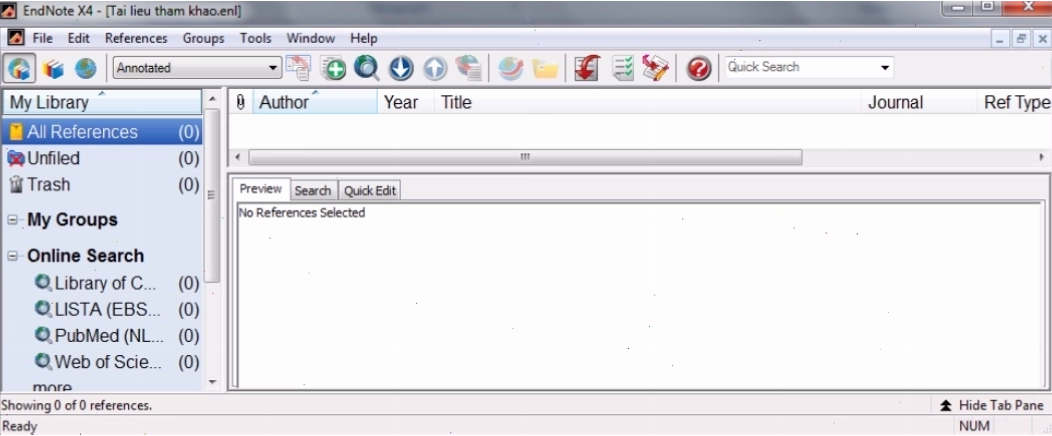
- Mở phần mềm EndNote.
- Tại hộp thoại Get started with Endnote X4 (hoặc phiên bản tương tự), chọn Create a new Endnote library.
- Chọn vị trí lưu và đặt tên cho file thư viện của bạn. Vị trí lưu mặc định thường là C:\Program Files\Endnote X4\Examples hoặc bạn có thể tùy chỉnh theo ý muốn.
- Nhấn Save để hoàn tất việc tạo thư viện.
Giao diện EndNote sau khi tạo thư viện sẽ hiển thị các khu vực chính như ô hiển thị định dạng tài liệu tham khảo, nhóm tài liệu (My Library). Để đóng một file thư viện, bạn có thể vào File > Close Library hoặc sử dụng tổ hợp phím Ctrl + W.
Nhập thông tin tài liệu vào thư viện Endnote
Có nhiều cách để bổ sung tài liệu vào thư viện Endnote, tùy thuộc vào nguồn dữ liệu bạn đang có.
Nhập thủ công từng tài liệu mới
Phương pháp này phù hợp khi bạn có thông tin chi tiết của một tài liệu và muốn nhập liệu một cách có hệ thống.
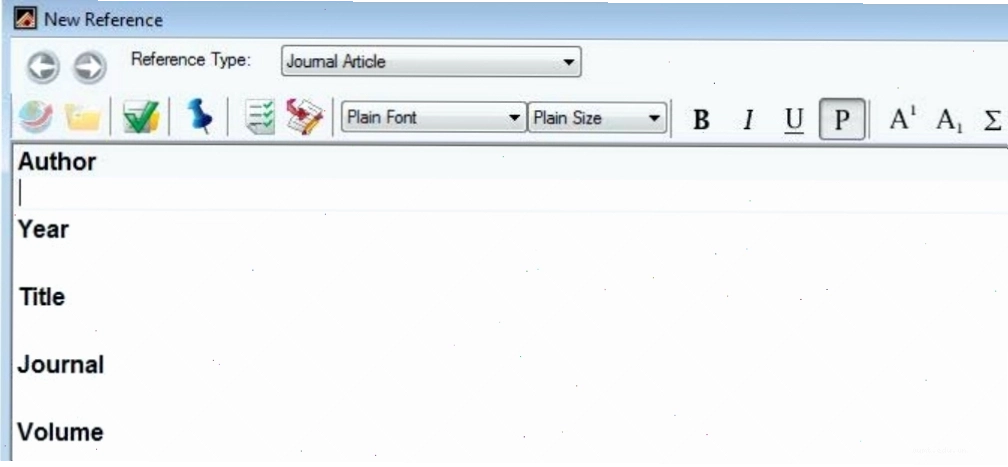
- Mở thư viện EndNote đã tạo hoặc đang sử dụng.
- Chọn References > New Reference (hoặc nhấn tổ hợp phím Ctrl + N).
- Một biểu mẫu sẽ xuất hiện, cho phép bạn nhập các thông tin như loại tài liệu (sách, bài báo, website,...), tác giả, năm xuất bản, tiêu đề, từ khóa, tóm tắt (abstract), ghi chú (notes), URL và nhiều trường khác.
- Sau khi điền đầy đủ thông tin, nhấn Ctrl + F4 hoặc đóng cửa sổ tài liệu để lưu lại.
Nhập dữ liệu từ các file có sẵn trên máy tính
Nếu bạn đã có sẵn các file tài liệu (ví dụ: file PDF, .RIS, .ENW) chứa thông tin tham khảo, EndNote có thể nhập chúng một cách tự động.
- Trong EndNote, vào menu File > Import > File.
- Nhấn Choose để chọn file tài liệu bạn muốn nhập.
- Chọn định dạng file phù hợp (ví dụ: PDF, RIS). Nếu EndNote nhận diện được file PDF, nó có thể tự động trích xuất thông tin.
- Lựa chọn xử lý các bản sao trùng lặp (Discard Duplicates hoặc Import All).
- Nhấn Import để bắt đầu quá trình nhập liệu.
Tìm kiếm tài liệu trực tiếp trên cơ sở dữ liệu của Endnote
EndNote tích hợp khả năng tìm kiếm trực tiếp trên nhiều cơ sở dữ liệu học thuật lớn, giúp bạn dễ dàng tìm thấy các bài báo và nghiên cứu liên quan.
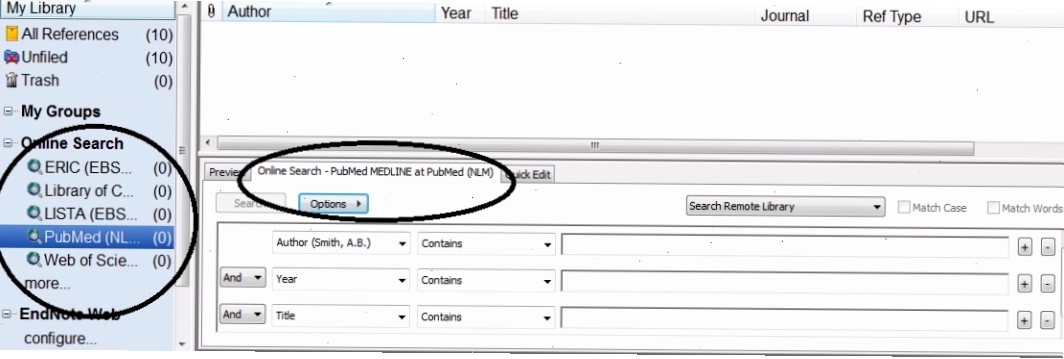
- Trong giao diện EndNote, tìm đến khu vực Online Search.
- Chọn cơ sở dữ liệu bạn muốn tìm kiếm (ví dụ: PubMed, Web of Science,...). Nếu cần, bạn có thể bấm vào More để xem và chọn thêm các cơ sở dữ liệu khác.
- Nhập từ khóa tìm kiếm của bạn vào ô tương ứng, sau đó nhấn Search.
- Kết quả tìm kiếm sẽ hiển thị, bạn có thể chọn các tài liệu mong muốn và tiến hành nhập chúng vào thư viện của mình.
Việc thành thạo các phương pháp nhập liệu này sẽ giúp bạn xây dựng một thư viện tài liệu phong phú và có tổ chức, phục vụ hiệu quả cho quá trình hướng dẫn sử dụng endnote trong word 2010 và các phiên bản khác.
Tích hợp Endnote với Microsoft Word
Một trong những tính năng mạnh mẽ nhất của EndNote là khả năng tích hợp liền mạch với Microsoft Word, cho phép bạn chèn trích dẫn và tạo danh mục tài liệu tham khảo ngay trong văn bản.
Cài đặt Endnote Cite While You Write (CWYW)
Khi cài đặt EndNote, phần mềm thường tự động cài đặt plugin Cite While You Write cho Word. Nếu không thấy, bạn cần kiểm tra lại quá trình cài đặt hoặc cài đặt thủ công.
Sau khi cài đặt thành công, bạn sẽ thấy một tab EndNote mới xuất hiện trên thanh công cụ của Word.
Chèn trích dẫn vào văn bản
Trong quá trình soạn thảo bài viết trên Word, khi đến đoạn cần trích dẫn một nguồn tài liệu:
- Đặt con trỏ chuột vào vị trí bạn muốn chèn trích dẫn.
- Trên tab EndNote trong Word, nhấn nút Insert Citation.
- Một cửa sổ tìm kiếm thư viện EndNote sẽ hiện ra. Nhập từ khóa (tên tác giả, tiêu đề) để tìm tài liệu bạn muốn trích dẫn.
- Chọn tài liệu và nhấn Insert. EndNote sẽ tự động chèn trích dẫn theo định dạng đã chọn vào văn bản của bạn.
Tạo danh mục tài liệu tham khảo tự động
Sau khi đã chèn tất cả các trích dẫn cần thiết vào bài viết, bạn có thể yêu cầu EndNote tạo danh mục tài liệu tham khảo một cách tự động.
- Đặt con trỏ chuột vào vị trí cuối bài viết, nơi bạn muốn hiển thị danh mục.
- Trên tab EndNote, nhấn nút Insert Bibliography.
- EndNote sẽ tự động liệt kê tất cả các tài liệu bạn đã trích dẫn trong bài theo định dạng chuẩn đã chọn.
Việc sử dụng EndNote trong Word giúp đảm bảo tính chính xác và nhất quán, đặc biệt khi làm quen với các yêu cầu của hướng dẫn sử dụng endnote x7 hoặc các phiên bản mới hơn.
Các phím tắt và mẹo sử dụng EndNote hiệu quả
Để tối ưu hóa quy trình làm việc, việc nắm vững các phím tắt và mẹo nhỏ là rất hữu ích.
- Ctrl + N: Tạo thư viện mới.
- Ctrl + O: Mở thư viện đã có.
- Ctrl + W: Đóng thư viện hiện tại.
- Ctrl + F4: Lưu và đóng một tài liệu tham khảo đang mở.
- Ctrl + F: Tìm kiếm tài liệu trong thư viện.
- Edit > Preferences: Cấu hình các tùy chọn của EndNote, bao gồm định dạng trích dẫn, cài đặt tự động sao lưu,...
Ngoài ra, hãy thường xuyên cập nhật các phiên bản mới như hướng dẫn sử dụng endnote 21 để tận dụng các tính năng cải tiến và sửa lỗi bảo mật. Việc làm quen với hướng dẫn sử dụng endnote 2025 cũng sẽ giúp bạn chuẩn bị tốt cho tương lai.
Lời kết
EndNote là một công cụ vô giá cho bất kỳ ai thực hiện công việc nghiên cứu hoặc viết học thuật. Bằng việc đầu tư thời gian tìm hiểu và thực hành các chức năng của EndNote, bạn sẽ thấy quá trình quản lý tài liệu và trích dẫn trở nên đơn giản, hiệu quả và chuyên nghiệp hơn bao giờ hết. Hãy bắt đầu xây dựng thư viện tài liệu của bạn ngay hôm nay để nâng tầm chất lượng các công trình nghiên cứu của mình.
Bình luận