Hướng dẫn cách sử dụng Canva chi tiết từ A đến Z cho người mới bắt đầu
Khám phá hướng dẫn cách sử dụng Canva chi tiết, từ tạo tài khoản, làm quen giao diện đến thiết kế ấn phẩm chuyên nghiệp. Bắt đầu hành trình sáng tạo của bạn ngay hôm nay!

Mục lục
Giới thiệu về Canva – Công cụ thiết kế đồ họa phổ biến
Trong kỷ nguyên số, nhu cầu về các ấn phẩm thiết kế đẹp mắt và chuyên nghiệp ngày càng tăng cao, đặc biệt trong lĩnh vực kinh doanh. Tuy nhiên, không phải doanh nghiệp nào cũng sở hữu đội ngũ thiết kế riêng hoặc có khả năng đầu tư vào các phần mềm phức khổng. Canva ra đời như một giải pháp đột phá, cho phép bất kỳ ai, ở bất kỳ đâu, cũng có thể dễ dàng tạo ra những thiết kế ấn tượng chỉ trong thời gian ngắn.
Canva là một nền tảng thiết kế đồ họa trực tuyến, cung cấp kho tài nguyên phong phú cùng giao diện kéo thả trực quan, thân thiện với người dùng. Dù bạn là người mới bắt đầu hay đã có kinh nghiệm, Canva đều có thể hỗ trợ bạn tạo ra đa dạng các loại ấn phẩm, từ logo, CV, poster, banner quảng cáo cho đến video, bài thuyết trình và nhiều hơn nữa. Bài viết này sẽ cung cấp một hướng dẫn cách sử dụng Canva chi tiết, giúp bạn làm quen và khai thác tối đa sức mạnh của công cụ này.
Khám phá kho mẫu thiết kế đa dạng trên Canva
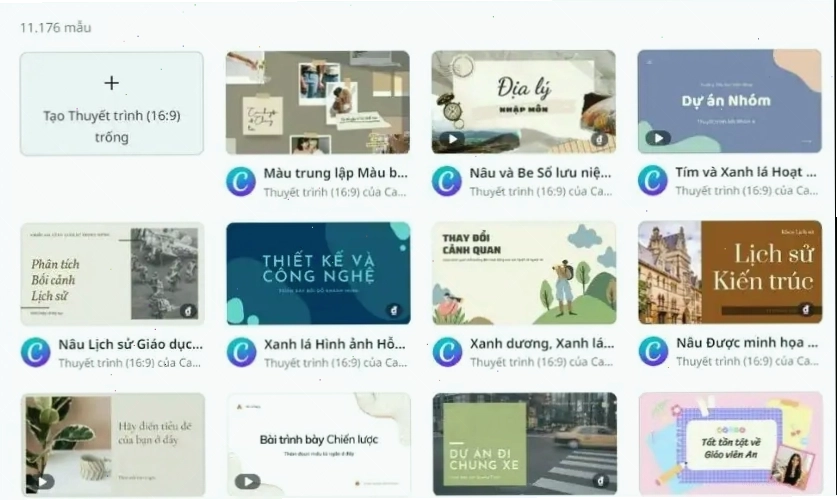
Một trong những điểm mạnh lớn nhất của Canva chính là hệ thống mẫu thiết kế sẵn có đồ sộ. Các mẫu này được phân loại rõ ràng theo từng mục đích sử dụng, giúp người dùng dễ dàng tìm kiếm và lựa chọn:
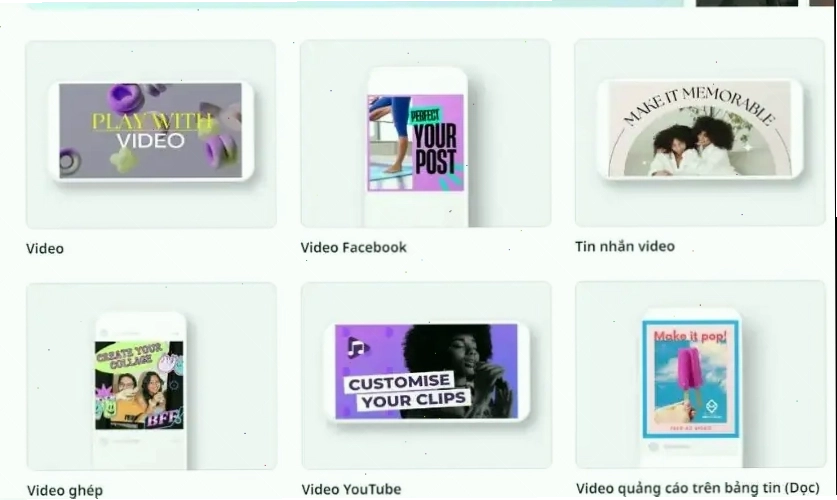
- Thuyết trình: Các mẫu slide chuyên nghiệp cho bài giảng, báo cáo.
- Mạng xã hội: Hình ảnh, video, story cho Facebook, Instagram, Twitter, Pinterest,...
- Video: Các mẫu video ngắn, intro, outro, quảng cáo.
- Sản phẩm in: Poster, flyer, brochure, danh thiếp, thiệp mời.
- Tiếp thị: Banner quảng cáo, logo, menu, email marketing.
- Văn phòng: CV, kế hoạch, báo cáo, thư xin việc.
Ngoài các danh mục chính, Canva còn cung cấp nhiều mẫu thiết kế khác như infographic, biểu đồ, tranh ghép ảnh, bìa sách, giúp bạn đáp ứng mọi nhu cầu sáng tạo.
Hướng dẫn cách sử dụng Canva trên máy tính
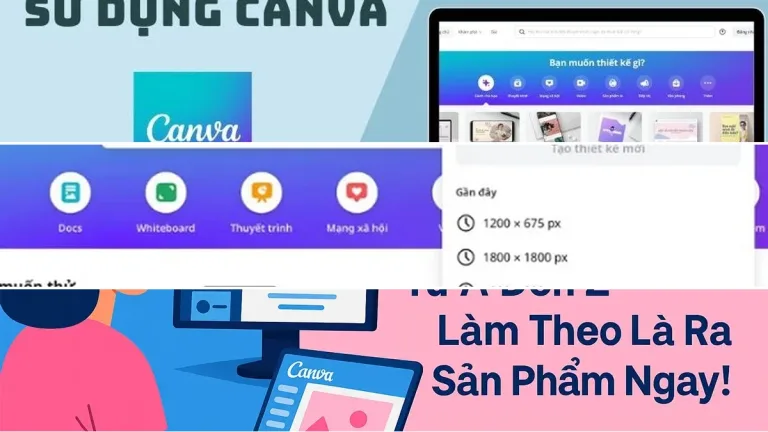
Sử dụng Canva trên máy tính mang lại trải nghiệm thuận tiện với màn hình lớn và khả năng thao tác chính xác hơn. Dưới đây là các bước chi tiết:
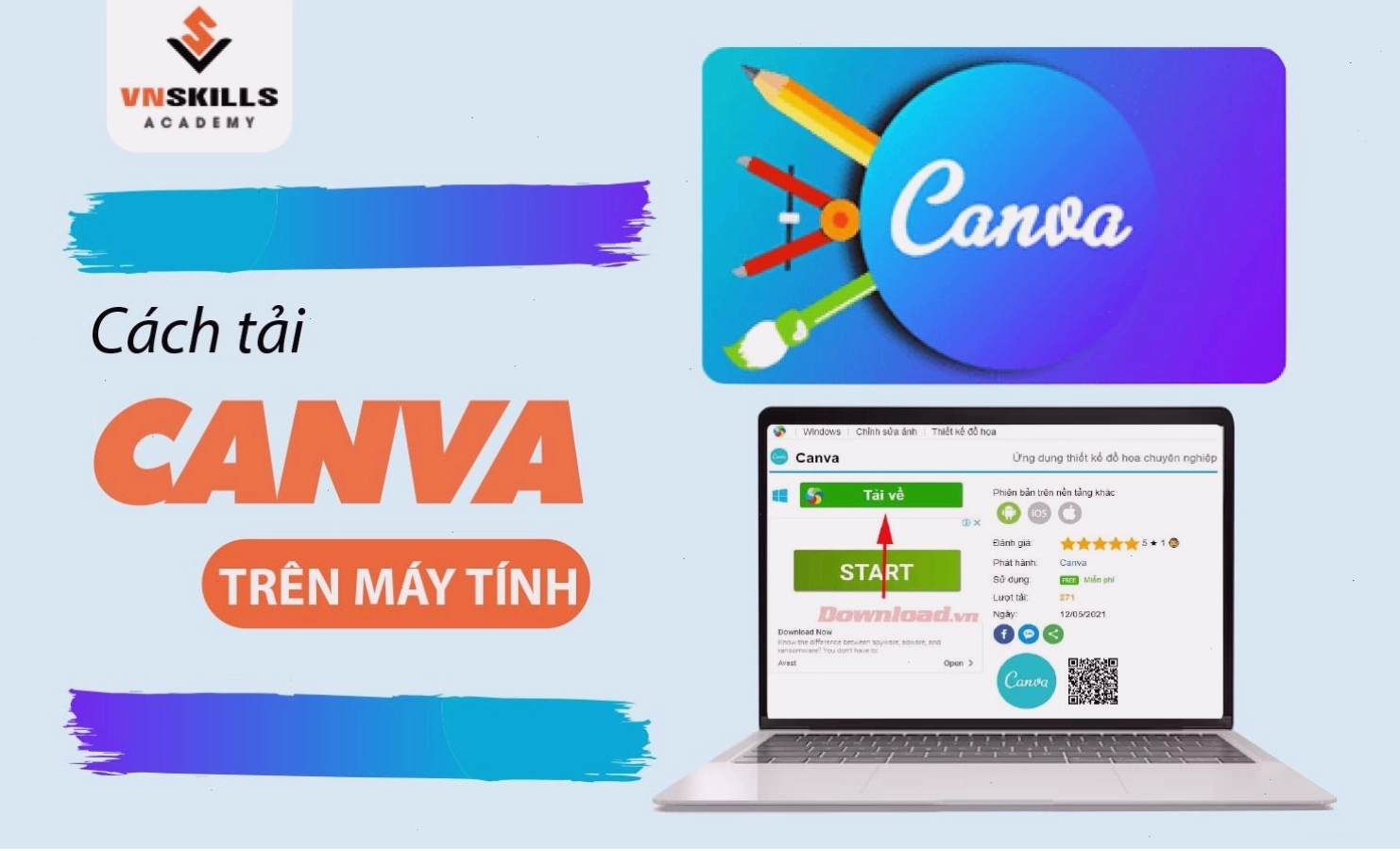
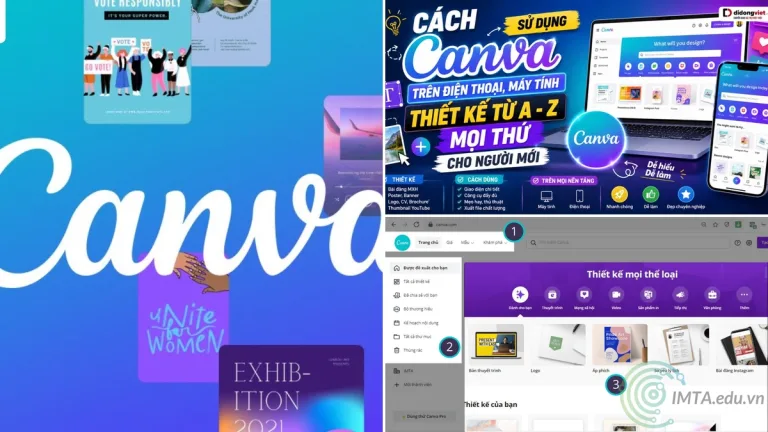
Tải Canva về máy tính hoặc truy cập trình duyệt Web
Bạn có hai lựa chọn để sử dụng Canva trên máy tính:
- Truy cập trực tiếp qua trình duyệt web: Chỉ cần mở trình duyệt (Chrome, Firefox, Safari...) và truy cập vào địa chỉ [www.canva.com](http://www.canva.com). Đây là cách nhanh nhất và không yêu cầu cài đặt.
- Tải ứng dụng Canva về máy tính: Truy cập trang chủ Canva và tìm kiếm tùy chọn tải ứng dụng cho Windows hoặc macOS. Sau khi tải về, bạn cài đặt như các phần mềm thông thường để có thể truy cập Canva ngay lập tức từ màn hình desktop.
Cách thức đăng ký tài khoản trên Canva
Để bắt đầu sử dụng Canva, bạn cần có một tài khoản. Các bước đăng ký rất đơn giản:
- Nhấp vào nút "Đăng ký" (Sign up) trên trang chủ.
- Bạn có thể chọn đăng ký bằng tài khoản Google, Facebook, Email hoặc các phương thức khác.
- Làm theo các hướng dẫn trên màn hình để hoàn tất quá trình đăng ký.
Cách thức chuyển sang giao diện tiếng Việt
Canva hỗ trợ nhiều ngôn ngữ, bao gồm cả tiếng Việt. Để chuyển đổi:
- Sau khi đăng nhập, nhấp vào biểu tượng ảnh đại diện tài khoản của bạn ở góc trên bên phải màn hình.
- Chọn "Cài đặt tài khoản" (Account Settings).
- Trong phần "Ngôn ngữ" (Language), chọn "Tiếng Việt" và lưu lại thay đổi.
Lựa chọn thiết kế và kích thước mong muốn
Sau khi hoàn tất đăng ký và cài đặt ngôn ngữ, bạn có thể bắt đầu thiết kế:
- Tìm kiếm mẫu thiết kế: Trên trang chủ, bạn có thể nhập từ khóa vào thanh tìm kiếm (ví dụ: "poster", "logo", "bài thuyết trình") hoặc chọn từ các danh mục có sẵn.
- Chọn kích thước tùy chỉnh: Nếu không tìm thấy mẫu ưng ý hoặc muốn tạo thiết kế theo kích thước riêng, bạn nhấp vào "Tạo thiết kế" (Create a design) và chọn "Kích thước tùy chỉnh" (Custom size). Nhập chiều rộng và chiều cao, sau đó chọn đơn vị đo (pixel, inch, mm, cm).
Hướng dẫn cách sử dụng Canva trên điện thoại
Canva cung cấp ứng dụng di động tiện lợi, cho phép bạn thiết kế mọi lúc mọi nơi.
Tải Canva về điện thoại di động
Truy cập Google Play Store (Android) hoặc App Store (iOS), tìm kiếm "Canva" và tải ứng dụng về thiết bị của bạn.
Đăng ký hoặc đăng nhập tài khoản trên ứng dụng Canva
Mở ứng dụng và thực hiện đăng ký hoặc đăng nhập tương tự như trên máy tính.
Hướng dẫn cách sử dụng Canva Pro
Canva Pro là phiên bản trả phí với nhiều tính năng nâng cao, mang lại trải nghiệm thiết kế chuyên nghiệp hơn:
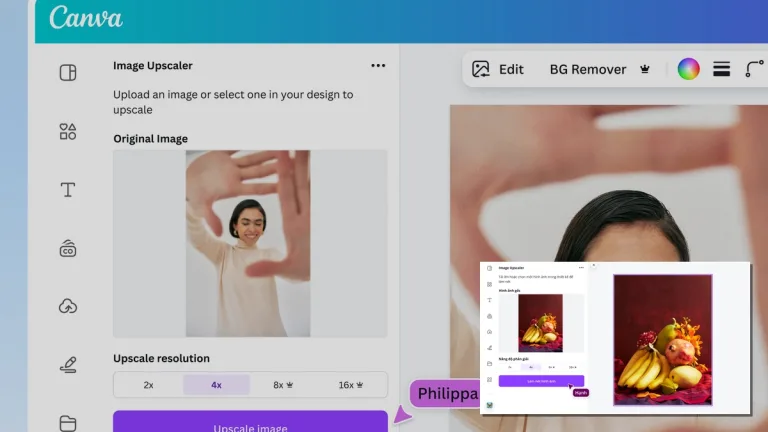
- Xóa phông nền ảnh: Loại bỏ nhanh chóng phông nền khỏi hình ảnh.
- Thay đổi kích thước thiết kế: Điều chỉnh kích thước thiết kế sang các định dạng khác nhau một cách tự động.
- Kho tài nguyên mở rộng: Hơn 420.000 mẫu thiết kế, 75 triệu ảnh, video, yếu tố đồ họa cao cấp.
- Thương hiệu: Lưu trữ bộ nhận diện thương hiệu (logo, màu sắc, font chữ).
- Lập lịch đăng bài: Lên lịch đăng bài lên các mạng xã hội trực tiếp từ Canva.
Canva Pro cung cấp bản dùng thử miễn phí 30 ngày, bạn có thể tận dụng để trải nghiệm trước khi quyết định mua.
Hướng dẫn cách sử dụng Canva làm Powerpoint đẹp mắt
Canva là công cụ tuyệt vời để tạo các bài thuyết trình sinh động và chuyên nghiệp.
- Bước 1: Đăng nhập hoặc đăng ký tài khoản Canva.
- Bước 2: Tìm và chọn mẫu thuyết trình bằng cách gõ "thuyết trình" vào thanh tìm kiếm.
- Bước 3: Tùy chỉnh slide theo nội dung của bạn. Thêm văn bản, hình ảnh, biểu đồ.
- Bước 4: Thêm hoặc xóa slide tùy theo cấu trúc bài thuyết trình.
- Bước 5: Tùy chỉnh hiệu ứng chuyển động giữa các slide để bài thuyết trình thêm phần hấp dẫn.
- Bước 6: Xem trước bài thuyết trình để đảm bảo mọi thứ đều ổn.
- Bước 7: Xuất bài thuyết trình dưới dạng PDF, PowerPoint hoặc chia sẻ liên kết.
Những nhược điểm khi sử dụng Canva
Mặc dù sở hữu nhiều ưu điểm, Canva vẫn có một số hạn chế:
- Tính tùy biến hạn chế: Đối với những thiết kế phức tạp, đòi hỏi sự điều chỉnh chi tiết sâu về layer hay hiệu ứng, Canva có thể không đáp ứng được như các phần mềm chuyên nghiệp như Adobe Photoshop hay Illustrator.
- Yêu cầu kết nối Internet: Vì là công cụ trực tuyến, bạn cần có kết nối mạng ổn định để sử dụng.
- Giới hạn của phiên bản Free: Một số tính năng cao cấp và tài nguyên chỉ có trong phiên bản Pro.
Ứng dụng thiết kế Canva cho các mô hình F&B
Canva là công cụ đắc lực cho các nhà hàng, quán ăn trong việc xây dựng hình ảnh thương hiệu.
Các mẫu thiết kế F&B trên Canva
Bạn có thể tìm thấy vô số mẫu thiết kế dành riêng cho lĩnh vực F&B như:
- Menu nhà hàng, quán cà phê
- Poster quảng cáo khuyến mãi
- Hình ảnh đăng bài trên mạng xã hội (Facebook, Instagram)
- Banner website, quảng cáo online
- Logo thương hiệu
Cách thức chỉnh sửa các mẫu thiết kế F&B trên Canva
Quy trình chỉnh sửa rất đơn giản:
- Tìm kiếm mẫu thiết kế: Gõ từ khóa như "menu nhà hàng", "food poster" vào thanh tìm kiếm.
- Chọn mẫu phù hợp: Duyệt qua các mẫu và chọn một mẫu ưng ý.
- Chỉnh sửa nội dung: Thay đổi văn bản, màu sắc, font chữ, thêm logo, hình ảnh món ăn của bạn.
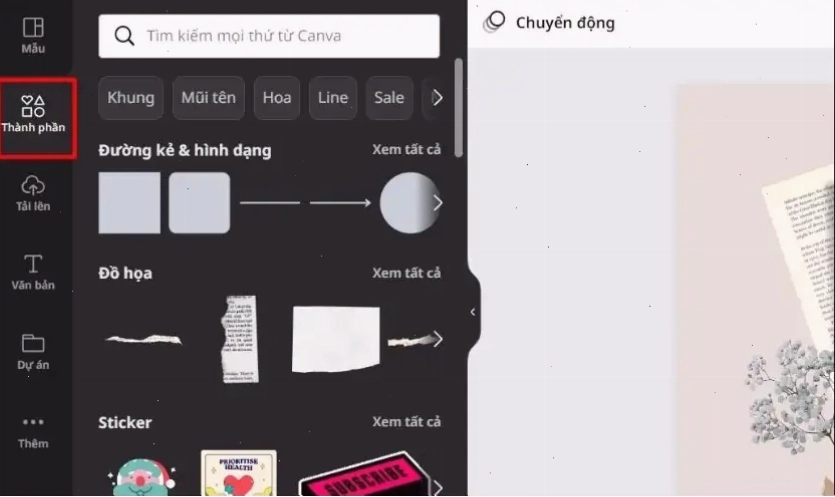
- Thêm thành phần cá nhân: Tải lên logo, hình ảnh riêng hoặc sử dụng kho ảnh, yếu tố đồ họa có sẵn của Canva.
Những thiết kế F&B thường được sử dụng trên Canva
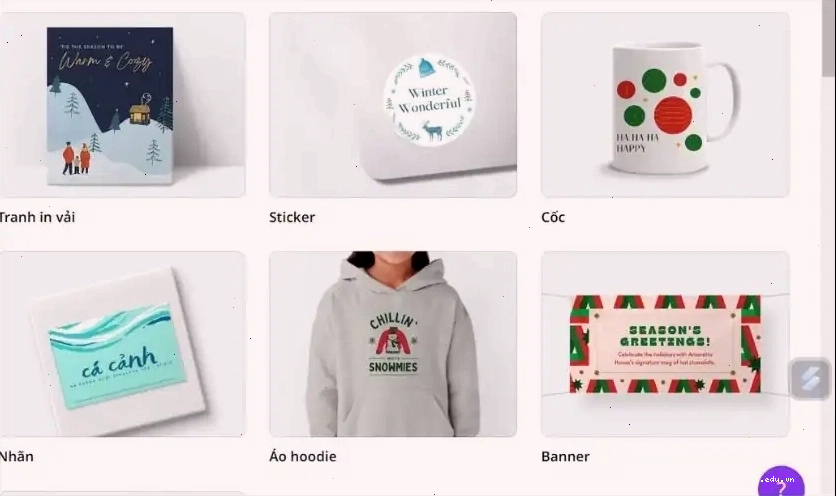
- Menu
- Poster khuyến mãi
- Bài đăng mạng xã hội về món ăn, đồ uống
- Bao bì sản phẩm (nếu có)
- Logo
Tổng kết
Canva là một công cụ thiết kế đồ họa mạnh mẽ, dễ sử dụng và vô cùng linh hoạt, phù hợp với mọi đối tượng người dùng. Từ việc tạo ra những bài thuyết trình chuyên nghiệp, các ấn phẩm marketing thu hút cho đến thiết kế menu độc đáo cho nhà hàng, Canva đều có thể đáp ứng. Với hướng dẫn chi tiết này, hy vọng bạn đã nắm vững cách sử dụng Canva và sẵn sàng bắt đầu hành trình sáng tạo của mình. Hãy tận dụng tối đa các tính năng và kho tài nguyên của Canva để biến ý tưởng của bạn thành hiện thực một cách nhanh chóng và hiệu quả nhất!
Bình luận