Hướng dẫn sử dụng After Effects chi tiết cho người mới bắt đầu 2026
FPT Arena Multimedia cung cấp hướng dẫn sử dụng After Effects chi tiết từ A-Z, giúp bạn làm chủ phần mềm đồ họa chuyển động mạnh mẽ. Bắt đầu hành trình sáng tạo video chuyên nghiệp ngay hôm nay!

Mục lục
After Effects là phần mềm đồ họa chuyển động mạnh mẽ, được sử dụng rộng rãi trong lĩnh vực dựng phim, kỹ xảo và thiết kế video chuyên nghiệp. Nếu bạn là người mới bắt đầu, việc học After Effects có thể khá khó khăn do phần mềm này có rất nhiều công cụ và tính năng. Trong bài viết này, FPT Arena Multimedia – Hệ thống đào tạo Mỹ thuật đa phương tiện sẽ hướng dẫn bạn 6 bước quan trọng để bắt đầu với After Effects một cách bài bản và hiệu quả.
- Hiểu rõ giao diện và cách tạo Project.
- Học cách sử dụng Keyframe để tạo chuyển động.
- Sử dụng Mask và Shape để che hoặc tạo hiệu ứng.
- Khám phá các công cụ và tính năng cơ bản.
- Thực hành với Text và Animation.
- Tìm hiểu về hiệu ứng màu sắc và hình ảnh.
Hiểu rõ giao diện và cách tạo Project
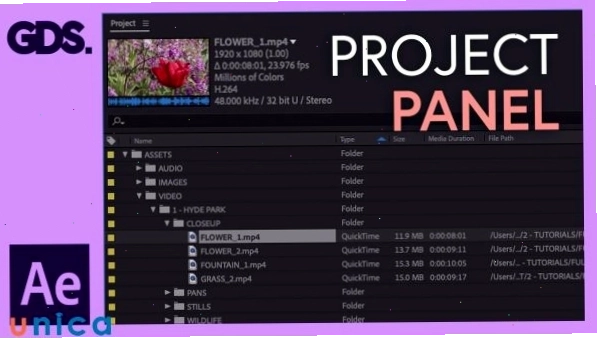
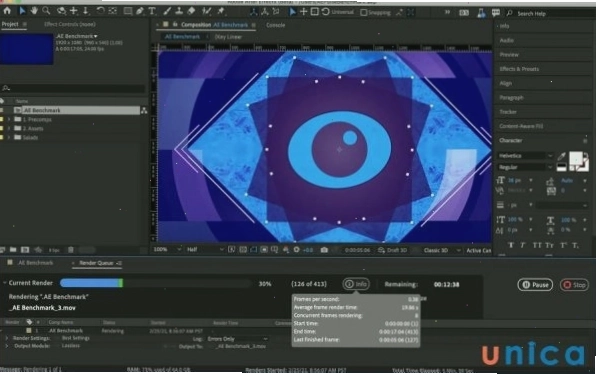
Giao diện của After Effects có nhiều panel (bảng điều khiển) khác nhau, và việc nắm rõ từng khu vực sẽ giúp bạn làm việc hiệu quả hơn. Project Panel là nơi quản lý tất cả các tệp nhập vào như video, hình ảnh và âm thanh. Composition Panel hiển thị nội dung theo thời gian thực để bạn có thể xem trước những thay đổi. Timeline Panel là nơi bạn thao tác với các layer, keyframe và hiệu ứng. After Effects cho phép tùy chỉnh Workspace, giúp bạn sắp xếp các panel theo nhu cầu. Nếu cảm thấy rối mắt, bạn có thể quay về mặc định bằng cách vào Window → Workspace → Default. Sử dụng phím tắt cũng giúp bạn thao tác nhanh hơn, chẳng hạn như Ctrl + Z để hoàn tác, Spacebar để xem trước video hoặc B, N để đặt vùng làm việc.
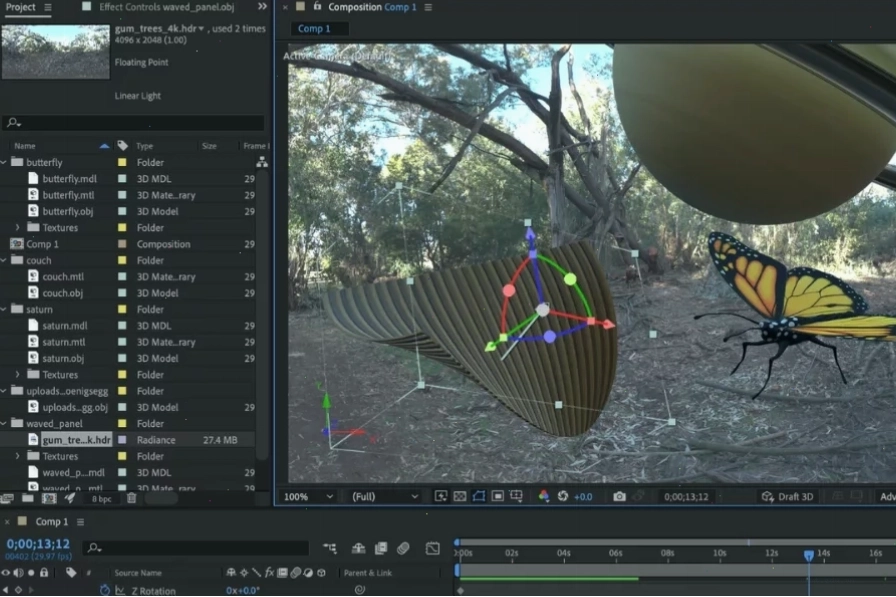
Bước đầu tiên khi làm việc với After Effects là tạo một Project mới. Bạn có thể vào File → New → New Project để bắt đầu. Sau đó, để thiết lập không gian làm việc chính, bạn cần tạo Composition bằng cách vào Composition → New Composition. Tại đây, bạn có thể đặt tên cho composition, chọn độ phân giải (thường là 1920×1080), frame rate (24, 30 hoặc 60 fps) và thời lượng video phù hợp với dự án của mình.
Học cách sử dụng Keyframe
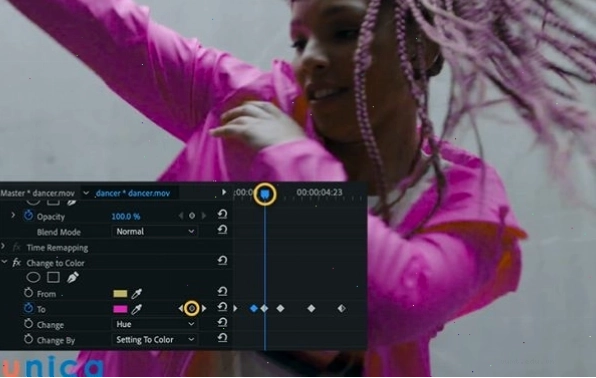
Keyframe là nền tảng của mọi chuyển động trong After Effects. Khi bạn đặt một keyframe trên Timeline, bạn đang ghi nhớ trạng thái của một thuộc tính (vị trí, kích thước, độ trong suốt, v.v.) tại thời điểm đó. Sau đó, nếu bạn đặt một keyframe khác với trạng thái khác, After Effects sẽ tự động tạo chuyển động mượt mà giữa hai điểm này. Đây là nguyên tắc chính giúp bạn tạo ra các hiệu ứng hoạt hình và chuyển động chuyên nghiệp.
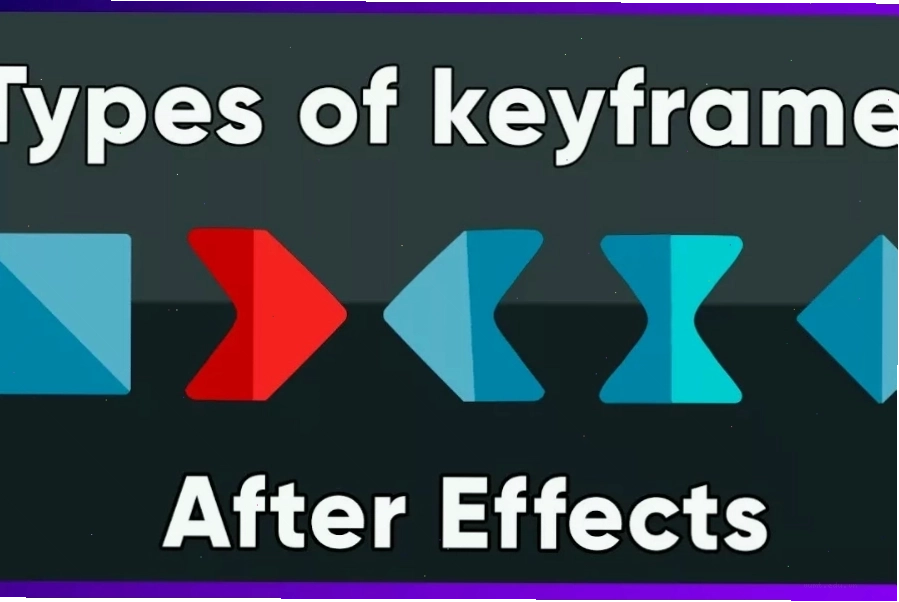
After Effects cung cấp nhiều loại keyframe để giúp bạn kiểm soát chuyển động tốt hơn. Linear Keyframe là loại cơ bản nhất, giúp chuyển động diễn ra đều đặn. Ease In / Ease Out giúp chuyển động mượt mà hơn bằng cách tăng tốc hoặc giảm tốc khi vào hoặc ra khỏi keyframe. Ngoài ra, Bezier Keyframe cho phép bạn tùy chỉnh độ cong của đường chuyển động, giúp tạo hiệu ứng tự nhiên và linh hoạt hơn.
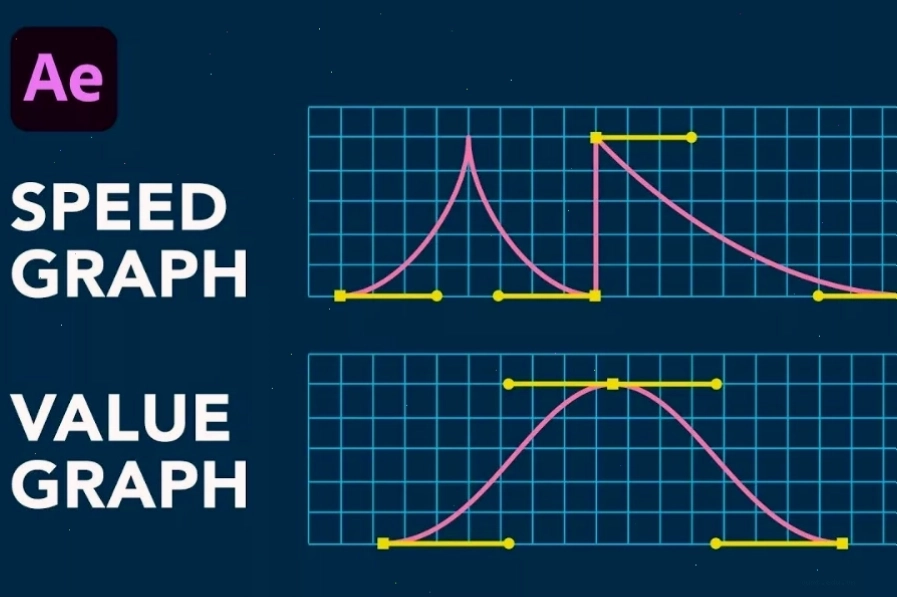
Ngoài việc sử dụng keyframe thông thường, bạn có thể dùng Graph Editor để điều chỉnh tốc độ chuyển động một cách chi tiết hơn. Nếu bạn muốn một vật thể di chuyển nhanh lúc đầu và chậm dần khi đến đích, bạn có thể chỉnh độ cong của đồ thị trong Graph Editor. Đây là kỹ thuật rất quan trọng để làm cho chuyển động trở nên chuyên nghiệp và tự nhiên hơn.
Sử dụng Mask và Shape
Mask trong After Effects là công cụ giúp bạn che đi một phần của layer hoặc tạo ra các hiệu ứng đặc biệt. Bạn có thể sử dụng Pen Tool (phím tắt G) để vẽ Mask hoặc dùng các hình có sẵn như hình tròn, hình chữ nhật. Mask thường được dùng để tạo hiệu ứng hiển thị dần, làm mờ hoặc cắt ghép hình ảnh một cách sáng tạo.
Thực hành với Text và Animation
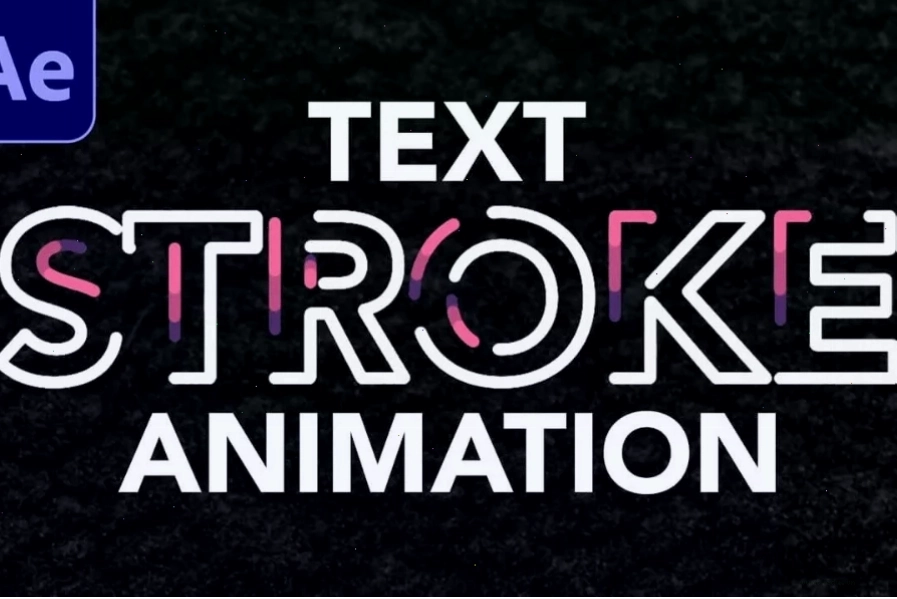
Tạo hiệu ứng chữ (Text Animation) là một trong những ứng dụng phổ biến nhất của After Effects. Bạn có thể tùy chỉnh animation cho từng ký tự, từng từ hoặc toàn bộ đoạn văn bản. Từ việc làm chữ xuất hiện, biến mất, bay nhảy cho đến việc tạo các hiệu ứng đồ họa phức tạp, After Effects đều đáp ứng được. Việc kết hợp các thuộc tính của text layer với keyframe sẽ mở ra vô vàn khả năng sáng tạo.
Khám phá các công cụ và tính năng cơ bản khác
Bên cạnh những công cụ cốt lõi như giao diện, keyframe, mask và text animation, After Effects còn cung cấp vô số các tính năng và hiệu ứng khác. Hiệu ứng màu sắc trong After Effects gồm có Levels, Curves và Hue/Saturation giúp bạn điều chỉnh tông màu, độ sáng, độ tương phản của video một cách chuyên nghiệp. Các hiệu ứng hình ảnh khác có thể giúp bạn tạo ra những cảnh quay ấn tượng, từ chuyển động chậm (slow motion) đến các kỹ xảo phức tạp.
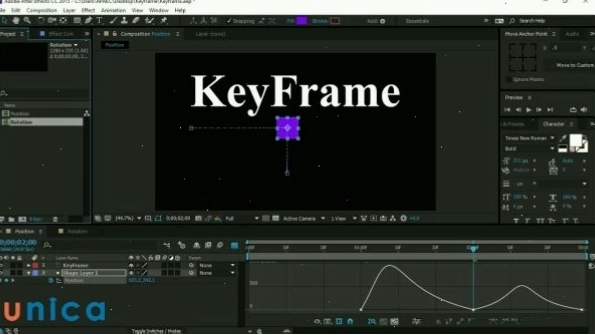
Cấu trức giao diện của After Effects gồm nhiều thành phần như là menu, Panel, Timeline Panel, Composition Panel, Project Panel, và Effects & Presets Panel. Menu chứa các thư mục lớn để người dùng lựa chọn công cụ chỉnh sửa. Panel là các khu vực công việc chính, có thể sắp xếp lại theo nhu cầu. Timeline Panel dùng để xem, chỉnh sửa thời gian và các yếu tố của các lớp và hiệu ứng. Composition Panel hiển thị kết quả trực tiếp. Project Panel hiển thị tất cả các tài nguyên.
Tổng kết hành trình làm chủ After Effects
Việc nắm vững các bước cơ bản, từ hiểu giao diện, làm quen với keyframe, sử dụng mask và shape, đến thực hành với text animation và khám phá các hiệu ứng, sẽ giúp bạn tự tin hơn trên con đường chinh phục After Effects. Hãy kiên trì luyện tập, thử nghiệm và sáng tạo không ngừng để tạo ra những sản phẩm video độc đáo và chuyên nghiệp. FPT Arena Multimedia luôn đồng hành cùng bạn trên hành trình này.


Bình luận