Hướng dẫn sử dụng Navisworks chi tiết cho người mới bắt đầu
Tìm hiểu chi tiết về Navisworks, các phiên bản và môi trường làm việc. Hướng dẫn sử dụng Navisworks cơ bản cho Piping Designer và các chuyên gia xây dựng

Mục lục
Giới thiệu tổng quan về phần mềm Navisworks
Trong ngành thiết kế và thi công xây dựng, việc quản lý và phối hợp mô hình 3D là yếu tố then chốt để đảm bảo tiến độ và chất lượng dự án. Navisworks, một sản phẩm của Autodesk, nổi lên như một công cụ mạnh mẽ, cho phép các chuyên gia tích hợp và xem xét toàn diện các mô hình từ nhiều nguồn khác nhau. Bài viết này sẽ cung cấp một hướng dẫn sử dụng Navisworks chi tiết, tập trung vào các tính năng và môi trường làm việc cơ bản, đặc biệt hữu ích cho những ai mới bắt đầu, nhất là các Piping Designer.
Navisworks là gì? Là phần mềm review 3D của Autodesk, hỗ trợ xem xét tổng thể mô hình và dữ liệu dự án. Các phiên bản chính bao gồm Freedom (miễn phí), Simulate và Manage (mạnh mẽ nhất).
Khám phá các phiên bản của Navisworks
Autodesk cung cấp Navisworks với ba phiên bản chính, mỗi phiên bản phục vụ một nhóm nhu cầu và đối tượng người dùng khác nhau. Việc lựa chọn đúng phiên bản sẽ giúp tối ưu hóa quy trình làm việc và chi phí đầu tư.
- Navisworks Freedom: Phiên bản miễn phí, cho phép người dùng xem các file định dạng NWD. Tuy nhiên, các tính năng quan trọng như lưu viewpoint, tạo và lưu bình luận trên viewpoint bị hạn chế đáng kể.
- Navisworks Simulate: Cung cấp nhiều tính năng hơn Freedom nhưng không bao gồm khả năng kiểm tra xung đột (Clash Detective).
- Navisworks Manage: Đây là phiên bản mạnh mẽ nhất, tích hợp đầy đủ các tính năng quan trọng nhất, bao gồm cả khả năng kiểm tra xung đột. Đây là lựa chọn ưu tiên cho các dự án phức tạp và yêu cầu khắt khe.
Hiện tại, Autodesk đã phát triển các phiên bản mới hơn như Navisworks 2021, tuy nhiên, hướng dẫn này sẽ sử dụng bản Navisworks Manage 2017 để minh họa các khái niệm cơ bản.
Các định dạng file và cách Navisworks làm việc với chúng
Navisworks có khả năng tương thích với nhiều định dạng file khác nhau, giúp tích hợp dữ liệu từ các phần mềm thiết kế khác. Hiểu rõ các định dạng này là bước đầu tiên để làm quen với phần mềm.
- NWC (Cache file): Đây là file tạm thời, được tạo tự động khi bạn mở file gốc của mô hình. Nó chứa thông tin ảnh của model hiện tại.
- NWD: Định dạng file độc lập, chứa toàn bộ dữ liệu nguồn. File NWD có thể được mở và xem xét một cách trọn vẹn mà không cần đến các file gốc.
- NWF: Định dạng file chỉ chứa các tham chiếu đến các tệp dữ liệu nguồn. File NWF không thể mở độc lập và yêu cầu truy cập vào các file dữ liệu gốc để hiển thị mô hình.
Làm quen với môi trường làm việc của Navisworks
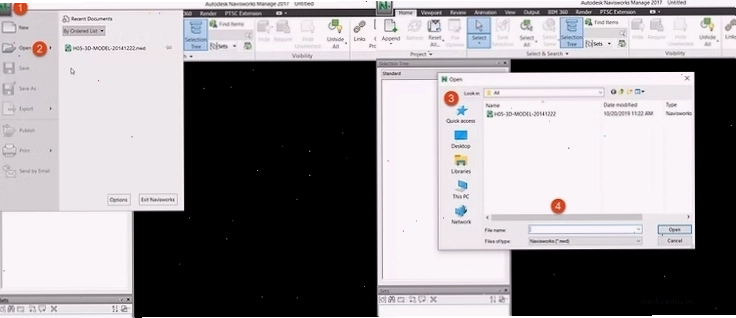
Sau khi cài đặt và khởi động Navisworks, bước tiếp theo là tải mô hình 3D vào phần mềm. Môi trường làm việc được thiết kế trực quan để hỗ trợ tối đa cho người sử dụng.
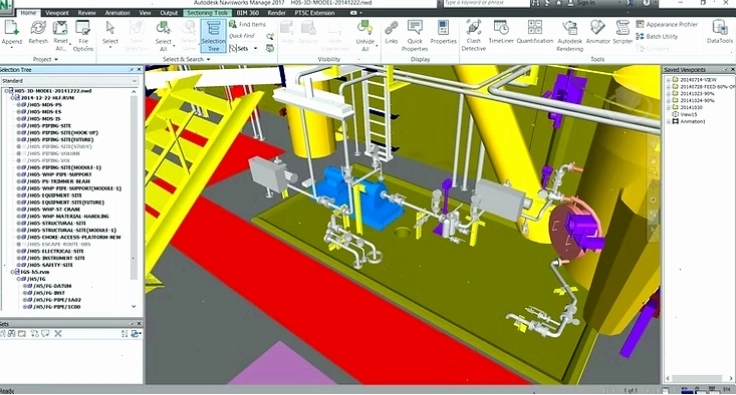
Sau khi mô hình được tải, giao diện chính của Navisworks sẽ hiển thị, bao gồm các thành phần quan trọng sau:
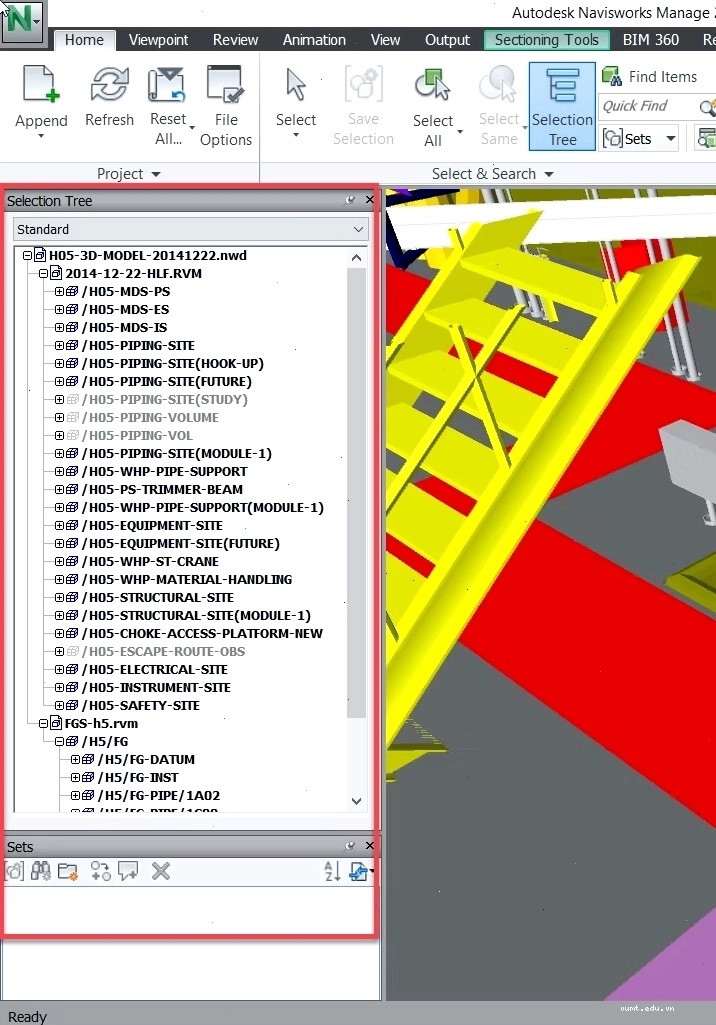
Các thành phần chính trên thanh công cụ
Thanh công cụ trong Navisworks được tổ chức theo các tab, mỗi tab chứa các nhóm lệnh riêng biệt hỗ trợ các chức năng khác nhau.
- Tab Home: Bao gồm các công cụ như Append (ghép các mô hình), Selection Tree (cây thư mục mô hình), Sets (tạo nhóm đối tượng đã chọn), Find Items (tìm kiếm đối tượng), Hide Unselected (ẩn đối tượng không được chọn), Unhide All (bỏ ẩn tất cả đối tượng).
- Tab Viewpoint: Cung cấp các công cụ để lưu trữ và quản lý các góc nhìn (Save Viewpoint), thiết lập chế độ hình chiếu (Perspective/Orthographic), và các công cụ Sectioning (cắt mô hình theo mặt phẳng hoặc khối).
- Tab Review: Tích hợp các công cụ đo đạc trong mô hình 3D, ghi chú trực tiếp lên viewpoint, và thay đổi thuộc tính hiển thị của các đối tượng.
- Các Tab khác: Bao gồm Animation, View (cấu hình chế độ xem, hiển thị trục tọa độ), Sectioning Tools, v.v.
Đối với các Piping Designer, các tab thường xuyên sử dụng bao gồm Home, Viewpoint, Review và Sectioning Tools.
Selection Tree và Sets công cụ hữu ích
Selection Tree hiển thị cấu trúc phân cấp của mô hình 3D, tương tự như cách tổ chức trong các phần mềm như PDMS/E3D, thường bao gồm các cấp Site/Zone. Sets là một công cụ mạnh mẽ cho phép người dùng lưu lại các danh sách đối tượng đã chọn, giúp truy xuất và thao tác nhanh chóng trong các lần làm việc sau.
Lưu và quản lý các góc nhìn trong Navisworks
Khả năng lưu lại các góc nhìn (viewpoints) là một tính năng cốt lõi của Navisworks, giúp người dùng ghi nhớ và dễ dàng quay lại các vị trí quan trọng trong mô hình.
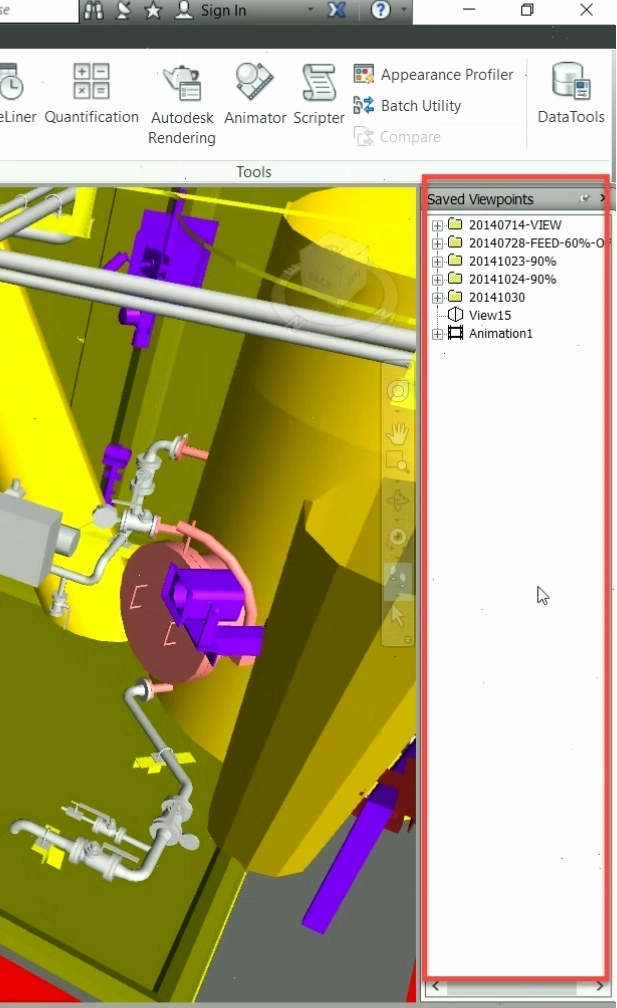
Khi bạn đã định vị được một góc nhìn mong muốn trong mô hình, bạn có thể sử dụng chức năng Save Viewpoint để lưu lại. Cửa sổ này cho phép bạn đặt tên cho viewpoint, thêm mô tả và tùy chỉnh các thuộc tính khác để dễ dàng nhận diện sau này.
Chế độ xem và cắt mô hình 3D
Navisworks cung cấp nhiều tùy chọn để hiển thị và tương tác với mô hình, giúp người dùng phân tích chi tiết và phát hiện các vấn đề tiềm ẩn.
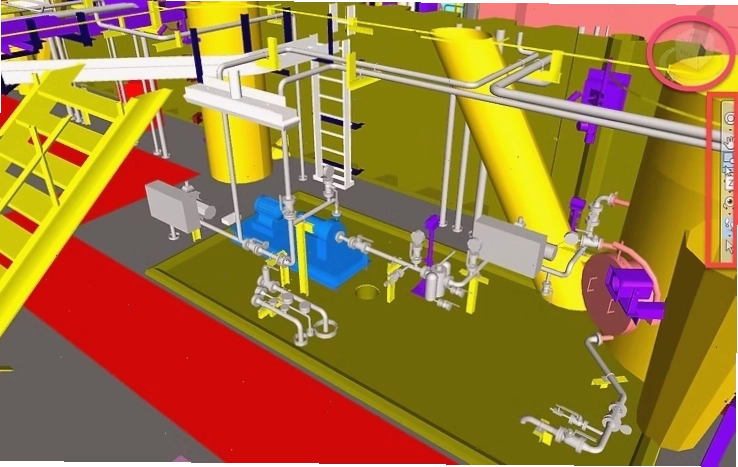
Trong cửa sổ 3D View, bạn có thể dễ dàng xoay, lật, zoom mô hình để xem từ mọi góc độ. Các công cụ Sectioning cho phép bạn cắt bỏ các phần của mô hình theo mặt phẳng hoặc theo các hình khối xác định, giúp xem xét cấu trúc bên trong hoặc các khu vực khuất tầm nhìn.
Kết luận và lời khuyên cho người dùng mới
Navisworks là một công cụ không thể thiếu trong quy trình BIM hiện đại. Việc nắm vững các tính năng cơ bản như quản lý phiên bản, định dạng file, môi trường làm việc, và các công cụ review sẽ tạo nền tảng vững chắc để bạn khai thác tối đa sức mạnh của phần mềm này. Hãy bắt đầu với Navisworks Freedom để làm quen, sau đó tiến tới Navisworks Manage khi bạn đã sẵn sàng cho các dự án phức tạp hơn. Việc thực hành thường xuyên với các hướng dẫn sử dụng Navisworks PDF và các tài liệu liên quan sẽ giúp bạn nhanh chóng thành thạo.
Nếu bạn đang tìm kiếm một giải pháp toàn diện cho việc quản lý và phối hợp dự án xây dựng, Navisworks Manage chắc chắn là lựa chọn hàng đầu. Hãy bắt đầu hành trình khám phá Navisworks ngay hôm nay để nâng cao hiệu quả công việc của bạn!

Bình luận