Hướng Dẫn Sử Dụng Draw.io Chi Tiết Từ A-Z Cho Người Mới Bắt Đầu
Khám phá cách sử dụng Draw.io (diagrams.net) để vẽ các loại sơ đồ chuyên nghiệp. Hướng dẫn chi tiết từ truy cập, làm quen giao diện đến tạo sơ đồ flowchart đơn giản

Mục lục
Draw.io là gì và tại sao nên sử dụng
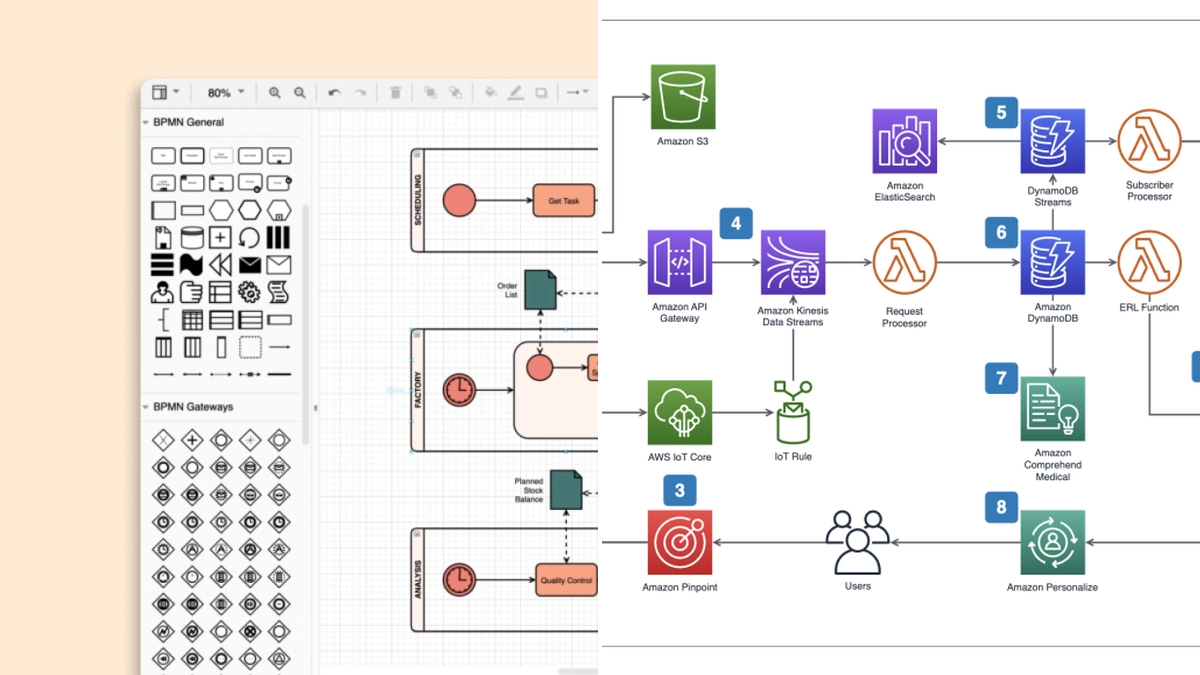
Draw.io, nay được biết đến với tên miền diagrams.net, là một công cụ vẽ sơ đồ trực tuyến miễn phí và vô cùng mạnh mẽ. Nó cho phép người dùng tạo ra nhiều loại sơ đồ khác nhau, phục vụ cho cả mục đích cá nhân lẫn công việc chuyên nghiệp. Từ sơ đồ lưu đồ (flowchart) đơn giản cho đến các bản đồ tư duy (mindmap) phức tạp, sơ đồ tổ chức, sơ đồ UML, wireframe, hay biểu đồ ERD, Draw.io đều có thể đáp ứng. Điểm cộng lớn nhất của Draw.io chính là giao diện người dùng trực quan, dễ tiếp cận ngay cả với những người mới bắt đầu. Bên cạnh đó, khả năng tích hợp sâu rộng với các dịch vụ lưu trữ đám mây như Google Drive, OneDrive, Dropbox, cũng như các nền tảng quản lý dự án như Jira và Confluence, biến Draw.io thành một lựa chọn lý tưởng để cộng tác và chia sẻ công việc hiệu quả.
Việc sử dụng Draw.io mang lại nhiều lợi ích thiết thực:
- Miễn phí và truy cập dễ dàng: Không yêu cầu cài đặt, chỉ cần trình duyệt web và kết nối internet.
- Đa dạng mẫu sơ đồ: Cung cấp thư viện hình khối phong phú và các mẫu có sẵn cho nhiều lĩnh vực.
- Cộng tác hiệu quả: Tích hợp với các nền tảng đám mây giúp chia sẻ và làm việc nhóm thuận tiện.
- Trực quan hóa ý tưởng: Giúp trình bày thông tin, quy trình một cách rõ ràng, dễ hiểu.
Các bước truy cập và bắt đầu sử dụng Draw.io
Để bắt đầu hành trình khám phá Draw.io, bạn chỉ cần thực hiện vài bước đơn giản:
- Truy cập trang web: Mở trình duyệt web và truy cập vào địa chỉ draw.io hoặc diagrams.net.
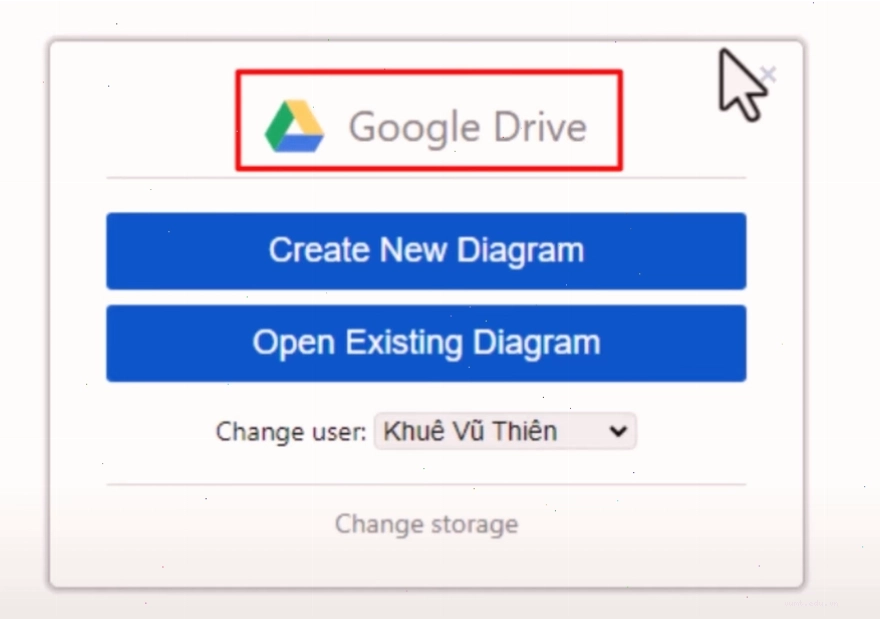
- Chọn nơi lưu trữ sơ đồ: Lần đầu truy cập, hệ thống sẽ hỏi bạn muốn lưu trữ sơ đồ ở đâu. Bạn có thể chọn:
- Google Drive, OneDrive, Dropbox: Lưu trữ trên nền tảng đám mây, yêu cầu đăng nhập tài khoản tương ứng.
- Device: Lưu tệp trực tiếp về máy tính của bạn. Đây là lựa chọn nhanh chóng nếu bạn chỉ muốn thử nghiệm hoặc không có nhu cầu lưu trữ lâu dài trên đám mây.
Sau khi chọn vị trí lưu trữ và cho phép Draw.io truy cập (nếu cần), bạn sẽ được đưa đến giao diện chính của công cụ.
Làm quen với giao diện và các chức năng chính của Draw.io
Giao diện của Draw.io được thiết kế khoa học, giúp người dùng dễ dàng thao tác. Nó bao gồm các khu vực chính sau:
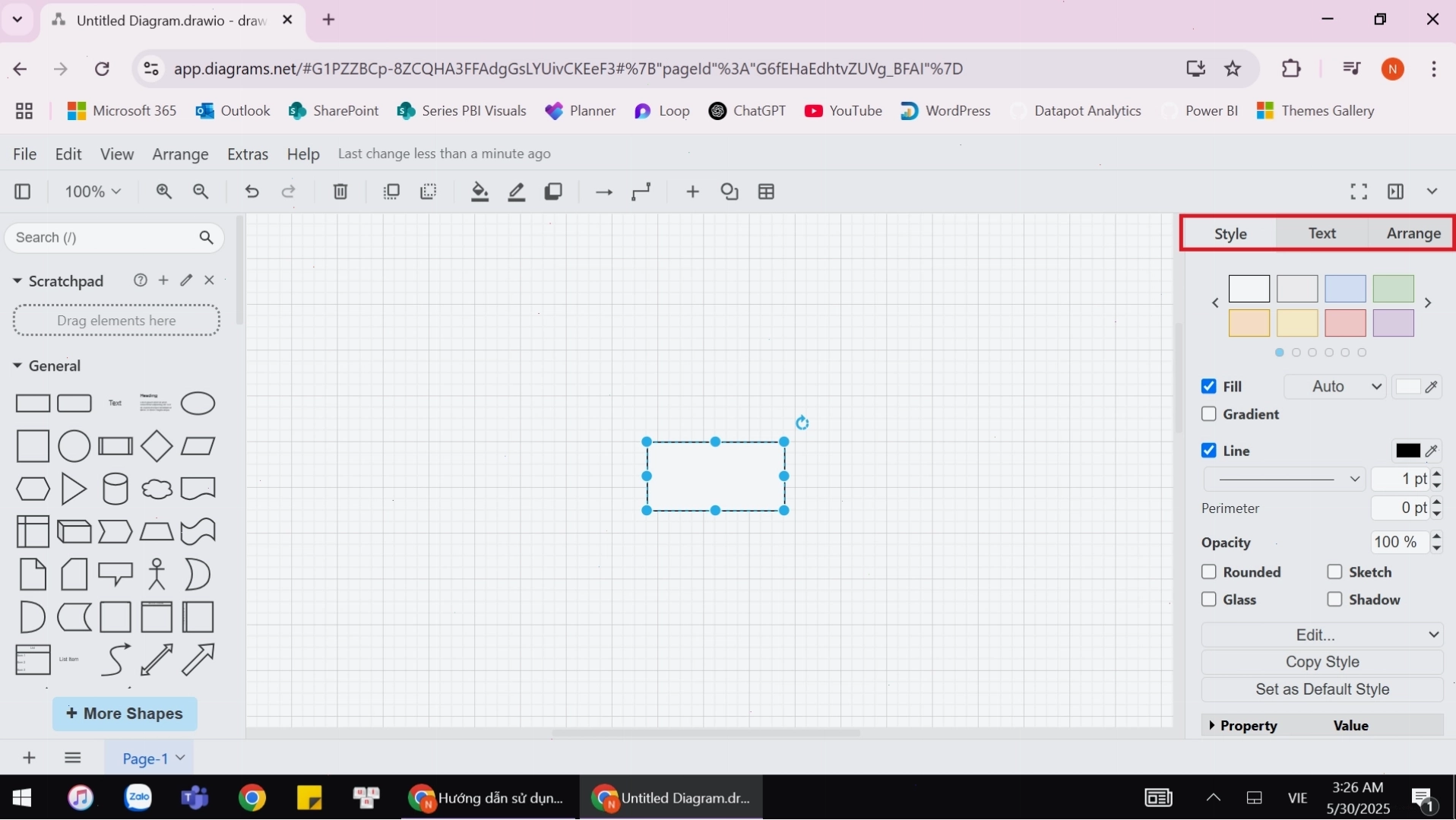
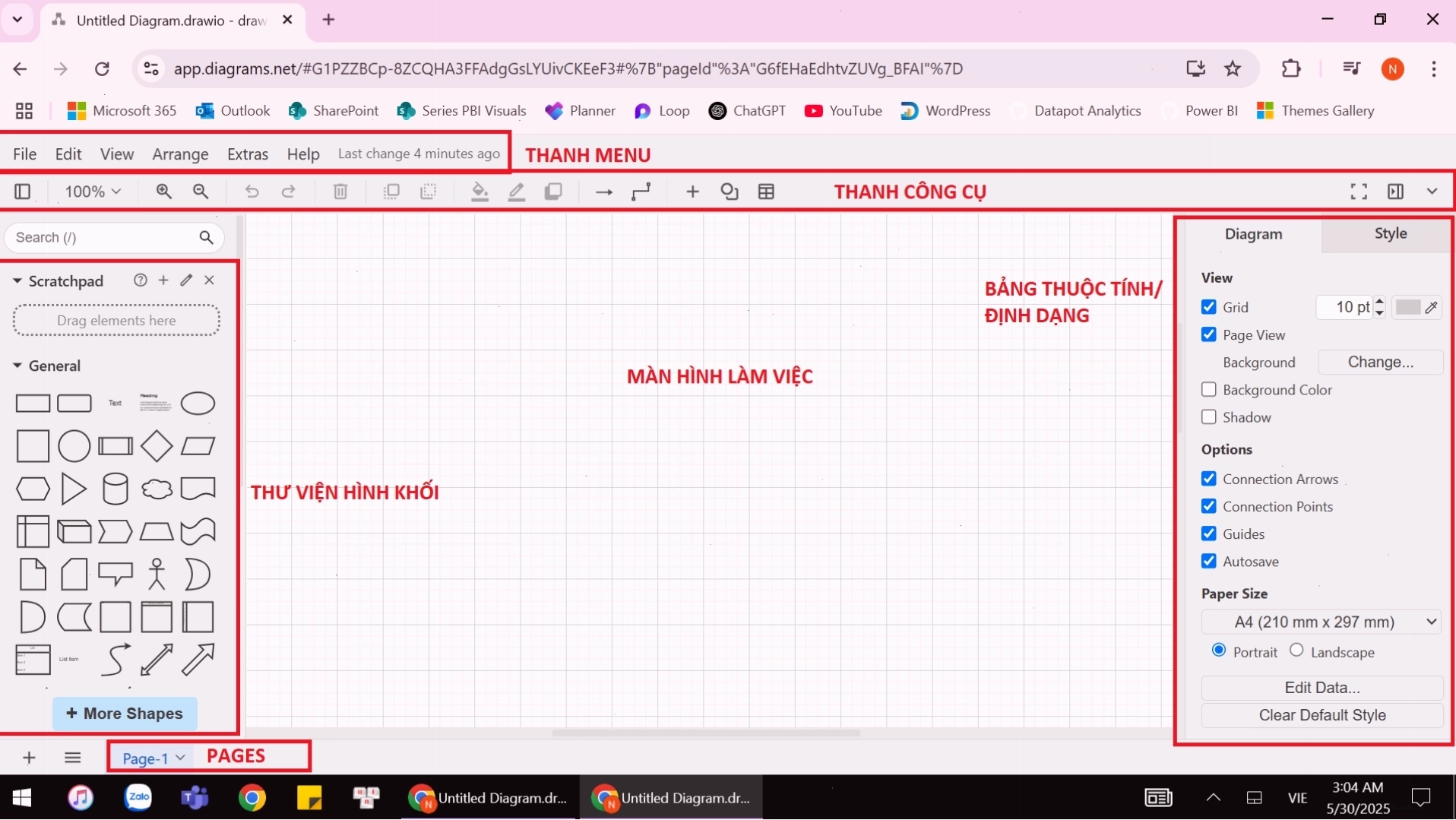
- Thanh Menu và Công cụ (Phía trên cùng): Nơi chứa các chức năng quan trọng như lưu file, hoàn tác/phục hồi thao tác, căn chỉnh đối tượng, zoom, chèn hình khối, vẽ đường nối, thêm văn bản (text), và nhiều hơn nữa.
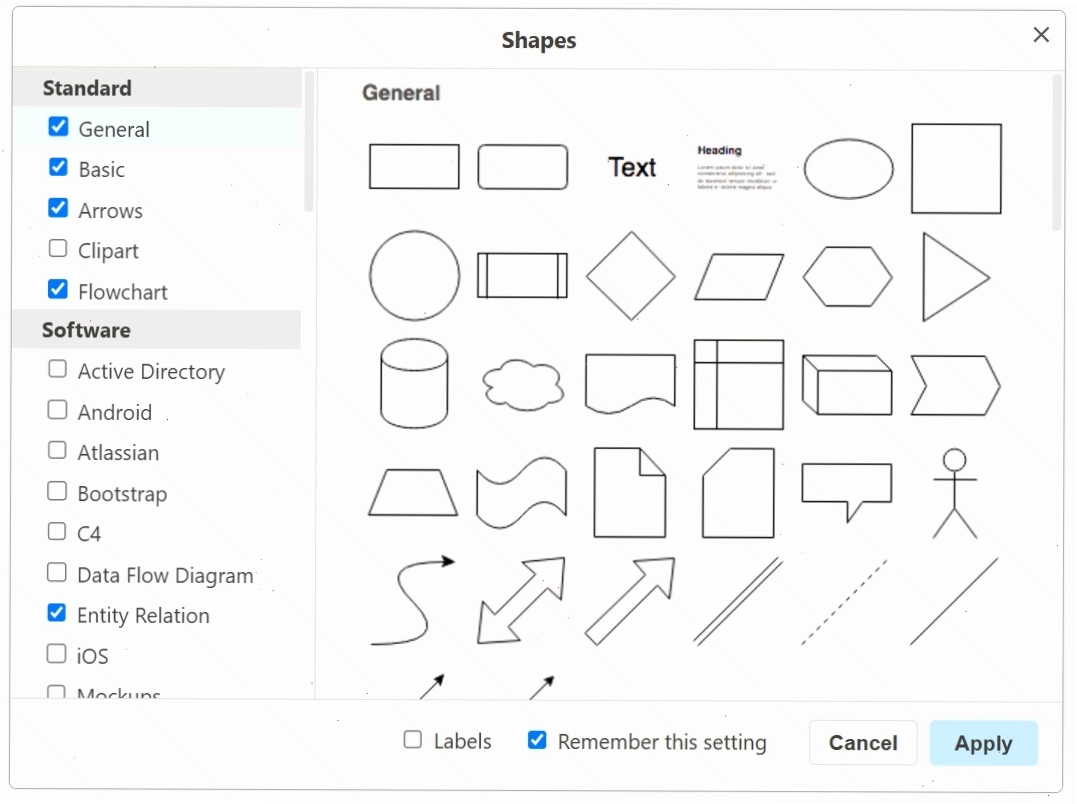
- Thư viện Hình khối (Bên trái): Khu vực này cung cấp hàng loạt các biểu tượng và hình dạng được phân loại theo nhóm. Các nhóm phổ biến bao gồm:
- General: Các hình cơ bản như chữ nhật, elip, mũi tên.
- Flowchart: Các ký hiệu chuyên dụng cho sơ đồ lưu đồ.
- Arrows: Các kiểu mũi tên đa dạng.
- Màn hình làm việc (Canvas ở giữa): Đây là khu vực chính, giống như một trang giấy không giới hạn, nơi bạn kéo thả các hình khối và vẽ nên sơ đồ của mình. Canvas thường có lưới (grid) hỗ trợ căn chỉnh chính xác. Bạn có thể phóng to/thu nhỏ bằng chuột hoặc phím tắt Ctrl + +/-.
- Bảng Thuộc tính/Định dạng (Bên phải): Khi chưa chọn đối tượng nào, tab Diagram hiển thị các cài đặt chung cho sơ đồ (như bật tắt lưới, kích thước khổ giấy). Khi bạn chọn một hình khối hoặc đường nối, các tab Style, Text, và Arrange sẽ xuất hiện, cho phép bạn tùy chỉnh màu sắc, kích thước, kiểu dáng, phông chữ, căn lề, sắp xếp, xoay đối tượng, v.v.
- Pages (Góc dưới trái): Cho phép bạn quản lý nhiều trang trong cùng một tệp sơ đồ, rất hữu ích cho các dự án lớn hoặc khi bạn muốn chia nhỏ sơ đồ.
Hướng dẫn từng bước tạo sơ đồ Flowchart cơ bản với Draw.io
Để minh họa cách sử dụng Draw.io, chúng ta sẽ cùng nhau tạo một sơ đồ flowchart đơn giản. Các thao tác này có thể áp dụng tương tự cho các loại sơ đồ khác.
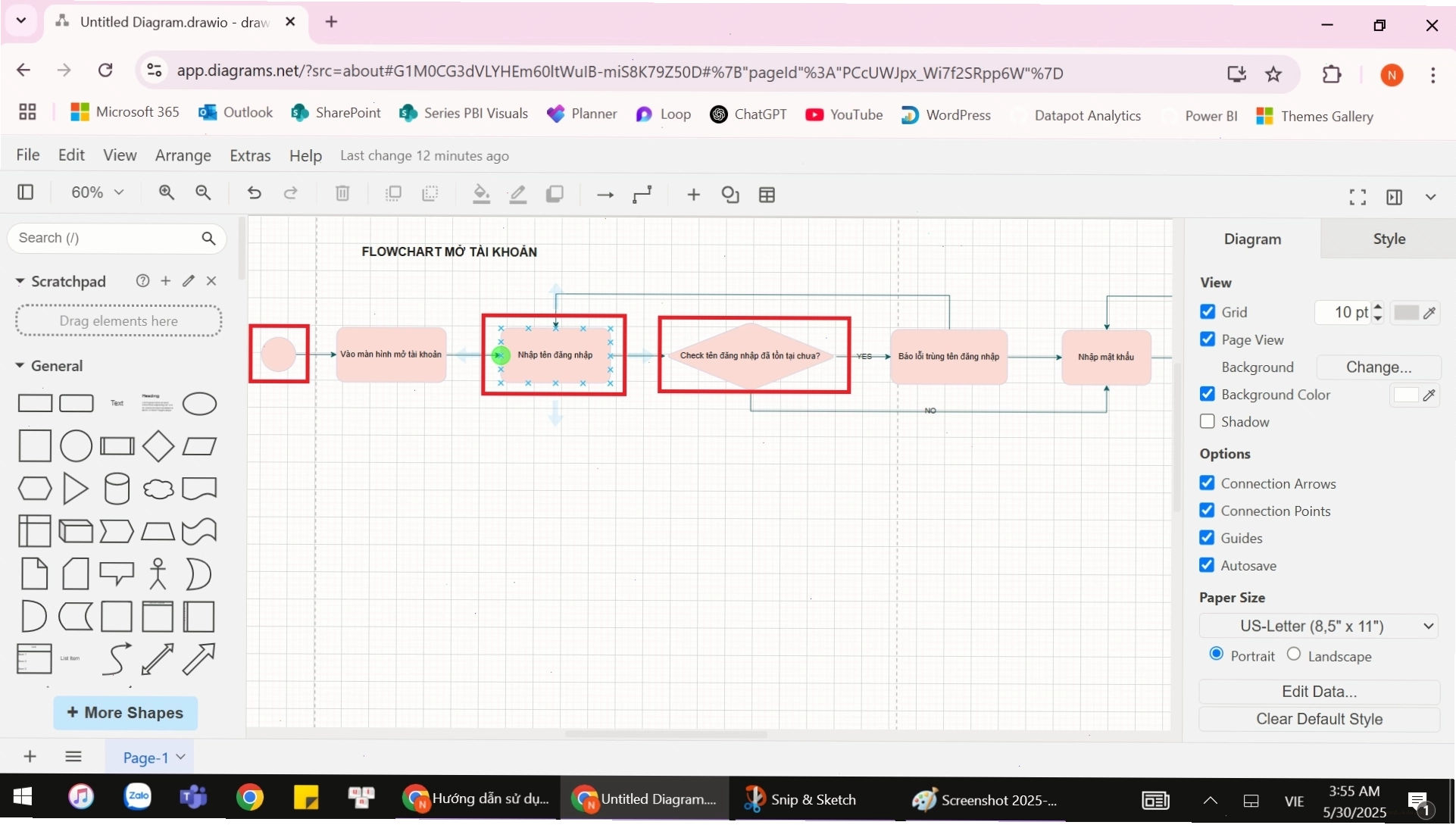
Bước 1: Thêm các hình khối cơ bản
Từ thư viện bên trái, kéo thả các hình khối bạn cần vào màn hình làm việc (canvas).
- Oval (Ellipse): Thường dùng cho điểm bắt đầu hoặc kết thúc của quy trình (Start/End).
- Rectangle: Đại diện cho một bước xử lý hoặc hành động (Process).
- Rhombus: Biểu thị một điểm rẽ nhánh hoặc quyết định (Decision).
Mỗi hình khối đều có các điểm neo màu xanh xuất hiện khi bạn rê chuột vào, đây là các điểm để bạn kết nối với các hình khác.
Bước 2: Di chuyển và kết nối các hình khối
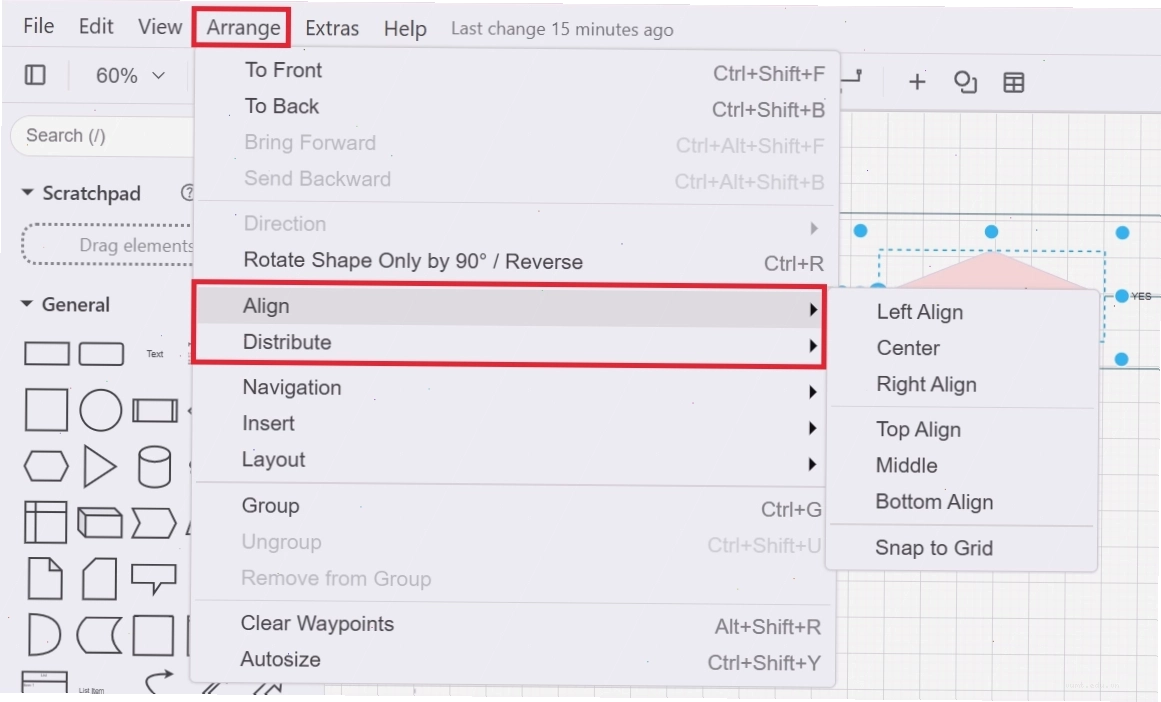
Kéo thả các hình đến vị trí mong muốn trên canvas. Draw.io cung cấp các đường căn chỉnh tự động giúp bạn sắp xếp các hình gọn gàng và thẳng hàng. Để di chuyển chính xác từng pixel, bạn có thể sử dụng phím mũi tên. Để căn đều hoặc phân phối khoảng cách giữa các hình, sử dụng menu Arrange > Align và Distribute.
Để kết nối hai hình, rê chuột vào một điểm neo của hình thứ nhất, sau đó kéo đường nối sang điểm neo của hình thứ hai. Bạn có thể tùy chỉnh kiểu dáng, độ dày, màu sắc của đường nối trong tab Style bên phải.
Bước 3: Thêm văn bản và định dạng
Nhấp đúp vào một hình khối hoặc đường nối để thêm văn bản mô tả. Bạn có thể tùy chỉnh phông chữ, cỡ chữ, màu sắc, căn lề cho văn bản trong tab Text bên phải. Tương tự, bạn có thể thay đổi màu nền, màu viền, độ dày viền của hình khối trong tab Style.
Bước 4: Lưu sơ đồ
Sau khi hoàn thành, đừng quên lưu lại công việc của bạn. Nhấn vào biểu tượng đĩa mềm hoặc chọn File > Save. Bạn có thể chọn lưu lại vào vị trí đã chọn ban đầu hoặc tải về dưới nhiều định dạng khác nhau (PNG, JPG, SVG, PDF...).
Các loại sơ đồ phổ biến có thể tạo với Draw.io
Draw.io không chỉ giới hạn ở flowchart mà còn hỗ trợ tạo rất nhiều loại sơ đồ khác nhau, phục vụ đa dạng nhu cầu:
- Sơ đồ Tổ chức (Organization Chart): Giúp hình dung cấu trúc phân cấp của một công ty hoặc nhóm.
- Bản đồ Tư duy (Mind Map): Hỗ trợBrainstorming, sắp xếp ý tưởng một cách trực quan.
- Sơ đồ UML (Unified Modeling Language): Dùng trong phát triển phần mềm để mô tả kiến trúc, hành vi của hệ thống.
- Biểu đồ ERD (Entity Relationship Diagram): Phục vụ thiết kế cơ sở dữ liệu.
- Wireframe/Mockup: Phác thảo giao diện người dùng cho website hoặc ứng dụng.
- Sơ đồ Venn: Minh họa mối quan hệ giữa các tập hợp.
- Sơ đồ Mạng (Network Diagram): Biểu diễn cấu trúc mạng máy tính.
Mẹo sử dụng Draw.io hiệu quả
Để tối ưu hóa quá trình làm việc với Draw.io, bạn có thể tham khảo một số mẹo sau:
- Tận dụng phím tắt: Học các phím tắt thông dụng sẽ giúp bạn thao tác nhanh hơn đáng kể.
- Sử dụng lưới và đường căn chỉnh: Luôn bật lưới và chú ý các đường căn chỉnh để đảm bảo sơ đồ của bạn gọn gàng, chuyên nghiệp.
- Khám phá các thư viện nâng cao: Đừng ngại nhấn vào "+ More Shapes..." để tìm kiếm và thêm các ký hiệu chuyên ngành phù hợp với nhu cầu của bạn.
- Làm quen với bảng thuộc tính: Hiểu rõ chức năng của các tab Style, Text, Arrange sẽ giúp bạn tùy chỉnh sơ đồ theo ý muốn một cách dễ dàng.
- Quản lý nhiều trang: Đối với các dự án lớn, hãy tận dụng tính năng Pages để tổ chức sơ đồ một cách khoa học.
Draw.io và sự hỗ trợ cho nhóm Agile
Trong môi trường làm việc Agile, việc trực quan hóa quy trình và luồng công việc là yếu tố then chốt để nâng cao hiệu suất. Draw.io đóng vai trò như một "vũ khí bí mật" giúp các nhóm Agile đạt được điều này. Khả năng tích hợp trực tiếp với Jira và Confluence cho phép nhóm dễ dàng chèn, chỉnh sửa sơ đồ ngay trong tài liệu dự án, trực quan hóa backlog sản phẩm, và theo dõi tiến độ một cách hiệu quả. Sự linh hoạt trong lưu trữ và cộng tác cũng giúp các thành viên, dù ở bất kỳ đâu, cũng có thể cùng nhau xây dựng và cập nhật sơ đồ, đảm bảo mọi người luôn nắm bắt được bức tranh tổng thể của dự án. Chính vì vậy, Draw.io trở thành một công cụ không thể thiếu cho các nhóm Agile muốn tối ưu hóa quy trình làm việc và đẩy nhanh tốc độ phát triển.
Kết luận: Draw.io - Công cụ vẽ sơ đồ đắc lực cho mọi nhu cầu
Với những ưu điểm vượt trội về sự miễn phí, dễ sử dụng, đa dạng tính năng và khả năng tích hợp mạnh mẽ, Draw.io (diagrams.net) xứng đáng là lựa chọn hàng đầu cho bất kỳ ai cần tạo ra các loại sơ đồ. Dù bạn là sinh viên cần vẽ sơ đồ bài tập, nhân viên văn phòng cần lập kế hoạch dự án, hay một nhà phát triển phần mềm cần mô tả kiến trúc hệ thống, Draw.io đều có thể đáp ứng một cách xuất sắc. Hãy bắt đầu khám phá và tận dụng công cụ mạnh mẽ này để trực quan hóa ý tưởng và nâng cao hiệu quả công việc của bạn ngay hôm nay!


Bình luận