Hướng dẫn sử dụng Ubuntu chi tiết cho người mới quản trị VPS 2026
Nắm vững các lệnh Ubuntu cơ bản từ quản lý file, dịch vụ đến mạng và bảo mật. Hướng dẫn sử dụng Ubuntu chi tiết giúp bạn quản trị VPS hiệu quả

Mục lục
Trong kỷ nguyên số hóa ngày càng phát triển, việc quản trị hệ thống máy chủ hiệu quả là yếu tố then chốt quyết định sự thành bại của nhiều dự án. Ubuntu, với sự ổn định, kho ứng dụng phong phú và cộng đồng hỗ trợ lớn mạnh, đã trở thành lựa chọn hàng đầu cho các quản trị viên hệ thống. Để làm chủ hoàn toàn môi trường này, việc nắm vững các lệnh cơ bản là vô cùng quan trọng. Bài viết này sẽ cung cấp một hướng dẫn sử dụng Ubuntu toàn diện, tập trung vào các lệnh cần thiết cho người mới bắt đầu quản trị VPS.
Tổng quan về các lệnh cơ bản trong Ubuntu
Ubuntu command line, hay còn gọi là giao diện dòng lệnh, là một phương thức tương tác trực tiếp với hệ điều hành thông qua trình terminal hoặc kết nối SSH. Thay vì sử dụng giao diện đồ họa, bạn sẽ nhập các câu lệnh để thực hiện mọi tác vụ. Việc hiểu và sử dụng thành thạo các lệnh này không chỉ giúp bạn thao tác nhanh chóng, chính xác mà còn là nền tảng để giải quyết các vấn đề phức tạp khi quản trị hệ thống.
Việc người dùng VPS cần biết lệnh Ubuntu xuất phát từ bản chất hoạt động của máy chủ. Hầu hết các dịch vụ và cấu hình hệ thống đều được quản lý hiệu quả nhất thông qua dòng lệnh. Đặc biệt, khi làm việc với các phiên bản hướng dẫn sử dụng ubuntu server, đây là công cụ không thể thiếu.
Nhóm lệnh kiểm tra thông tin hệ thống Ubuntu
Trước khi thực hiện bất kỳ thay đổi nào, việc nắm rõ thông tin hệ thống hiện tại là bước đầu tiên và cần thiết. Dưới đây là các lệnh hữu ích:
- Lệnh xem phiên bản Ubuntu: Sử dụng
lsb_release -ađể xem thông tin chi tiết về phiên bản hệ điều hành. - Lệnh xem thông tin kernel và kiến trúc hệ thống: Lệnh
uname -acung cấp thông tin về kernel, tên máy chủ, phiên bản kernel, kiến trúc hệ thống (ví dụ: x86_64). - Lệnh xem thời gian hoạt động của máy chủ: Sử dụng
uptimeđể biết máy chủ đã hoạt động liên tục trong bao lâu kể từ lần khởi động cuối cùng.
Nhóm lệnh quản lý file và thư mục trong Ubuntu
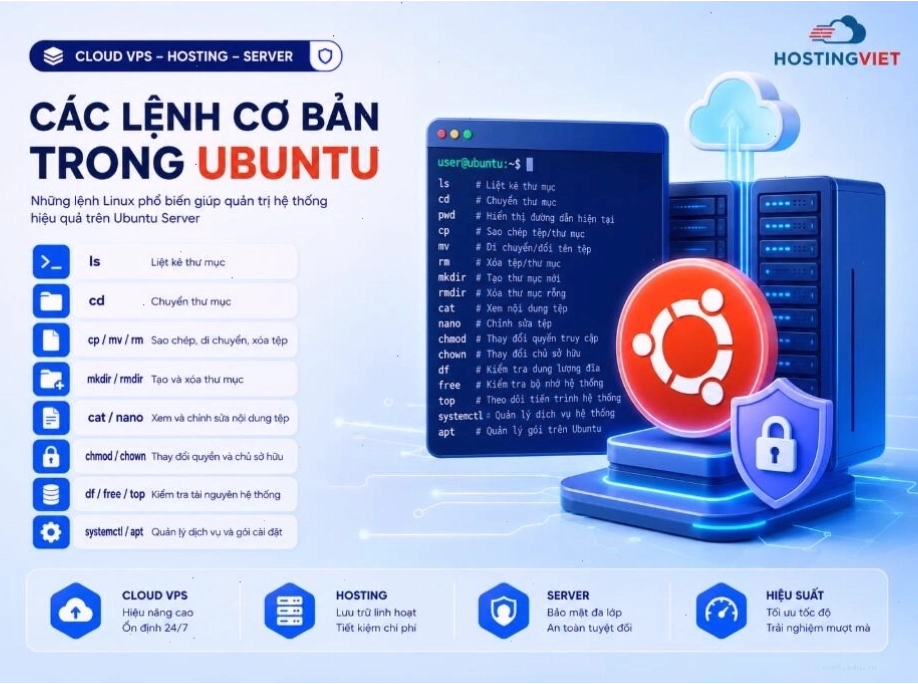
Thao tác với file và thư mục là hoạt động cơ bản nhất khi làm việc trên bất kỳ hệ điều hành nào, và Ubuntu cũng không ngoại lệ. Các lệnh sau đây sẽ giúp bạn thực hiện điều đó một cách dễ dàng:
pwd(print working directory): Hiển thị đường dẫn tuyệt đối của thư mục hiện tại bạn đang làm việc.ls(list): Liệt kê các file và thư mục bên trong một thư mục. Bạn có thể sử dụng các tùy chọn nhưls -lđể xem chi tiết (quyền, chủ sở hữu, kích thước, ngày sửa đổi) hoặcls -ađể hiển thị cả các file ẩn.cd(change directory): Thay đổi thư mục làm việc hiện tại. Ví dụ:cd /var/www/htmlsẽ đưa bạn đến thư mục đó.cd ..sẽ đưa bạn lên một cấp thư mục.- Tạo file mới:
touch ten_file.txt. - Tạo thư mục mới:
mkdir ten_thu_muc. - Sao chép file/thư mục:
cp nguon dich(ví dụ:cp file.txt /home/user/backup/). - Di chuyển file/thư mục (hoặc đổi tên):
mv nguon dich(ví dụ:mv old_name.txt new_name.txthoặcmv file.txt /home/user/destination/). - Xóa file:
rm ten_file.txt. - Xóa thư mục rỗng:
rmdir ten_thu_muc. - Xóa thư mục và toàn bộ nội dung bên trong:
rm -r ten_thu_muc(Sử dụng cẩn thận!). - Xem nội dung file:
cat ten_file.txt(hiển thị toàn bộ),less ten_file.txt(xem từng trang, có thể cuộn),head ten_file.txt(xem 10 dòng đầu),tail ten_file.txt(xem 10 dòng cuối). Lệnhtail -f logfile.logrất hữu ích để theo dõi file log theo thời gian thực.
Nhóm lệnh quản lý quyền truy cập trong Ubuntu
Việc quản lý quyền truy cập file và thư mục là cực kỳ quan trọng để đảm bảo an ninh hệ thống. Các lệnh chmod và chown là công cụ chính cho việc này.
chmod(change mode): Thay đổi quyền truy cập (đọc, ghi, thực thi) cho chủ sở hữu, nhóm và người dùng khác. Ví dụ:chmod 755 script.shcấp quyền đọc, ghi, thực thi cho chủ sở hữu (7), và quyền đọc, thực thi cho nhóm và người khác (5).chown(change owner): Thay đổi chủ sở hữu và nhóm sở hữu của file hoặc thư mục. Ví dụ:chown www-data:www-data /var/www/html/index.htmlsẽ đặt quyền sở hữu file này cho người dùngwww-datavà nhómwww-data, thường được sử dụng khi cài đặt web server.
Nhóm lệnh quản lý gói phần mềm bằng APT
APT (Advanced Package Tool) là trình quản lý gói mặc định trên Ubuntu, giúp bạn dễ dàng cài đặt, cập nhật và gỡ bỏ phần mềm. Đây là một phần không thể thiếu trong hướng dẫn sử dụng ubuntu cơ bản.
- Cập nhật danh sách gói:
sudo apt update. Lệnh này tải về thông tin mới nhất về các gói có sẵn từ các kho lưu trữ. - Nâng cấp hệ thống:
sudo apt upgrade. Lệnh này cài đặt các phiên bản mới nhất cho tất cả các gói đã được cài đặt trên hệ thống. - Cài đặt phần mềm:
sudo apt install ten_goi_phan_mem(ví dụ:sudo apt install nginx). - Gỡ phần mềm:
sudo apt remove ten_goi_phan_mem(gỡ bỏ gói nhưng giữ lại file cấu hình) hoặcsudo apt purge ten_goi_phan_mem(gỡ bỏ cả gói và file cấu hình).
Nhóm lệnh quản lý tiến trình và tài nguyên hệ thống
Theo dõi và quản lý các tiến trình đang chạy cùng tài nguyên hệ thống (CPU, RAM) là cần thiết để tối ưu hiệu năng và phát hiện sự cố.
topvàhtop: Hiển thị danh sách các tiến trình đang chạy theo thời gian thực, kèm theo thông tin về việc sử dụng CPU, RAM.htoplà phiên bản cải tiến, thân thiện hơn với người dùng.ps(process status): Liệt kê các tiến trình đang chạy. Kết hợp với các tùy chọn nhưps auxđể xem toàn bộ tiến trình hoặcps -ef | grep ten_tien_trinhđể tìm kiếm một tiến trình cụ thể.kill: Gửi tín hiệu đến một tiến trình để dừng nó. Ví dụ:kill PID(PID là Process ID), hoặckill -9 PIDđể buộc dừng tiến trình (sử dụng khi cần thiết).- Kiểm tra dung lượng ổ cứng:
df -h(disk free) hiển thị dung lượng trống và đã sử dụng của các phân vùng ổ đĩa dưới dạng dễ đọc. - Kiểm tra việc sử dụng RAM:
free -h(hiển thị tổng dung lượng RAM, đã sử dụng, còn trống, bộ nhớ cache/buffer).
Nhóm lệnh quản lý dịch vụ bằng systemctl
Systemd là hệ thống init và trình quản lý dịch vụ phổ biến trên các bản phân phối Linux hiện đại, bao gồm cả Ubuntu. Lệnh systemctl là công cụ chính để quản lý các dịch vụ.
- Kiểm tra trạng thái dịch vụ:
sudo systemctl status ten_dich_vu(ví dụ:sudo systemctl status nginx). - Khởi động dịch vụ:
sudo systemctl start ten_dich_vu. - Dừng dịch vụ:
sudo systemctl stop ten_dich_vu. - Khởi động lại dịch vụ:
sudo systemctl restart ten_dich_vu. - Tải lại cấu hình dịch vụ (mà không cần khởi động lại):
sudo systemctl reload ten_dich_vu. - Bật dịch vụ khởi động cùng hệ thống:
sudo systemctl enable ten_dich_vu. - Tắt dịch vụ khởi động cùng hệ thống:
sudo systemctl disable ten_dich_vu.
Nhóm lệnh mạng trong Ubuntu
Các lệnh mạng giúp bạn chẩn đoán và giải quyết các vấn đề kết nối, kiểm tra tài nguyên mạng.
- Kiểm tra IP và kết nối mạng:
ip addr show(hoặcifconfigcũ hơn) hiển thị địa chỉ IP của các card mạng.ping hostname_hoac_ipđể kiểm tra khả năng kết nối đến một máy chủ khác. - Kiểm tra port đang mở:
sudo ss -tulnp(hoặcnetstat -tulnpcũ hơn) hiển thị các port đang lắng nghe trên máy chủ. - Truyền tải dữ liệu:
curlcho phép bạn tải dữ liệu từ một URL hoặc tương tác với các API.wgetchủ yếu dùng để tải file từ internet.
Nhóm lệnh bảo mật cơ bản trong Ubuntu
Bảo mật là yếu tố tối quan trọng khi quản lý VPS. Các lệnh sau giúp bạn thiết lập các biện pháp bảo vệ cơ bản.
- Quản lý tường lửa UFW (Uncomplicated Firewall):
sudo ufw enable,sudo ufw allow ssh,sudo ufw status. - Tạo người dùng mới và cấp quyền sudo:
sudo adduser ten_user, sau đó thêm người dùng vào nhóm sudo bằng lệnhsudo usermod -aG sudo ten_user. - Đổi mật khẩu:
passwd.
Việc hướng dẫn sử dụng docker trên ubuntu cũng thường liên quan đến việc cấu hình network và security groups, sử dụng các lệnh tương tự hoặc các công cụ quản lý chuyên biệt.
Nhóm lệnh nén, giải nén và sao lưu dữ liệu
Thao tác với file nén và sao lưu là cần thiết để quản lý dung lượng lưu trữ và đảm bảo an toàn dữ liệu.
tar: Công cụ mạnh mẽ để nén và giải nén các file lưu trữ. Ví dụ:tar -czvf archive.tar.gz /path/to/directoryđể nén thư mục với gzip.tar -xzvf archive.tar.gzđể giải nén.zipvàunzip: Dùng cho các file định dạng .zip. Ví dụ:zip archive.zip file1.txt file2.txtvàunzip archive.zip.rsync: Công cụ hiệu quả để đồng bộ hóa file và thư mục giữa các máy chủ, rất hữu ích cho việc sao lưu và di chuyển dữ liệu.
Hướng dẫn từng bước thao tác trên VPS Ubuntu cho người mới
Sau khi đã làm quen với các lệnh cơ bản, việc áp dụng chúng vào thực tế sẽ giúp bạn nhanh chóng làm chủ VPS.
Bước 1: Đăng nhập VPS bằng SSH
Sử dụng trình SSH client (như PuTTY trên Windows, hoặc Terminal trên macOS/Linux) với cú pháp:
ssh ten_nguoi_dung@dia_chi_ip_vpsVí dụ: ssh admin@192.168.1.100
Bước 2: Cập nhật hệ thống
Luôn thực hiện sau khi đăng nhập để đảm bảo hệ thống của bạn luôn được cập nhật các bản vá bảo mật và tính năng mới nhất.
sudo apt update && sudo apt upgrade -yBước 3: Cài đặt Nginx và kiểm tra web server
Nginx là một web server phổ biến và hiệu quả. Bạn có thể cài đặt nó bằng lệnh:
sudo apt install nginx -ySau khi cài đặt, kiểm tra trạng thái dịch vụ:
sudo systemctl status nginxVà truy cập địa chỉ IP VPS của bạn trên trình duyệt để xem trang chào mừng mặc định của Nginx.
Bước 4: Tạo thư mục website và phân quyền
Tạo thư mục chứa nội dung website của bạn và đặt quyền sở hữu phù hợp cho web server.
sudo mkdir -p /var/www/ten_mien_cua_ban/html sudo chown -R www-data:www-data /var/www/ten_mien_cua_ban/html sudo chmod -R 755 /var/www/ten_mien_cua_ban/htmlBước 5: Theo dõi log khi website có lỗi
Khi website gặp sự cố, file log là nơi cung cấp thông tin quan trọng để chẩn đoán. Các file log chính của Nginx thường nằm trong /var/log/nginx/.
sudo tail -f /var/log/nginx/error.logNếu bạn đang tìm hiểu hướng dẫn sử dụng ubuntu 20.04, các bước này đều áp dụng tương tự.
Kinh nghiệm sử dụng lệnh Ubuntu hiệu quả trên VPS
Để sử dụng các lệnh Ubuntu một cách hiệu quả và an toàn, hãy ghi nhớ những kinh nghiệm sau:
- Luôn backup dữ liệu quan trọng trước khi thực hiện các thay đổi lớn hoặc xóa file/thư mục.
- Ghi chú lại các lệnh bạn đã dùng, đặc biệt là các lệnh phức tạp hoặc ít gặp, để dễ dàng tham khảo lại sau này.
- Ưu tiên thao tác theo quy trình kiểm tra: Luôn kiểm tra trạng thái, thông tin trước khi thực hiện hành động, và kiểm tra lại sau khi hoàn tất.
- Sử dụng tùy chọn
--helpsau tên lệnh để xem hướng dẫn sử dụng chi tiết (ví dụ:man lshoặcls --help).
Nắm vững các lệnh cơ bản trong Ubuntu là bước đầu tiên và quan trọng nhất để bạn có thể khai thác tối đa sức mạnh của VPS, đặc biệt là khi vận hành các dịch vụ web như Nginx, Apache, MySQL, PHP, Node.js, Docker. Với các dịch vụ VPS chất lượng từ các nhà cung cấp uy tín, bạn hoàn toàn có thể xây dựng môi trường phát triển và vận hành ứng dụng mạnh mẽ.

Bình luận