Hướng dẫn sử dụng Vim toàn diện cho người mới bắt đầu
Khám phá cách sử dụng Vim hiệu quả, từ các lệnh cơ bản đến nâng cao. Tối ưu hóa quy trình làm việc của bạn với trình soạn thảo văn bản mạnh mẽ này ngay hôm nay!

Mục lục
Trong thế giới công nghệ phát triển không ngừng, việc nắm vững các công cụ lập trình hiệu quả là yếu tố then chốt để nâng cao năng suất. Trình soạn thảo văn bản Vim, với lịch sử lâu đời và sức mạnh linh hoạt, đã trở thành lựa chọn ưu tiên của nhiều lập trình viên trên các hệ thống giống Unix. Bài viết này sẽ cung cấp một cái nhìn toàn diện về cách sử dụng Vim, giúp bạn làm quen và làm chủ công cụ mạnh mẽ này một cách nhanh chóng.
Vim là gì và tại sao nên sử dụng?
Vim, viết tắt của "Vi Improved", là một trình soạn thảo văn bản mã nguồn mở, có khả năng tùy biến cao, được phát triển dựa trên trình soạn thảo Vi kinh điển. Nó có sẵn trên hầu hết các hệ thống Linux và BSD, cho phép bạn sử dụng nhất quán trên nhiều môi trường làm việc khác nhau, từ máy tính cá nhân đến các máy chủ từ xa.
Triết lý hoạt động của Vim tuân theo nguyên tắc của Unix: "chỉ làm một việc và làm thật tốt". Thay vì cố gắng tích hợp nhiều chức năng vụn vặt, Vim tập trung vào việc tối ưu hóa trải nghiệm chỉnh sửa văn bản. Theo các nhà phát triển, phần lớn thời gian của lập trình viên là dành cho việc chỉnh sửa code, và Vim được thiết kế để biến quá trình này trở nên nhanh chóng và hiệu quả nhất có thể.

Các chế độ hoạt động thiết yếu của Vim
Điểm khác biệt lớn nhất của Vim so với các trình soạn thảo văn bản thông thường là cơ chế hoạt động theo nhiều chế độ khác nhau. Hiểu rõ từng chế độ là chìa khóa để sử dụng Vim hiệu quả:
- Chế độ Bình thường (Normal Mode): Đây là chế độ mặc định khi bạn mở Vim. Nó được sử dụng để di chuyển con trỏ, xóa văn bản, sao chép, dán và thực hiện các thao tác chỉnh sửa nhanh. Bạn không thể nhập văn bản trực tiếp ở chế độ này.
- Chế độ Chèn (Insert Mode): Tại chế độ này, Vim hoạt động giống như một trình soạn thảo văn bản thông thường, cho phép bạn nhập văn bản. Bạn có thể chuyển sang chế độ này bằng cách nhấn phím
ikhi đang ở Chế độ Bình thường. - Chế độ Trực quan (Visual Mode): Chế độ này cho phép bạn đánh dấu (chọn) một phần văn bản để thực hiện các thao tác như sao chép, xóa hoặc định dạng. Bạn có thể vào Chế độ Trực quan bằng các phím
v,V, hoặcCtrl+v. - Chế độ Lệnh (Command Mode): Chế độ này cho phép bạn nhập các lệnh phức tạp hơn của Vim, chẳng hạn như lưu tệp, thoát chương trình, tìm kiếm và thay thế văn bản. Để vào chế độ này, bạn nhấn dấu hai chấm
:từ Chế độ Bình thường.
Cách sử dụng Vim cơ bản: Nhập và Lưu tệp
Để bắt đầu làm việc với Vim, bạn cần nắm vững cách nhập văn bản và lưu lại công việc của mình. Quá trình này bao gồm việc chuyển đổi giữa các chế độ.
Chuyển sang Chế độ Chèn
Khi bạn mở một tệp hoặc tạo tệp mới trong Vim, bạn sẽ ở Chế độ Bình thường. Để bắt đầu nhập văn bản, bạn cần chuyển sang Chế độ Chèn. Có nhiều cách để thực hiện điều này:
- Nhấn phím
i: Chèn văn bản ngay tại vị trí con trỏ. - Nhấn phím
a: Nối thêm văn bản sau vị trí con trỏ. - Nhấn phím
I: Chèn văn bản vào đầu dòng hiện tại. - Nhấn phím
A: Thêm văn bản vào cuối dòng hiện tại. - Nhấn phím
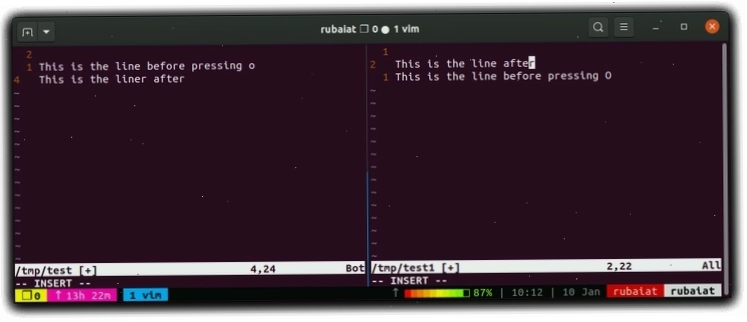
o: Chèn một dòng mới ngay bên dưới dòng hiện tại. - Nhấn phím
O: Chèn một dòng mới ngay phía trên dòng hiện tại.
Sau khi nhập xong, bạn cần quay lại Chế độ Bình thường để thực hiện các lệnh khác. Hãy nhấn phím <ESC> (Escape).
Lưu tệp và thoát khỏi Vim
Khi bạn đã hoàn thành việc chỉnh sửa, bạn cần lưu lại thay đổi và thoát khỏi chương trình. Từ Chế độ Bình thường, bạn chuyển sang Chế độ Lệnh bằng cách nhấn dấu hai chấm :.
- Để lưu tệp mà không thoát: nhập
:wvà nhấn Enter. - Để lưu tệp và thoát: nhập
:wqhoặc:xvà nhấn Enter. - Để thoát mà không lưu thay đổi: nhập
:q!và nhấn Enter.
Việc thành thạo các lệnh này là bước đầu tiên để bạn có thể làm quen với hướng dẫn sử dụng vim một cách hiệu quả.

Các lệnh di chuyển và chỉnh sửa cơ bản trong Chế độ Bình thường
Chế độ Bình thường là nơi bạn sẽ dành phần lớn thời gian khi sử dụng Vim. Các phím tắt ở chế độ này cho phép điều hướng và chỉnh sửa văn bản với tốc độ đáng kinh ngạc.
Di chuyển con trỏ
Thay vì sử dụng các phím mũi tên, Vim khuyến khích sử dụng các phím sau để di chuyển:
h: Di chuyển sang tráij: Di chuyển xuống dướik: Di chuyển lên trênl: Di chuyển sang phảiw: Di chuyển tới đầu từ tiếp theob: Di chuyển về đầu từ hiện tại hoặc trước đó0(số không): Di chuyển về đầu dòng$: Di chuyển về cuối dònggg: Di chuyển về đầu tệpG: Di chuyển về cuối tệp
Các lệnh chỉnh sửa phổ biến
Khi con trỏ đã ở đúng vị trí, bạn có thể sử dụng các lệnh sau để chỉnh sửa:
x: Xóa ký tự tại vị trí con trỏdw: Xóa từ hiện tại đến cuối từdd: Xóa toàn bộ dòng hiện tạiyy: Sao chép (yank) toàn bộ dòng hiện tạip: Dán (paste) nội dung vừa sao chép hoặc xóau: Hoàn tác (undo) thao tác gần nhấtCtrl+r: Làm lại (redo) thao tác đã hoàn tác
Việc luyện tập các lệnh này thường xuyên sẽ giúp bạn làm quen với hướng dẫn sử dụng vim và tăng tốc độ thao tác đáng kể.
Tích hợp tính năng từ trình soạn thảo khác vào Vim
Một trong những sức mạnh của Vim là khả năng tùy biến và mở rộng. Bạn có thể tích hợp các tính năng tương tự như từ các trình soạn thảo văn bản khác bằng cách sử dụng các plugin và cấu hình phù hợp. Cộng đồng Vim rất lớn mạnh và luôn có những giải pháp sáng tạo để cải thiện trải nghiệm người dùng.
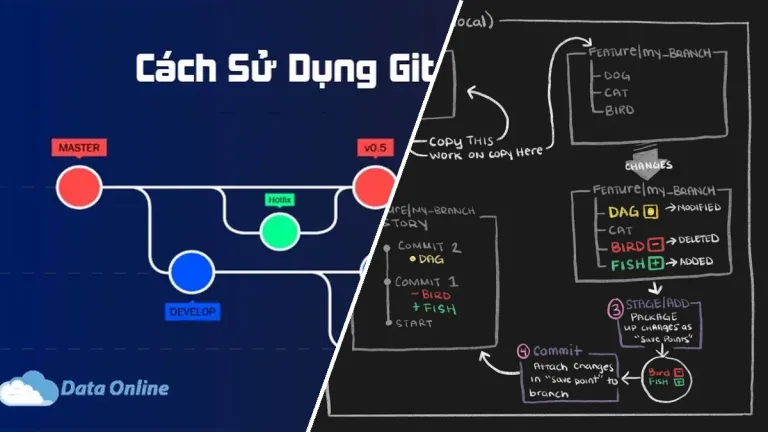
Ví dụ, bạn có thể cài đặt các plugin để thêm chức năng tự động hoàn thành mã, kiểm tra cú pháp nâng cao, hoặc tích hợp với hệ thống quản lý phiên bản Git. Các tệp cấu hình .vimrc cho phép bạn tùy chỉnh hầu hết mọi khía cạnh của Vim theo sở thích cá nhân.
Lưu ý khi sử dụng Vim trong các tác vụ cụ thể
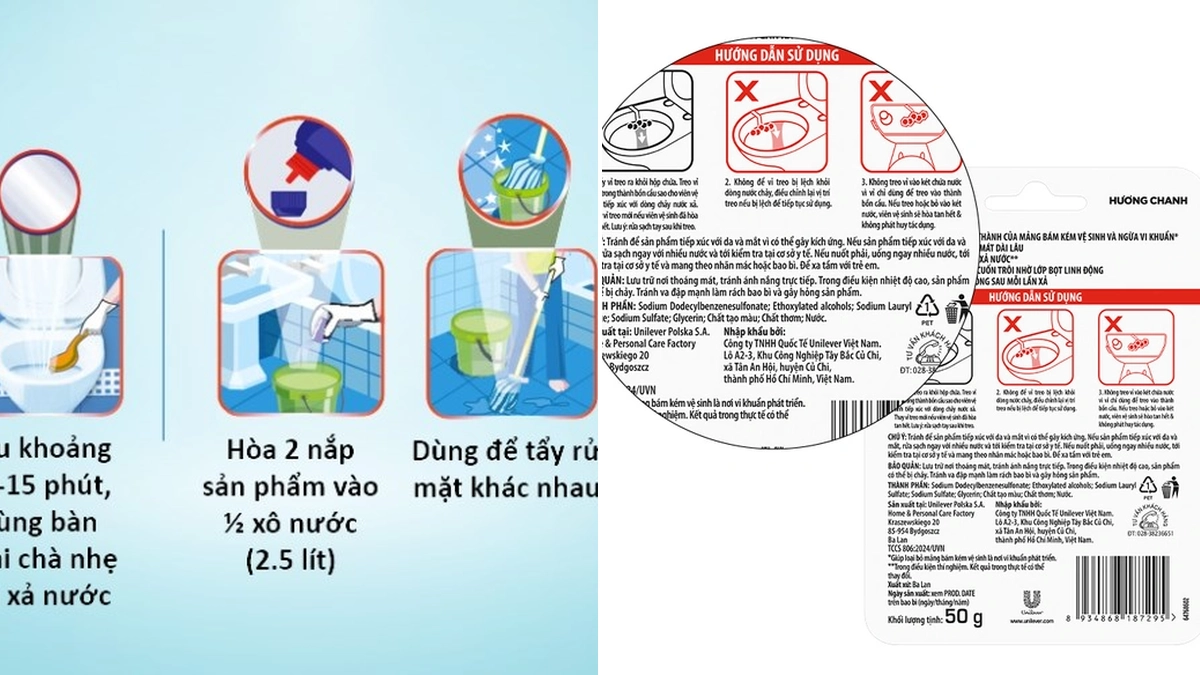
Mặc dù Vim là một công cụ đa năng, việc sử dụng nó trong một số tình huống nhất định đòi hỏi sự cẩn trọng. Ví dụ, khi nói về các sản phẩm vệ sinh như nước tẩy bồn cầu Vim, cần phân biệt rõ chức năng của từng loại sản phẩm. Nước tẩy bồn cầu Vim tập trung vào việc làm sạch và diệt khuẩn trong khu vực nhà vệ sinh, sử dụng các hoạt chất như Sodium Hypochlorite để phá vỡ cấu trúc protein của vi khuẩn.
Trong khi đó, Vim (trình soạn thảo) là một công cụ phần mềm. Việc nhầm lẫn giữa hai khái niệm này có thể gây ra hiểu lầm. Tuy nhiên, nếu xét khía cạnh

Bình luận