Hướng Dẫn Sử Dụng Git Toàn Diện Cho Lập Trình Viên Mới
Nắm vững 21 lệnh Git cơ bản và các mẹo ghi nhớ hiệu quả. Bài viết chi tiết giúp newdev làm chủ Git, quản lý mã nguồn chuyên nghiệp và tự tin trong mọi dự án

Mục lục
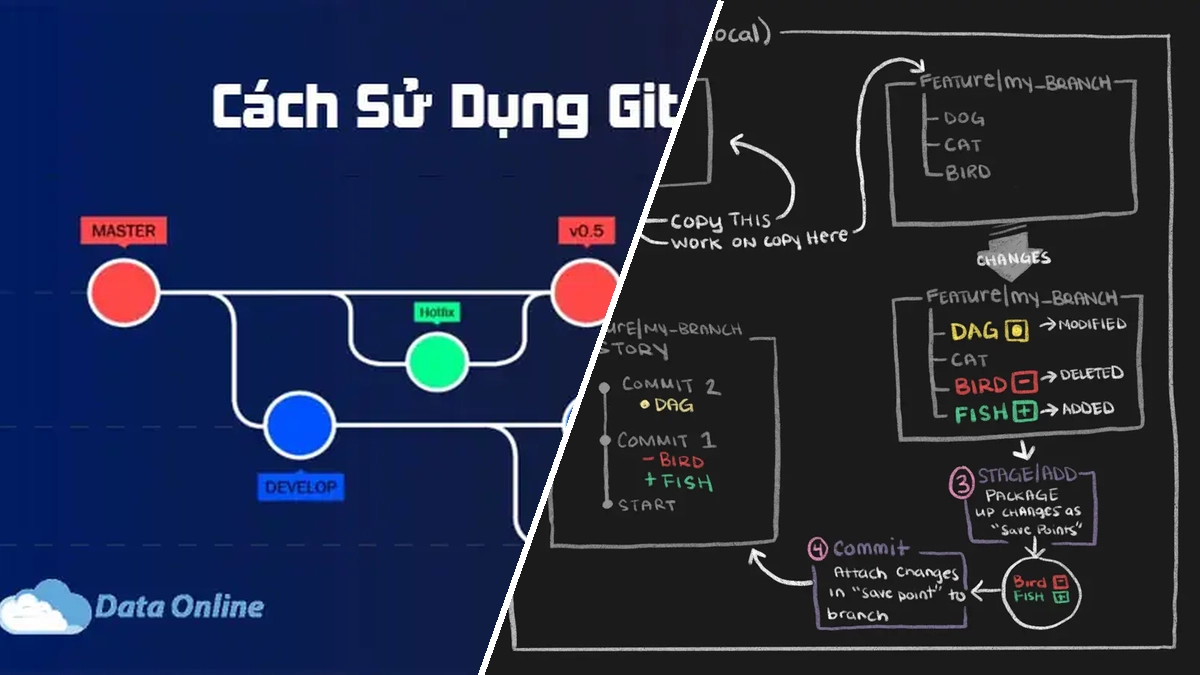
Trong bối cảnh phát triển phần mềm ngày càng cạnh tranh, việc thành thạo các công cụ quản lý phiên bản như Git là yếu tố then chốt để nâng cao hiệu suất làm việc và cộng tác hiệu quả. Tuy nhiên, đối với những lập trình viên mới, Git có thể là một khái niệm khá trừu tượng và phức tạp. Bài viết này sẽ cung cấp một cái nhìn tổng quan và chi tiết về các lệnh Git cơ bản, cùng với những mẹo ghi nhớ đơn giản, giúp bạn nhanh chóng làm chủ công cụ mạnh mẽ này.
Tại sao cần sử dụng Git và Github?
Git là một hệ thống quản lý phiên bản phân tán (Distributed Version Control System - DVCS) đóng vai trò như một cuốn nhật ký ghi lại mọi thay đổi trong mã nguồn của dự án. Nó cho phép bạn quay lại các phiên bản trước đó, theo dõi lịch sử phát triển, dễ dàng phát hiện và sửa lỗi, đồng thời hỗ trợ làm việc nhóm một cách khoa học.
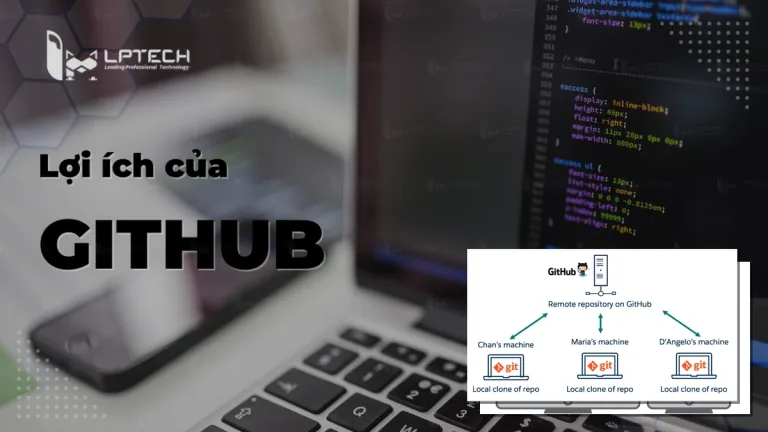
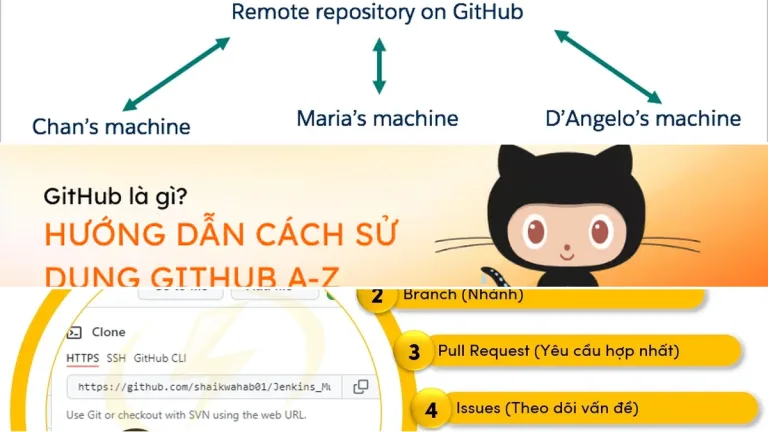
Trong khi đó, Github là một nền tảng lưu trữ mã nguồn dựa trên Git, cung cấp các dịch vụ như hosting kho lưu trữ (repository), quản lý dự án, và cộng tác trực tuyến. Việc kết hợp Git và Github mang lại nhiều lợi ích thiết thực:
- Quản lý phiên bản hiệu quả: Lưu trữ lịch sử thay đổi chi tiết, dễ dàng khôi phục dữ liệu.
- Cộng tác nhóm thuận tiện: Nhiều người có thể cùng làm việc trên một dự án mà không sợ xung đột code.
- Phát triển tính năng linh hoạt: Sử dụng branch để phát triển các tính năng mới mà không ảnh hưởng đến code chính.
- Sao lưu an toàn: Mã nguồn được lưu trữ trên đám mây, đảm bảo an toàn trước các sự cố phần cứng.
Tìm hiểu về các lệnh Git cơ bản
Để bắt đầu sử dụng Git, việc nắm vững các lệnh cơ bản là vô cùng quan trọng. Dưới đây là tổng hợp các lệnh thường dùng nhất, kèm theo giải thích và ví dụ minh họa.
1. Cài đặt và cấu hình Git
Trước tiên, bạn cần cài đặt Git trên máy tính. Sau đó, cấu hình thông tin cá nhân để Git biết bạn là ai khi thực hiện commit.
- Kiểm tra phiên bản Git:
git --version - Cấu hình tên người dùng toàn cục:
git config --global user.name "Tên của bạn" - Cấu hình email toàn cục:
git config --global user.email "email@example.com" - Xem tất cả các cấu hình:
git config --list
2. Khởi tạo và quản lý Repository
Repository (kho lưu trữ) là nơi chứa toàn bộ mã nguồn và lịch sử của dự án. Bạn có thể tạo kho lưu trữ cục bộ hoặc kết nối với kho lưu trữ từ xa trên các nền tảng như Github.
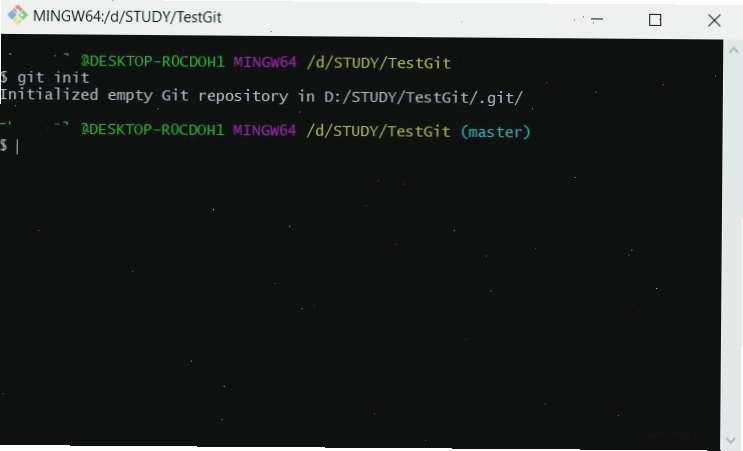
- Khởi tạo Git trong thư mục dự án:
git init - Tạo thư mục mới:
git mkdir tên_thư_mụcsau đócd tên_thư_mục - Kiểm tra trạng thái của kho lưu trữ:
git statushoặcgit status --short. Lệnh này cho bạn biết những file nào đã thay đổi, file nào chưa được theo dõi.
3. Thêm và Lưu thay đổi
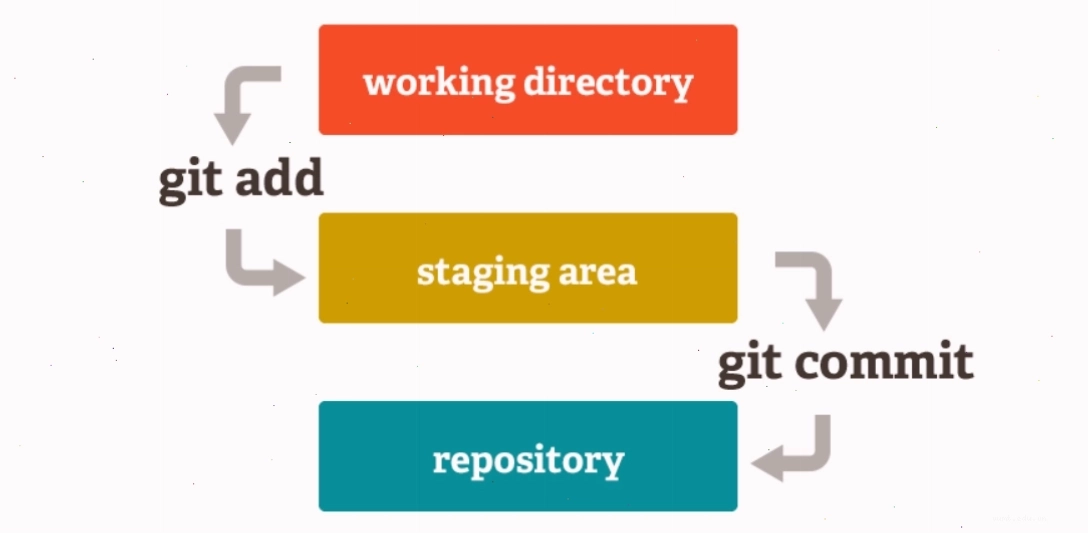
Sau khi thực hiện các thay đổi trên mã nguồn, bạn cần thêm chúng vào khu vực chuẩn bị (staging area) trước khi lưu lại.
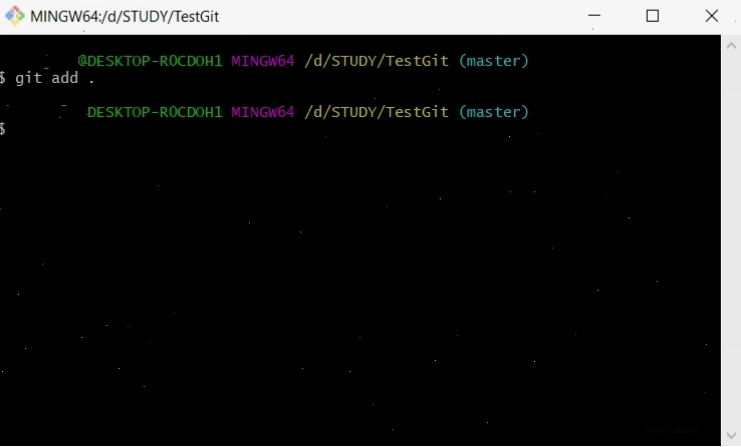
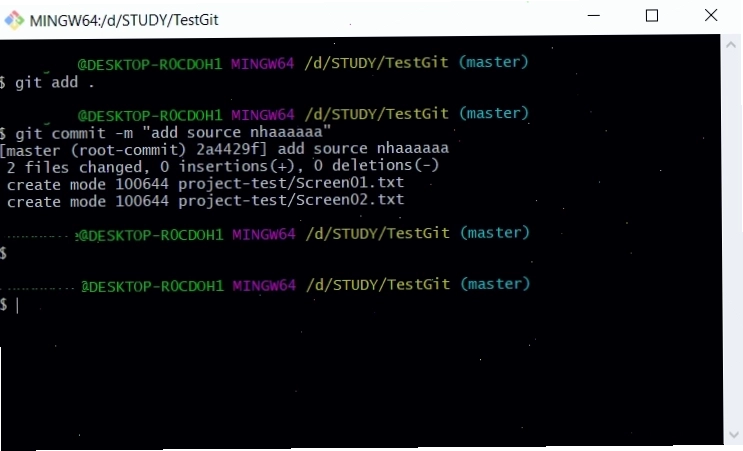
- Thêm tất cả các thay đổi vào staging area:
git add .hoặcgit add --all - Thêm một tệp cụ thể:
git add tên_tệp.html - Lưu các thay đổi đã thêm vào staging area thành một commit:
git commit -m "Thông điệp mô tả thay đổi"
Thông điệp commit nên rõ ràng, mô tả chính xác những gì bạn đã thay đổi. Điều này giúp ích rất nhiều khi xem lại lịch sử dự án.
4. Xem lịch sử và sự khác biệt
Việc xem lại lịch sử commit và so sánh sự khác biệt giữa các phiên bản là rất quan trọng để hiểu rõ quá trình phát triển của dự án.
- Xem lịch sử commit:
git log - Xem sự khác biệt kể từ lần commit cuối:
git diff
5. Làm việc với Kho lưu trữ từ xa (Remote Repository)
Đây là phần quan trọng khi bạn làm việc với Github hoặc các dịch vụ tương tự. Bạn cần liên kết kho lưu trữ cục bộ của mình với kho lưu trữ từ xa.
- Liên kết kho lưu trữ cục bộ với kho lưu trữ từ xa:
git remote add origin [URL_Kho_luu_tru_tu_xa] - Đẩy (push) các thay đổi từ máy cục bộ lên kho lưu trữ từ xa:
git push -u origin tên_nhánh(thường làmainhoặcmaster) - Cập nhật kho lưu trữ cục bộ từ kho lưu trữ từ xa:
git pull origin tên_nhánh
6. Các lệnh hữu ích khác
Ngoài các lệnh cơ bản trên, Git còn cung cấp nhiều công cụ hỗ trợ khác:
- Lấy trợ giúp về lệnh Git:
git help -ahoặcgit help [tên_lệnh] - Thay đổi URL của kho lưu trữ từ xa:
git remote set-url origin [new_url] - Đổi tên kho lưu trữ từ xa:
git remote rename old_name new_name
Mẹo ghi nhớ các lệnh Git
Việc ghi nhớ hàng loạt lệnh có thể gây khó khăn. Dưới đây là một số mẹo giúp bạn nhớ lâu hơn:
- Tạo cheat sheet cá nhân: Ghi lại các lệnh thường dùng nhất và dán ở nơi dễ thấy.
- Thực hành thường xuyên: Cách tốt nhất để ghi nhớ là áp dụng vào các dự án thực tế.
- Hiểu bản chất từng lệnh: Thay vì học thuộc lòng, hãy hiểu mục đích và chức năng của mỗi lệnh. Ví dụ,
addlà 'thêm vào',commitlà 'lưu lại',pushlà 'đẩy đi'. - Sử dụng Git GUI: Các công cụ giao diện đồ họa như Github Desktop, Sourcetree có thể giúp bạn hình dung quy trình làm việc với Git trực quan hơn, từ đó dễ dàng chuyển sang dòng lệnh.
Tổng quan quy trình làm việc với Git
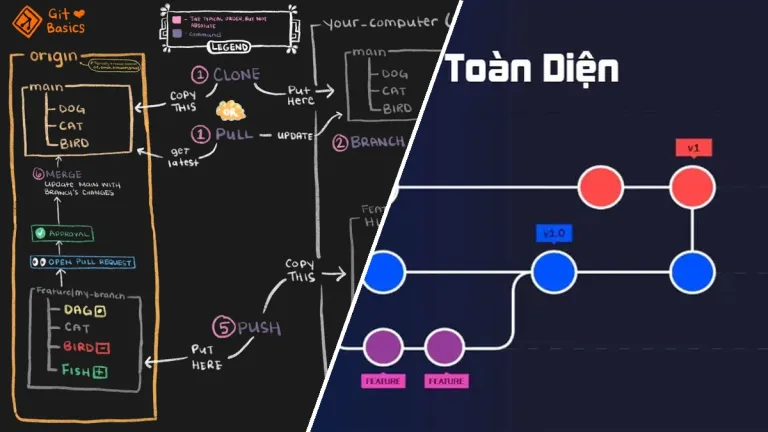
Một quy trình làm việc phổ biến khi sử dụng Git bao gồm các bước sau:
- Khởi tạo hoặc Clone Repository: Bắt đầu dự án bằng
git inithoặc sao chép một dự án có sẵn bằnggit clone [URL]. - Kiểm tra trạng thái: Luôn chạy
git statusđể nắm bắt tình hình các tệp trong thư mục làm việc. - Tạo nhánh mới (tùy chọn): Nếu phát triển tính năng mới, hãy tạo một nhánh riêng:
git checkout -b tên_nhánh_mới. - Thêm và Commit thay đổi: Sử dụng
git add .vàgit commit -m "Mô tả"để lưu lại công việc. - Đẩy lên kho lưu trữ từ xa: Sử dụng
git push origin tên_nhánhđể đồng bộ hóa với Github. - Kiểm tra và cập nhật: Sử dụng
git pullđể lấy các thay đổi mới nhất từ kho lưu trữ từ xa.
Việc hiểu rõ từng giai đoạn và áp dụng đúng lệnh Git sẽ giúp bạn tránh được các lỗi không đáng có và tối ưu hóa quá trình phát triển phần mềm.
Sử dụng Github Copilot trong môi trường phát triển
Với sự phát triển của trí tuệ nhân tạo, Github Copilot đã trở thành một công cụ hỗ trợ đắc lực cho lập trình viên. Công cụ này cung cấp gợi ý code thông minh, giúp tăng tốc độ viết mã đáng kể.
Hướng dẫn sử dụng Github Copilot với Visual Studio Code
Để sử dụng Github Copilot hiệu quả trong Visual Studio Code, bạn cần cài đặt extension Github Copilot từ marketplace. Sau khi đăng nhập tài khoản Github, Copilot sẽ tự động phân tích ngữ cảnh code của bạn và đưa ra các đề xuất.
Bạn có thể chấp nhận gợi ý bằng phím Tab, hoặc tiếp tục gõ để Copilot đưa ra các đề xuất khác. Việc kết hợp Git và Github Copilot tạo ra một môi trường làm việc năng suất cao, đặc biệt hữu ích cho những ai đang học cách sử dụng Git và viết code.
GitLab và các hệ thống quản lý mã nguồn khác
Bên cạnh Github, GitLab cũng là một nền tảng quản lý mã nguồn phổ biến, cung cấp các tính năng tương tự như Git repository hosting, CI/CD tích hợp. Việc hiểu cách hoạt động của Git là nền tảng để bạn có thể làm việc với bất kỳ hệ thống quản lý mã nguồn nào.
Lời khuyên cho người mới bắt đầu
Để làm chủ Git, hãy bắt đầu từ những điều cơ bản nhất. Đừng ngại thử nghiệm các lệnh, xem lại lịch sử và tìm hiểu cách Git hoạt động dưới lớp vỏ giao diện. Sự kiên trì và thực hành thường xuyên sẽ giúp bạn vượt qua mọi khó khăn. Hãy tận dụng các nguồn tài liệu trực tuyến và cộng đồng để giải đáp thắc mắc khi cần thiết
Bình luận