Hướng dẫn sử dụng MySQL Workbench quản lý cơ sở dữ liệu ServBay
Khám phá hướng dẫn chi tiết sử dụng MySQL Workbench để quản lý cơ sở dữ liệu MariaDB trong ServBay. Từ kết nối, tạo dữ liệu đến truy vấn, mọi thứ đều dễ dàng

Mục lục
Trong kỷ nguyên số, việc quản trị cơ sở dữ liệu hiệu quả là yếu tố then chốt. MySQL Workbench nổi lên như một công cụ GUI mạnh mẽ, thân thiện, hỗ trợ đắc lực cho các lập trình viên sử dụng ServBay. Bài viết này sẽ cung cấp hướng dẫn chi tiết về cách kết nối, cấu hình và sử dụng MySQL Workbench để quản lý cơ sở dữ liệu MariaDB tích hợp trong ServBay.
- Kết nối dễ dàng tới MariaDB mặc định của ServBay.
- Hỗ trợ đa nền tảng, giao diện trực quan, dễ sử dụng.
- Thao tác toàn diện: thiết kế, phát triển SQL, quản trị server.
Tại sao nên chọn MySQL Workbench để quản lý cơ sở dữ liệu ServBay?
MySQL Workbench mang đến nhiều lợi thế vượt trội, biến nó thành công cụ lý tưởng cho người dùng ServBay:
- Đầy đủ chức năng: Bao gồm thiết kế sơ đồ cơ sở dữ liệu (ERD), phát triển SQL với biên tập và gỡ lỗi mạnh mẽ, cũng như quản trị cơ sở dữ liệu toàn diện (quản lý người dùng, sao lưu, giám sát máy chủ).
- Giao diện trực quan: Cung cấp giao diện đồ họa thân thiện, giúp đơn giản hóa các quy trình quản lý phức tạp.
- Tối ưu hiệu năng: Được thiết kế chú trọng vào hiệu suất, đảm bảo xử lý tốt ngay cả với các cơ sở dữ liệu lớn và truy vấn phức tạp.
- Hỗ trợ đa nền tảng: Hoạt động mượt mà trên macOS, Windows và Linux, phù hợp với môi trường phát triển đa dạng của ServBay.
- Công cụ chính thức: Là sản phẩm chính thức từ Oracle, đảm bảo tính tương thích và cập nhật liên tục với MySQL và MariaDB.
Các bước kết nối MySQL Workbench tới cơ sở dữ liệu ServBay
ServBay tích hợp sẵn MariaDB, một hệ quản trị cơ sở dữ liệu quan hệ hiệu năng cao, tương thích hoàn toàn với MySQL. Khi ServBay khởi động, MariaDB cũng sẽ tự động được thiết lập và chạy.
Điều kiện tiên quyết
- Đảm bảo ServBay đã được cài đặt và đang hoạt động.
- Đã cài đặt MySQL Workbench. Bạn có thể tải phiên bản mới nhất từ trang chủ MySQL.
Quy trình thiết lập kết nối
- Mở MySQL Workbench: Khởi động ứng dụng trên máy tính của bạn.
- Tạo kết nối mới: Trên giao diện chính hoặc màn hình chào mừng, nhấn vào biểu tượng '+' bên cạnh mục "MySQL Connections" để bắt đầu tạo một kết nối mới.
- Cấu hình tham số kết nối:
- Connection Name: Đặt tên gợi nhớ cho kết nối, ví dụ "ServBay MariaDB" hoặc "Local Database".
- Connection Method: Trên macOS, ưu tiên chọn Local Socket / Pipe để kết nối với ServBay địa phương, phương thức này thường nhanh và ổn định hơn TCP/IP.
- Socket File: Chỉ định đường dẫn đến file socket của MariaDB. Với ServBay, đường dẫn mặc định thường là
/Applications/ServBay/tmp/mysql.sock. - Username: Tên đăng nhập mặc định là
root. - Password: Nhấn vào ô bên cạnh nút "Store in Keychain", sau đó nhập mật khẩu mà bạn đã cài đặt cho user
roottrong ServBay (bạn có thể tìm thấy hoặc sao chép mật khẩu này trong mục "Cơ sở dữ liệu" trên giao diện ServBay). Lưu ý, mật khẩu này không được để trống. - Default Schema: Có thể để trống. Sau khi kết nối thành công, bạn có thể chọn hoặc tạo cơ sở dữ liệu mong muốn.
Lưu ý về phương thức kết nối TCP/IP: Nếu bạn chọn Standard (TCP/IP) làm Connection Method, hãy cấu hình các thông số sau:
- Hostname:
127.0.0.1hoặclocalhost - Port:
3306(Cổng mặc định của ServBay) - Username:
root - Password: Lấy mật khẩu từ mục "Cơ sở dữ liệu" của ServBay.
Việc kết nối bằng Socket nội bộ thường mang lại tốc độ và sự ổn định cao hơn, do đó nên được ưu tiên sử dụng khi có thể.

Sau khi hoàn tất cấu hình, nhấn nút "Test Connection". Nếu mọi thông số đều chính xác, bạn sẽ nhận được thông báo xác nhận kết nối thành công.
Các thao tác cơ bản với MySQL Workbench
Sau khi thiết lập kết nối thành công, bạn có thể bắt đầu thực hiện các thao tác quản lý cơ sở dữ liệu.
Tạo cơ sở dữ liệu mới
Trên giao diện chính, trong khu vực "Schemas", nhấp chuột phải và chọn "Create Schema". Nhập tên cho cơ sở dữ liệu mới và nhấn "Apply".

Tạo bảng và định nghĩa cấu trúc
Sau khi chọn schema vừa tạo, bạn có thể tạo bảng. Trong mục "Tables" của schema, nhấp chuột phải và chọn "Create Table". Giao diện trình tạo bảng sẽ xuất hiện, cho phép bạn định nghĩa tên cột, kiểu dữ liệu, thuộc tính khóa chính, và các ràng buộc khác.
Thêm, sửa, xóa dữ liệu
Để thêm dữ liệu, bạn có thể mở bảng và sử dụng chức năng "Add Row" (thường có biểu tượng dấu '+'). Để sửa dữ liệu, chỉ cần nhấp đúp vào ô cần sửa và nhập giá trị mới. Xóa dữ liệu tương tự, chọn hàng và nhấn nút "Delete Row" (thường có biểu tượng thùng rác).
Thực hiện truy vấn SQL
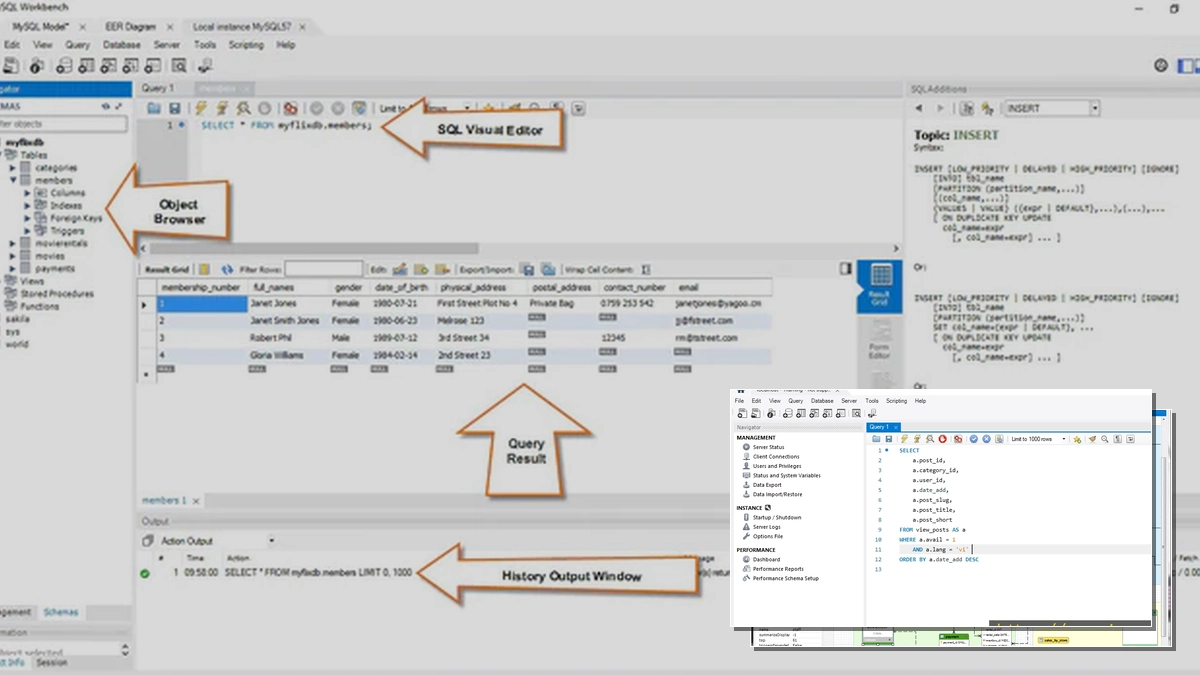
Cửa sổ soạn thảo SQL là nơi bạn có thể viết và thực thi các câu lệnh SQL. Nhấn vào biểu tượng "SQL" trên thanh công cụ hoặc chọn "New Query Tab" từ menu "Query". Nhập câu lệnh SQL của bạn và nhấn biểu tượng "Lightning" để thực thi.
Những câu hỏi thường gặp về MySQL Workbench
MySQL Workbench không kết nối được localhost phải làm sao?
Hãy kiểm tra lại các thông số kết nối, đảm bảo ServBay và MariaDB đang chạy. Thử kết nối bằng cả phương thức Socket và TCP/IP để xác định nguyên nhân. Kiểm tra tường lửa nếu cần.
Lỗi Access denied khi đăng nhập MySQL Workbench
Lỗi này thường do sai mật khẩu hoặc tên người dùng. Hãy đảm bảo bạn nhập đúng mật khẩu root của MariaDB trong ServBay. Nếu quên, bạn có thể đặt lại mật khẩu trong giao diện ServBay.
MySQL Workbench có phải IDE không?
MySQL Workbench được coi là một môi trường phát triển tích hợp (IDE) cho cơ sở dữ liệu MySQL/MariaDB, với các chức năng mạnh mẽ cho việc thiết kế, phát triển SQL và quản trị.
MySQL Workbench có phải database không?
Không. MySQL Workbench là một công cụ quản lý cơ sở dữ liệu, không phải là bản thân cơ sở dữ liệu. Nó giúp bạn tương tác và quản lý các hệ quản trị cơ sở dữ liệu như MySQL hay MariaDB.
MySQL Workbench có thay thế phpMyAdmin được không?
Có. MySQL Workbench cung cấp bộ tính năng phong phú hơn và giao diện trực quan hơn so với phpMyAdmin, đặc biệt phù hợp cho các tác vụ phát triển và quản trị phức tạp.
Việc làm quen và sử dụng thành thạo MySQL Workbench sẽ nâng cao đáng kể hiệu quả làm việc với cơ sở dữ liệu cho các lập trình viên sử dụng ServBay. Hãy bắt đầu thực hành ngay hôm nay để làm chủ công cụ mạnh mẽ này!


Bình luận