
Hướng dẫn vẽ mũi tên trong CAD đơn giản và chuyên nghiệp
Khắc phục ngay nỗi lo vẽ mũi tên trong AutoCAD! Bài viết cung cấp hướng dẫn chi tiết cách dùng lệnh LE và Spline, giúp bạn tạo mũi tên chuẩn xác, thẩm mỹ cho mọi bản vẽ kỹ thuật. Xem ngay!

Mục lục
Tại sao cần thành thạo kỹ năng vẽ mũi tên trong AutoCAD?
Trong thế giới thiết kế kỹ thuật, bản vẽ AutoCAD không chỉ đơn thuần là các đường nét, hình khối. Yếu tố thẩm mỹ, sự rõ ràng và tính chuyên nghiệp của bản vẽ phụ thuộc rất lớn vào các chi tiết nhỏ nhưng không thể thiếu, mà mũi tên là một ví dụ điển hình. Dù bạn là người mới bắt đầu hay một kỹ sư giàu kinh nghiệm, việc nắm vững cách vẽ và tùy chỉnh mũi tên theo đúng tiêu chuẩn là vô cùng quan trọng. Điều này không chỉ giúp bản vẽ của bạn trở nên khoa học, dễ đọc hơn mà còn thể hiện sự tinh tế và trình độ chuyên môn cao.
Mũi tên trong bản vẽ kỹ thuật đóng vai trò đa dạng: chỉ dẫn hướng, đánh dấu vị trí quan trọng, ghi chú kích thước hay làm nổi bật các chi tiết cần lưu ý đặc biệt. Đặc biệt trong các lĩnh vực như cơ khí chính xác, kiến trúc nội thất, hay xây dựng hạ tầng, mũi tên là yếu tố bắt buộc để đảm bảo tính trực quan, dễ hiểu và truyền đạt chính xác ý đồ thiết kế. Việc làm chủ công cụ này sẽ giúp bạn tiết kiệm thời gian, nâng tầm chất lượng bản vẽ và giao tiếp hiệu quả hơn với đồng nghiệp, đối tác.
Bài viết này sẽ tập trung hướng dẫn hai phương pháp phổ biến và hiệu quả nhất để tạo mũi tên trong AutoCAD, bao gồm sử dụng lệnh LE (Leader) cho các mũi tên ghi chú nhanh chóng và lệnh Spline kết hợp tùy chỉnh độ rộng để tạo mũi tên theo yêu cầu thẩm mỹ đặc biệt.
Lệnh LE vẽ mũi tên trong CAD phương pháp nhanh chóng
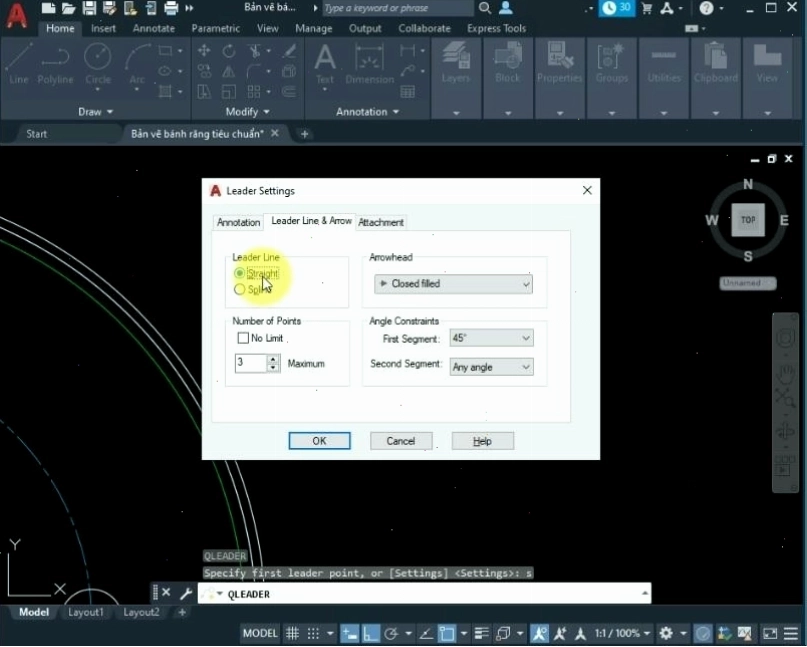
Lệnh LE (Leader) là công cụ được ưa chuộng nhất để tạo mũi tên ghi chú trong AutoCAD. Phương pháp này cực kỳ đơn giản, nhanh gọn và đảm bảo tính kỹ thuật, phù hợp cho cả những người mới làm quen với phần mềm.
Các bước thực hiện với lệnh LE
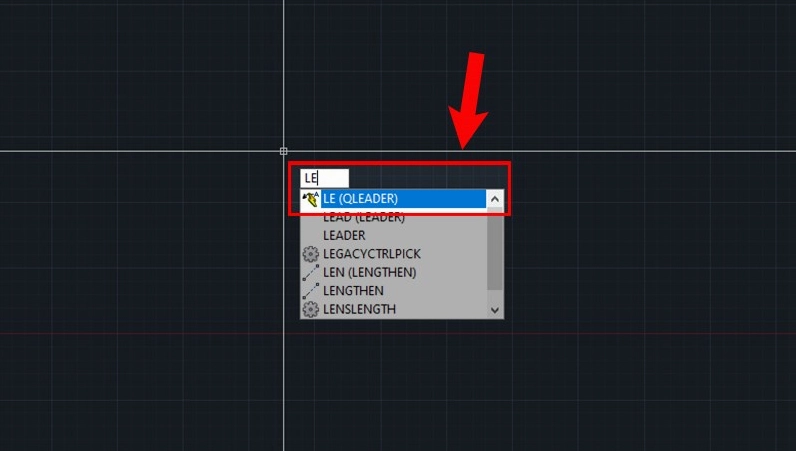
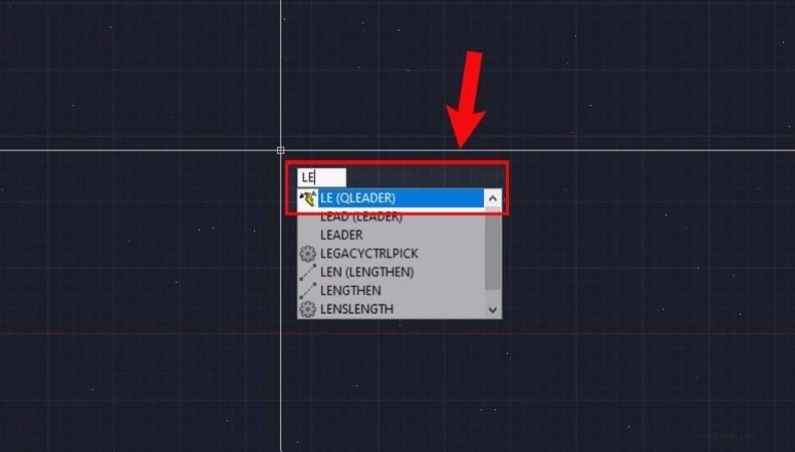
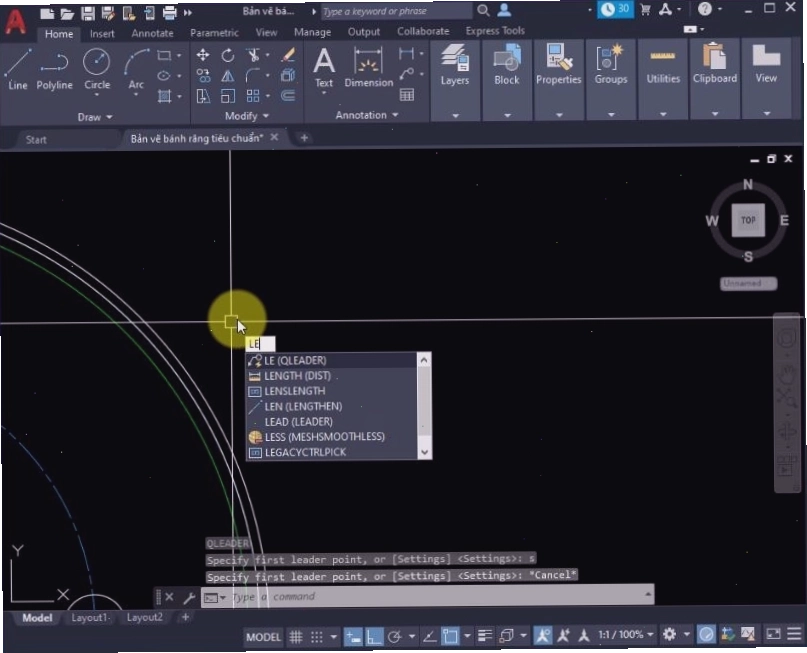
- Gọi lệnh: Trên giao diện làm việc của AutoCAD, bạn gõ lệnh
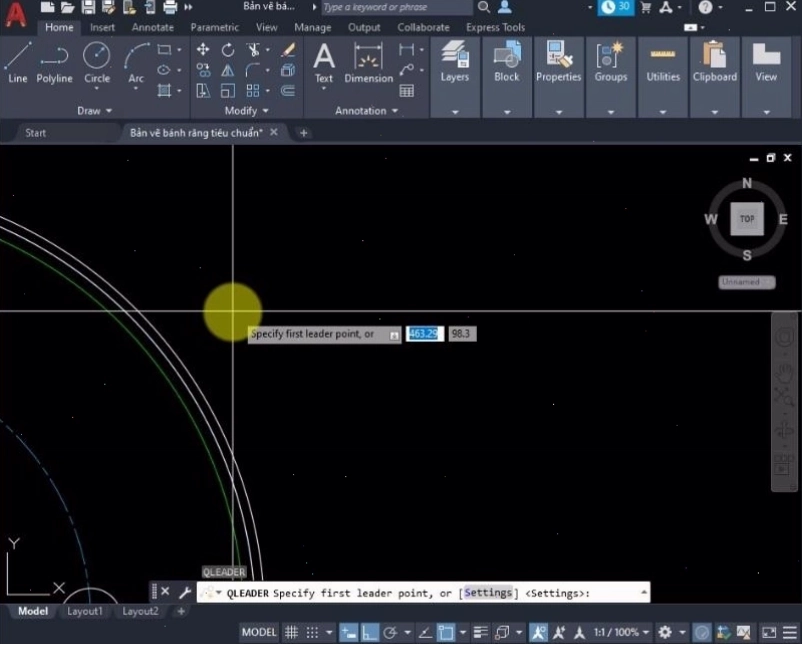
LE(viết tắt của Leader) vào dòng lệnh và nhấn Enter. - Chọn điểm đầu: Nhấp chuột chọn điểm đầu tiên trên bản vẽ. Điểm này sẽ quyết định vị trí bắt đầu của đường mũi tên và hướng chỉ của nó.
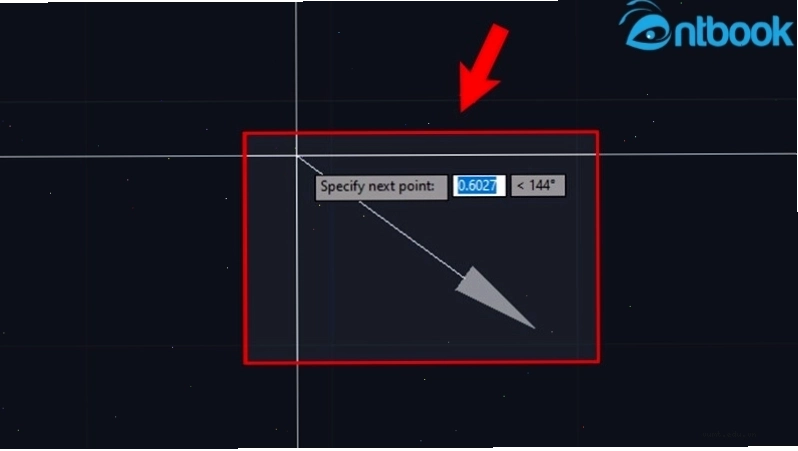
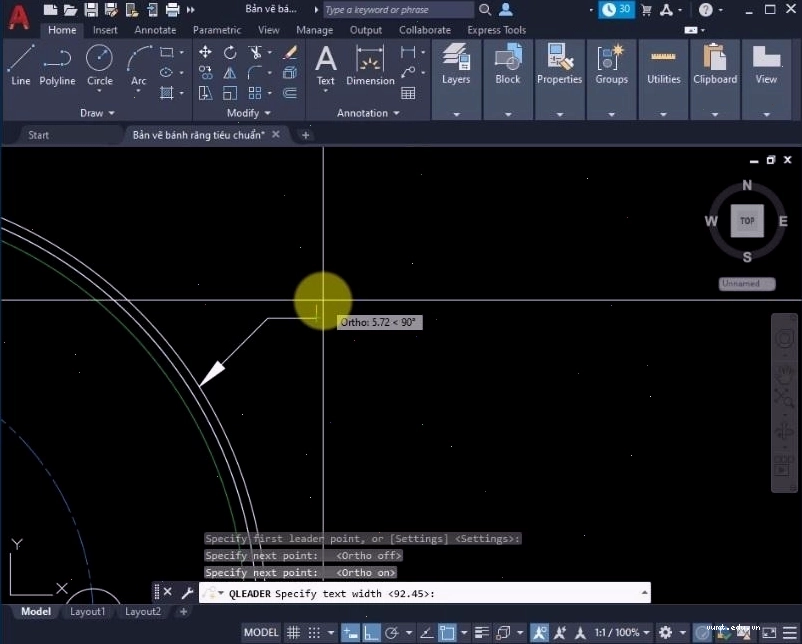
- Vẽ đường mũi tên: Kéo chuột để xác định điểm thứ hai, định hình độ dài và hướng di chuyển của đường thẳng hoặc đường gấp khúc dẫn đến mũi tên. Bạn có thể tiếp tục nhấp chuột để tạo các đoạn gấp khúc nếu cần.
- Kết thúc lệnh: Nhấn Enter để hoàn tất việc tạo đường mũi tên.
Lưu ý quan trọng: Hướng mũi tên sẽ luôn bắt đầu từ điểm bạn chọn đầu tiên. Vì vậy, hãy xác định chính xác vị trí và phương hướng sao cho phù hợp nhất với ý đồ trình bày trên bản vẽ của bạn.
Cách vẽ mũi tên trong AutoCAD với lệnh Spline
Nếu bạn cần tạo ra những đường mũi tên có độ cong, uyển chuyển hoặc muốn tùy chỉnh sâu hơn về hình dáng, lệnh Spline kết hợp với tùy chỉnh độ rộng sẽ là lựa chọn tối ưu. Mặc dù đòi hỏi nhiều thao tác hơn, phương pháp này mang lại hiệu quả thẩm mỹ cao và sự linh hoạt đáng kể.
Quy trình vẽ mũi tên bằng lệnh Spline
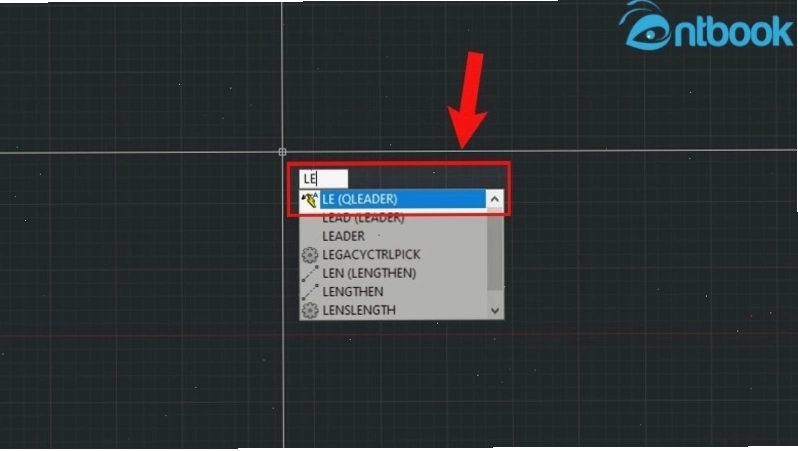
- Khởi tạo lệnh: Gõ lệnh
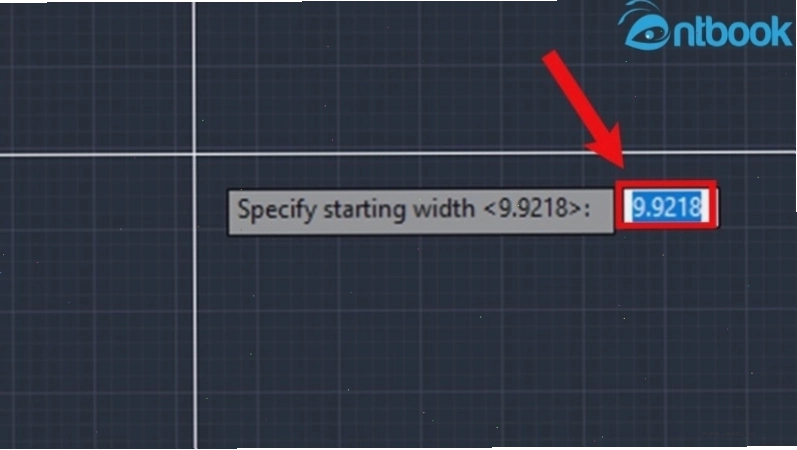
PL(viết tắt của Polyline) vào dòng lệnh và nhấn Enter để bắt đầu vẽ một đường Polyline. - Chọn điểm bắt đầu và thiết lập độ rộng: Nhấp chọn điểm đầu tiên cho mũi tên. Sau đó, gõ phím
W(viết tắt của Width – độ rộng) rồi nhấn Enter. - Nhập giá trị độ rộng: Nhập giá trị cho Start width (độ rộng bắt đầu) và End width (độ rộng kết thúc). Để tạo hiệu ứng mũi tên nhọn, bạn có thể nhập 0 cho độ rộng bắt đầu và một giá trị lớn hơn (ví dụ: 3 hoặc 5) cho độ rộng kết thúc. Nhấn Enter sau khi hoàn tất nhập liệu.
- Vẽ đường mũi tên: Nhấp chuột chọn các điểm tiếp theo để định hình đường cong hoặc đường thẳng của mũi tên.
- Kết thúc lệnh: Nhấn Enter lần nữa để hoàn thành đối tượng.
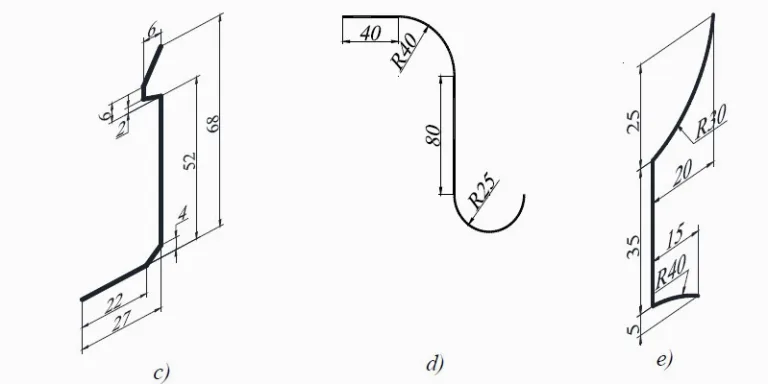
Điểm khác biệt cần lưu ý: Cách vẽ này tạo ra một đối tượng hình học tùy chỉnh mô phỏng hình dáng mũi tên, chứ không phải mũi tên mặc định của hệ thống. Tuy nhiên, nó cực kỳ hữu ích cho các bản vẽ yêu cầu sự sáng tạo, thể hiện cá tính hoặc các ký hiệu đặc biệt trong kiến trúc và nội thất.
Ứng dụng thực tế và tầm quan trọng của mũi tên trong các bản vẽ
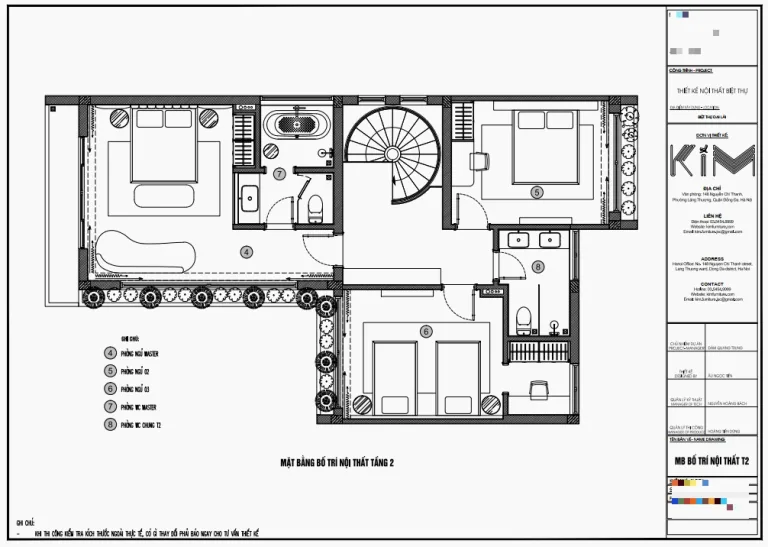
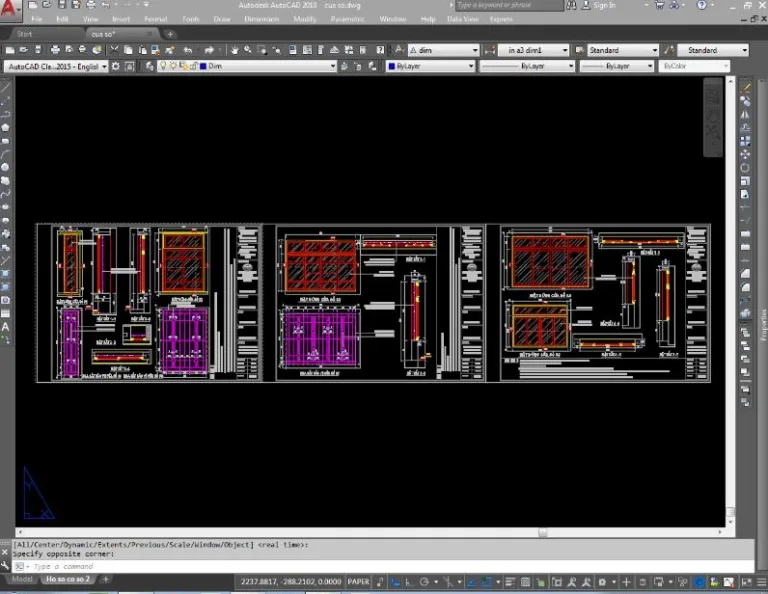
Trong mọi bản vẽ kỹ thuật, từ cơ khí, xây dựng đến kiến trúc nội thất, mũi tên luôn đóng vai trò không thể thiếu. Chúng không chỉ đơn thuần là các thành phần trang trí mà còn là công cụ giao tiếp mạnh mẽ, giúp truyền tải thông tin một cách rõ ràng và hiệu quả.
Các trường hợp cần sử dụng mũi tên
- Ghi chú và chỉ dẫn: Sử dụng mũi tên để đánh dấu và giải thích chi tiết cho các bộ phận, khu vực hoặc thông số kỹ thuật cụ thể trên bản vẽ.
- Chỉ định hướng: Xác định rõ ràng hướng nhìn, hướng lắp đặt hoặc hướng di chuyển của các đối tượng.
- Biểu thị kích thước: Trong một số trường hợp, mũi tên được dùng để giới hạn hoặc chỉ rõ phạm vi đo lường.
- Làm nổi bật thông tin: Thu hút sự chú ý của người xem vào các điểm quan trọng, các yêu cầu đặc biệt hoặc các cảnh báo an toàn.
Việc thành thạo các cách vẽ mũi tên trong CAD, dù là đường thẳng đơn giản với lệnh LE hay đường cong phức tạp với lệnh Spline, sẽ giúp bản vẽ của bạn trở nên chuyên nghiệp, đạt chuẩn kỹ thuật và dễ dàng truyền đạt ý đồ thiết kế đến người đọc. Điều này đặc biệt quan trọng khi bạn làm việc trên các dự án lớn, đòi hỏi sự chính xác và minh bạch cao.
Mẹo tối ưu hóa việc vẽ mũi tên trong AutoCAD
Để nâng cao hiệu suất và chất lượng công việc, hãy áp dụng những mẹo nhỏ sau:
- Tạo Block (Khối) tùy chỉnh: Đối với những loại mũi tên được sử dụng thường xuyên với các thuộc tính cố định (kích thước, kiểu dáng), bạn nên tạo chúng thành các Block. Điều này giúp bạn chèn nhanh chóng và đồng bộ hóa các thuộc tính, tiết kiệm thời gian chỉnh sửa.
- Thiết lập sẵn kiểu Multi-leader: AutoCAD cho phép bạn tùy chỉnh và lưu trữ các kiểu Multi-leader khác nhau, bao gồm cả kiểu mũi tên, đường dẫn và định dạng văn bản. Hãy thiết lập sẵn các kiểu phù hợp với tiêu chuẩn của công ty hoặc dự án bạn đang thực hiện.
- Sử dụng lệnh Annotation Scale: Đảm bảo mũi tên và các đối tượng ghi chú khác hiển thị đúng kích thước trên các khung nhìn (Viewports) khác nhau bằng cách sử dụng tính năng Annotation Scale.
- Thường xuyên cập nhật phiên bản AutoCAD: Các phiên bản mới thường có những cải tiến về lệnh và tính năng, giúp quá trình làm việc trở nên mượt mà và hiệu quả hơn. Việc nắm vững cách vẽ mũi tên trong cad 2022 có thể khác biệt đôi chút so với các phiên bản cũ hơn.
Việc nắm vững các phương pháp vẽ mũi tên trong AutoCAD không chỉ là kỹ năng cơ bản mà còn là yếu tố quan trọng giúp bạn nâng cao chất lượng và tính chuyên nghiệp của các bản vẽ kỹ thuật. Hãy thực hành thường xuyên để làm chủ công cụ mạnh mẽ này!
Bình luận