Hướng dẫn in file CAD ra giấy A4 chi tiết và chuyên nghiệp
Nắm vững cách in file CAD ra giấy A4, A3 chuẩn sắc nét với hướng dẫn chi tiết từ A-Z. Tối ưu nét in và khổ giấy cho bản vẽ kỹ thuật hoàn hảo. Xem ngay!

Mục lục

Trong lĩnh vực kỹ thuật và xây dựng, việc in bản vẽ từ phần mềm AutoCAD ra giấy là một bước không thể thiếu để thi công hoặc trình bày. Tuy nhiên, để bản in đạt được độ sắc nét, chuẩn xác về thông số và thẩm mỹ, bạn cần nắm vững quy trình thiết lập và in ấn. Bài viết này sẽ cung cấp một hướng dẫn chi tiết về cách in file cad ra các khổ giấy phổ biến như A4, A3, đảm bảo chất lượng tối ưu nhất.
Bước 1: Kiểm tra Layer và màu sắc bản vẽ AutoCAD
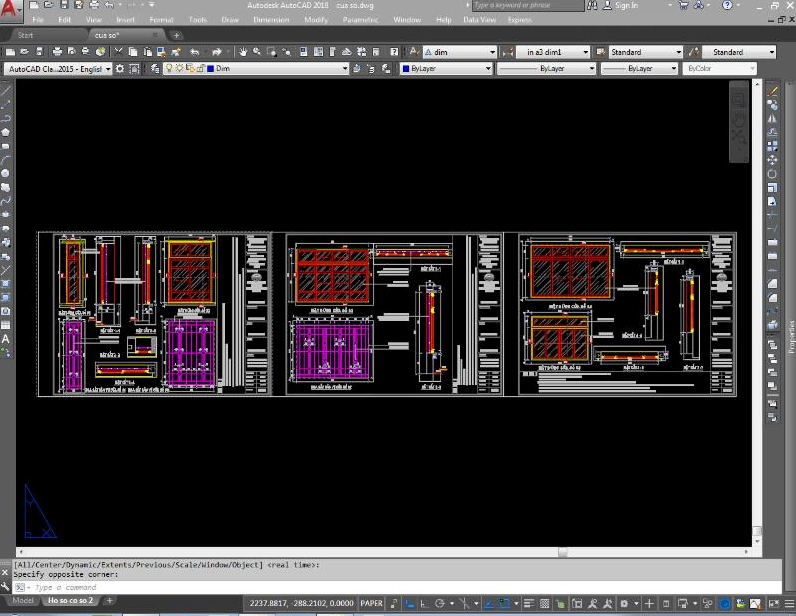
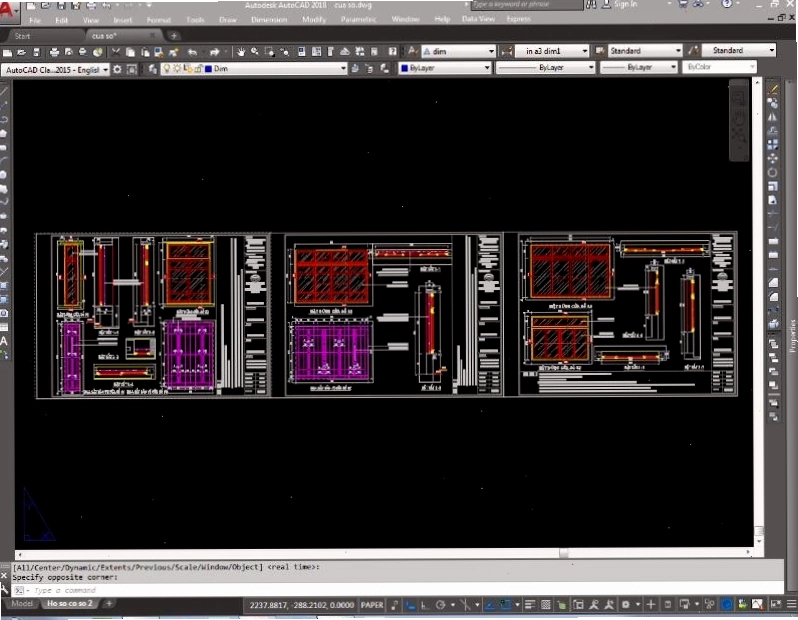
Trước khi tiến hành in ấn, việc kiểm tra kỹ lưỡng các Layer và màu sắc của bản vẽ là vô cùng quan trọng. Điều này đặc biệt cần thiết khi bạn làm việc trên bản vẽ của người khác hoặc khi cần đảm bảo tính nhất quán về mặt hiển thị. Hãy mở bản vẽ và phóng to để kiểm tra từng nét vẽ, đảm bảo chúng được gán đúng Layer và màu sắc theo quy chuẩn.
Để kiểm tra, bạn có thể kích vào các nét vẽ, sau đó quan sát thông tin Layer và màu sắc hiển thị. Nếu phát hiện sai sót hoặc chưa đúng quy chuẩn, bạn có thể tiến hành điều chỉnh lại ngay lập tức. Việc này giúp tránh các lỗi hiển thị không mong muốn trên bản in cuối cùng.
Bước 2: Thiết lập khổ giấy và vùng in
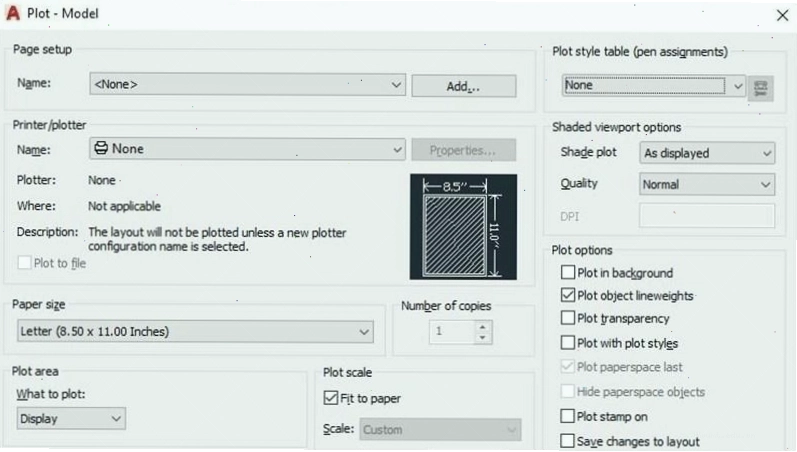
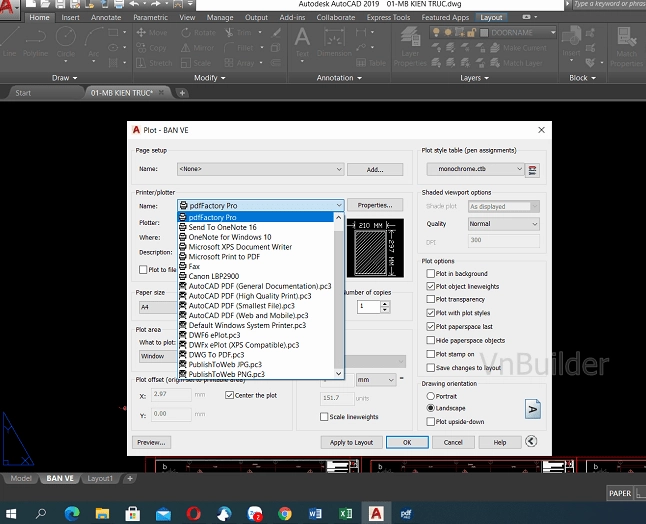
Sau khi đã đảm bảo bản vẽ có cấu trúc Layer và màu sắc chuẩn, bước tiếp theo là thiết lập khổ giấy và xác định vùng in. Bạn có thể thực hiện điều này bằng cách sử dụng tổ hợp phím tắt Ctrl + P để mở hộp thoại Plot - Model.
Chọn máy in và khổ giấy phù hợp
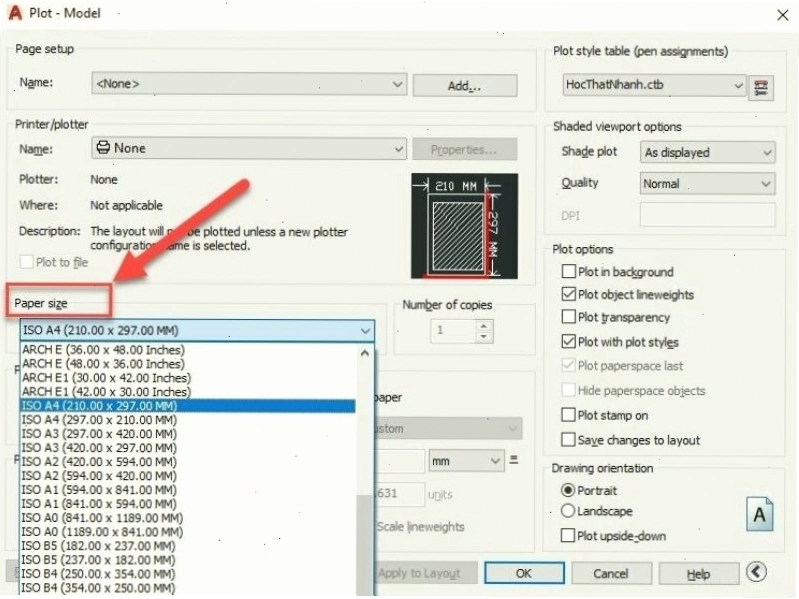
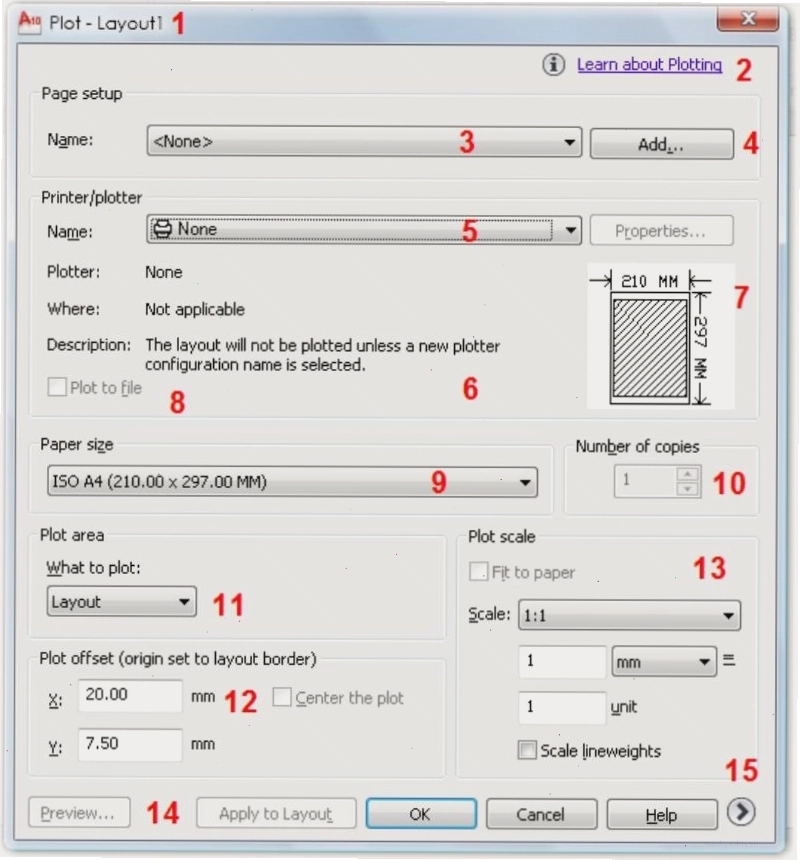
Trong hộp thoại Plot, tại mục Printer/Plotter, bạn có thể chọn máy in vật lý hoặc chọn DWG To PDF.pc3 nếu muốn xuất bản vẽ ra file PDF. Tiếp theo, ở mục Paper size, hãy lựa chọn khổ giấy mong muốn (ví dụ: ISO full bleed A3 (420x297 MM) hoặc ISO A4 (297x210 MM)).
Xác định vùng in bằng Window
Mục What to plot cho phép bạn xác định chính xác phần nào của bản vẽ sẽ được in. Hãy chọn Window, sau đó nhấp vào nút Window ở bên cạnh. Hệ thống sẽ đưa bạn trở lại giao diện bản vẽ, tại đây bạn cần truy bắt điểm vào hai góc đối diện của khung tên bản vẽ hoặc vùng bạn muốn in. Sau khi xác định xong, hộp thoại Plot sẽ hiện lại.
Căn chỉnh bản vẽ vào tâm giấy
Đảm bảo bản vẽ được căn giữa trên khổ giấy bằng cách tích chọn Center the plot. Tùy chọn Fit to paper cũng hữu ích để tự động điều chỉnh kích thước bản vẽ vừa vặn với khổ giấy đã chọn. Cuối cùng, nhấn OK để áp dụng các thiết lập.
Bước 3: Thiết lập nét in (Plot Style Table)
Đây là bước quan trọng để kiểm soát độ dày, màu sắc và kiểu dáng của các đường nét trên bản in. Việc thiết lập nét in AutoCAD sẽ giúp bản vẽ của bạn trở nên chuyên nghiệp và dễ đọc hơn.
Tạo bảng nét in mới
Trong hộp thoại Plot, bạn có thể truy cập phần Plot style table (pen assignments). Nhấp vào nút New để bắt đầu tạo một bảng nét mới. Chọn Start from scratch và nhấn Next.
Tại đây, bạn có hai tùy chọn áp dụng cho nét in mới: Use this plot style for the current drawing (áp dụng cho bản vẽ hiện tại) và Use this plot style for new and pre-Autocad 2007 drawings (áp dụng cho các bản vẽ mới hoặc cũ). Chọn tùy chọn phù hợp và nhấn Finish.
Cài đặt thuộc tính cho từng màu sắc
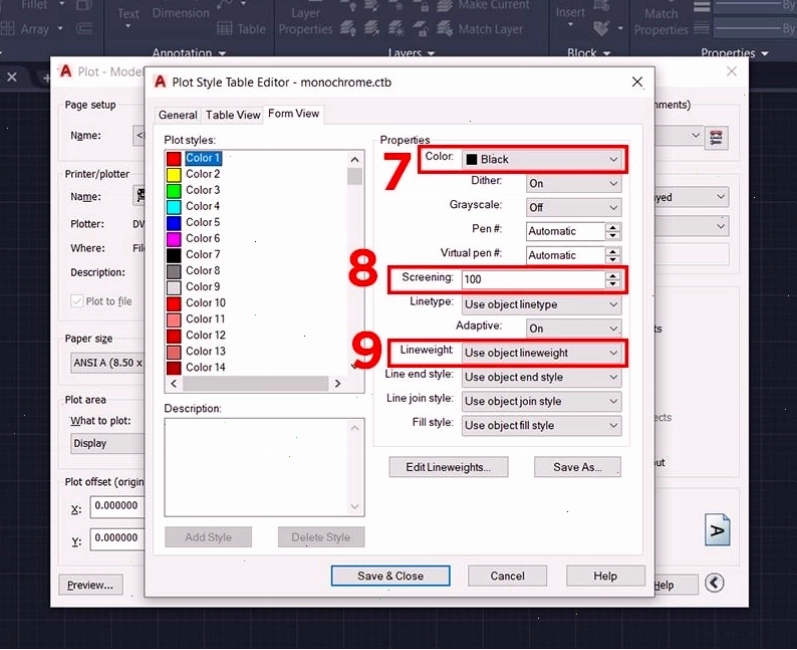
Sau khi tạo bảng nét, bạn cần cấu hình chi tiết cho từng màu sắc. Mở bảng cài đặt nét (thường bằng cách nhấp vào biểu tượng cây bút chì hoặc tên bảng nét đã tạo). Trong giao diện này, bạn có thể thiết lập:
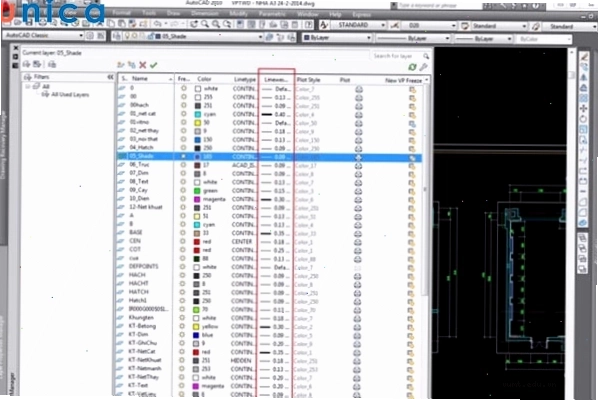
- Lineweight: Độ dày của nét vẽ. Bạn có thể chọn các độ dày khác nhau cho từng màu sắc để phân biệt mức độ quan trọng hoặc loại đối tượng.
- Color: Màu sắc của nét in. Thông thường, để in đen trắng, bạn sẽ ánh xạ tất cả các màu trong bản vẽ về màu đen. Tuy nhiên, bạn cũng có thể chọn Use object color để giữ nguyên màu sắc gốc của đối tượng nếu cần in màu.
- Linetype: Kiểu nét (liền, đứt, chấm gạch...).
Một lưu ý quan trọng là ở thẻ Form View, bạn có thể cần thiết lập tất cả các màu hiển thị về màu trắng trước khi ánh xạ sang màu đen ở thẻ Properties. Điều này giúp quá trình chuyển đổi màu sắc diễn ra chính xác.
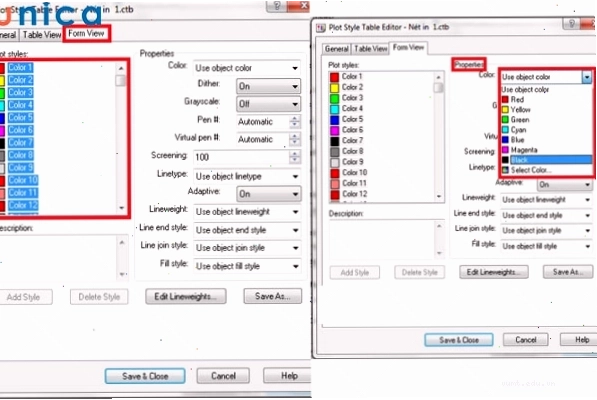
Sau khi hoàn tất, nhấn Save & Close để lưu lại bảng nét mới và quay về hộp thoại Plot.
Bước 4: Sử dụng công cụ Drawing Orientation
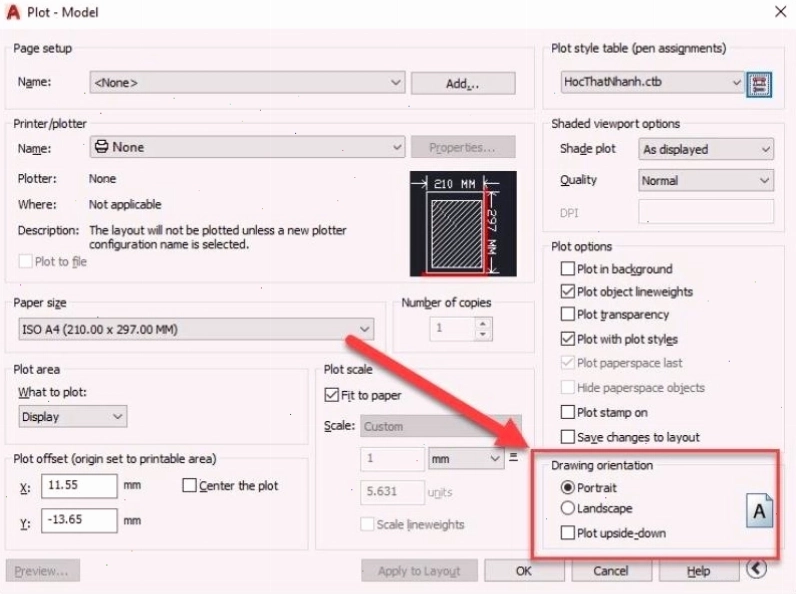
Công cụ Drawing Orientation cho phép bạn tùy chỉnh cách bản vẽ được đặt trên giấy, giữa hai chế độ chính:
- Portrait (Chân dung): Bản vẽ sẽ được in theo chiều dọc. Phù hợp với các bản vẽ có chiều cao lớn hơn chiều rộng.
- Landscape (Cảnh quan): Bản vẽ sẽ được in theo chiều ngang. Thường được sử dụng cho các bản vẽ có chiều rộng lớn hơn chiều cao, giống như bản vẽ kỹ thuật tiêu chuẩn.
Hãy chọn chế độ phù hợp với bố cục bản vẽ của bạn để đảm bảo hiển thị tốt nhất trên khổ giấy.
Bước 5: Xuất file PDF hoặc in ấn
Sau khi hoàn tất tất cả các cài đặt, bạn chỉ cần nhấn OK trong hộp thoại Plot. Nếu bạn đã chọn máy in PDF, một cửa sổ sẽ hiện ra để bạn chọn vị trí lưu file và đặt tên cho file PDF. Nếu bạn chọn máy in vật lý, bản vẽ sẽ được in ra ngay lập tức.
Việc hướng dẫn xuất file cad sang pdf cũng tương tự, chỉ khác ở lựa chọn thiết bị in. File PDF là định dạng phổ biến, giúp lưu trữ và chia sẻ bản vẽ một cách tiện lợi mà không làm thay đổi cấu trúc.
Tối ưu quá trình hướng dẫn chuyển file cad sang pdf
Để hướng dẫn chuyển file cad sang pdf một cách hiệu quả, bạn cần lưu ý:
- Sử dụng các tùy chọn Window để xác định chính xác vùng cần xuất.
- Chọn khổ giấy và độ phân giải phù hợp để đảm bảo chất lượng.
- Sử dụng bảng nét in đã được cấu hình cẩn thận để kiểm soát độ dày nét.
- Kiểm tra file PDF sau khi xuất để đảm bảo mọi thứ hiển thị đúng như mong đợi.
Tổng kết về cách in bản vẽ AutoCAD ra giấy A4
Việc nắm vững quy trình hướng dẫn in file cad ra pdf hay in trực tiếp ra giấy sẽ giúp bạn tạo ra những bản vẽ kỹ thuật chuyên nghiệp, chính xác và dễ đọc. Bắt đầu từ việc kiểm tra Layer, thiết lập khổ giấy, vùng in, đến việc tinh chỉnh bảng nét in và lựa chọn hướng in, mỗi bước đều đóng góp vào chất lượng cuối cùng của bản in. Hãy thực hành thường xuyên để làm quen và tối ưu hóa quy trình này cho công việc của bạn.
Để đạt được kết quả in ấn tốt nhất, đừng ngần ngại thử nghiệm với các thiết lập khác nhau, đặc biệt là các thông số về độ dày nét và màu sắc trong bảng Plot Style Table. Nếu bạn gặp khó khăn hoặc muốn tìm hiểu sâu hơn về các tính năng nâng cao, hãy tham khảo thêm các tài liệu hoặc khóa học chuyên sâu về AutoCAD

Bình luận