
Hướng dẫn vẽ 3D trong AutoCAD: Từ Cơ bản đến Nâng cao
Khám phá hướng dẫn vẽ 3D trong AutoCAD chi tiết, bài bản cho người mới bắt đầu. Nắm vững các lệnh cơ bản và nâng cao để tạo mô hình 3D chuyên nghiệp. Bắt đầu hành trình sáng tạo của bạn ngay hôm nay!

Mục lục
Việc dựng mô hình 3D trong AutoCAD mang lại cái nhìn trực quan, chi tiết và chính xác hơn nhiều so với bản vẽ 2D truyền thống. Tuy nhiên, đối với người mới bắt đầu, giao diện 3D và hệ thống lệnh có thể gây bối rối nếu không nắm vững quy trình chuẩn. Bài viết này sẽ cung cấp một hướng dẫn chi tiết, từng bước cách dựng 3D trong AutoCAD một cách đơn giản và dễ hiểu.
- Nắm vững hệ tọa độ và các chế độ hiển thị.
- Thành thạo các lệnh tạo hình khối 3D cơ bản và nâng cao.
- Sử dụng hiệu quả các lệnh chỉnh sửa mô hình 3D.
- Biết cách xuất và trình bày bản vẽ 3D chuyên nghiệp.
Tổng quan về dựng mô hình 3D trong AutoCAD
Để dựng mô hình 3D hiệu quả, bạn cần hiểu rõ cách phần mềm chuyển đổi bản vẽ 2D thành không gian ba chiều. Về cốt lõi, việc này bao gồm ba nhóm kỹ năng quan trọng: nắm vững hệ tọa độ không gian và các chế độ hiển thị (Visual Styles, ViewCube, UCS); rèn luyện các lệnh tạo hình từ bản vẽ 2D (như EXTRUDE, PRESSPULL, REVOLVE, SWEEP, LOFT); và học các nhóm lệnh chỉnh sửa hình khối để hoàn thiện mô hình.
Hệ tọa độ trong AutoCAD 3D
Việc hiểu và sử dụng thành thạo hệ tọa độ là yếu tố then chốt để thao tác chính xác trong không gian 3D.
WCS - World Coordinate System (hệ tọa độ thế giới)
WCS là hệ tọa độ mặc định, cố định trong không gian làm việc của AutoCAD. Mọi đối tượng khi được tạo ra đều nằm trong một hệ quy chiếu nhất định dựa trên WCS. Đây là nền tảng để bạn định vị các đối tượng trong không gian ba chiều.
UCS - User Coordinate System (hệ tọa độ người dùng)
UCS cho phép bạn tạo ra một hệ tọa độ tùy chỉnh, linh hoạt hơn để phù hợp với hướng nhìn hoặc mặt phẳng bạn đang làm việc. Việc thiết lập UCS thích hợp trước khi vẽ giúp định hướng các lệnh tạo hình và chỉnh sửa một cách chính xác, đặc biệt hữu ích khi bạn cần vẽ trên các mặt phẳng không song song với mặt phẳng gốc.
Chuyển giao diện từ AutoCAD 2D sang 3D
AutoCAD cung cấp các không gian làm việc (Workspaces) chuyên biệt cho từng loại hình công việc. Để bắt đầu vẽ 3D, bạn cần chuyển đổi sang giao diện làm việc 3D. Thông thường, bạn có thể tìm thấy tùy chọn này trên thanh trạng thái hoặc trong menu "Workspace Switching". Giao diện 3D sẽ hiển thị các công cụ, bảng chọn và thanh công cụ liên quan đến việc tạo và chỉnh sửa mô hình 3D.
Các lệnh cơ bản để tạo hình khối 3D trong AutoCAD
AutoCAD cung cấp một bộ công cụ mạnh mẽ để bạn có thể tạo ra các mô hình 3D từ những hình dạng cơ bản.
Tổng hợp lệnh dựng hình khối 3D từ bản vẽ 2D
Các lệnh này cho phép bạn biến các biên dạng 2D thành các khối 3D rắn chắc hoặc bề mặt.
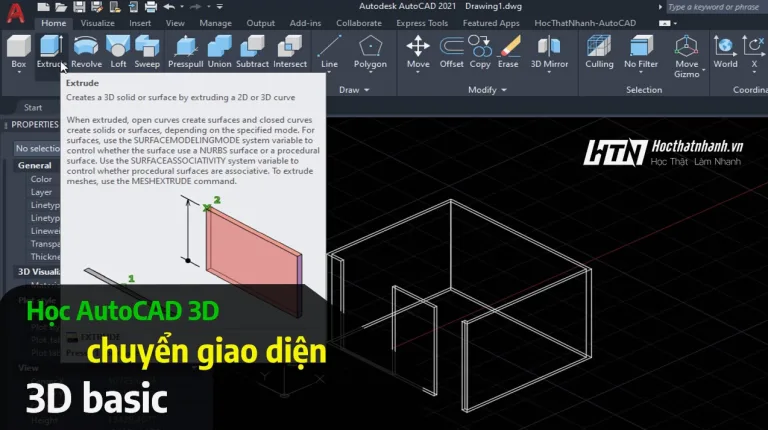
Lệnh EXTRUDE – Kéo khối từ biên dạng phẳng
EXTRUDE là một trong những lệnh cơ bản và quan trọng nhất. Nó cho phép bạn kéo dài một biên dạng 2D (như đường line, polyline, circle, arc) theo một chiều cao nhất định để tạo thành khối 3D. Bạn có thể xác định chiều cao đùn, góc côn và hướng đùn để tạo ra các hình dạng đa dạng.
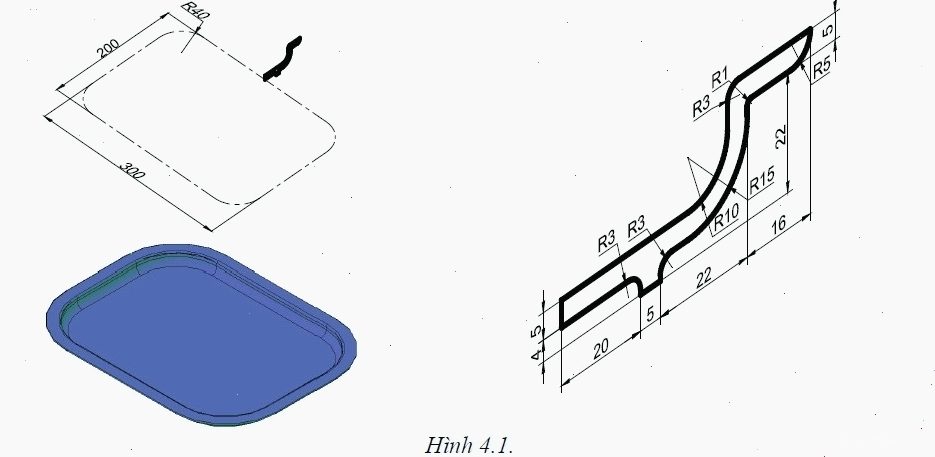
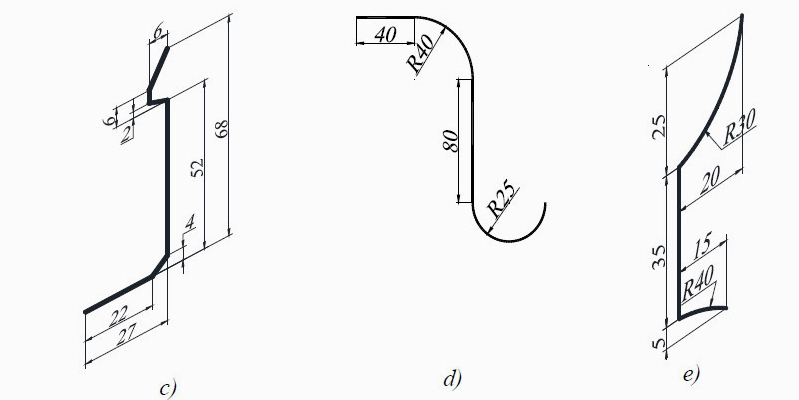
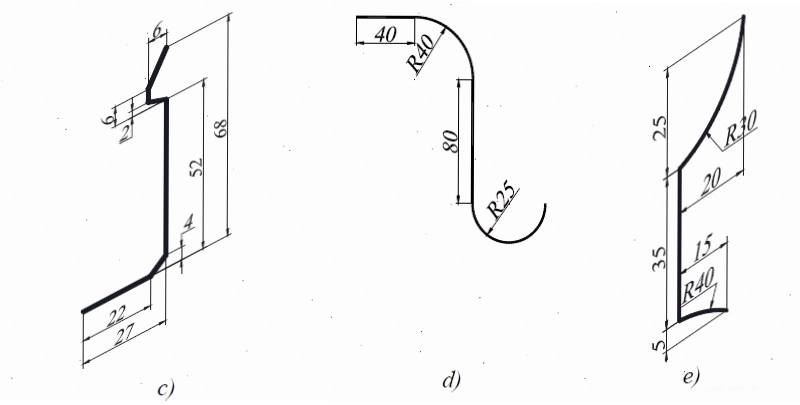
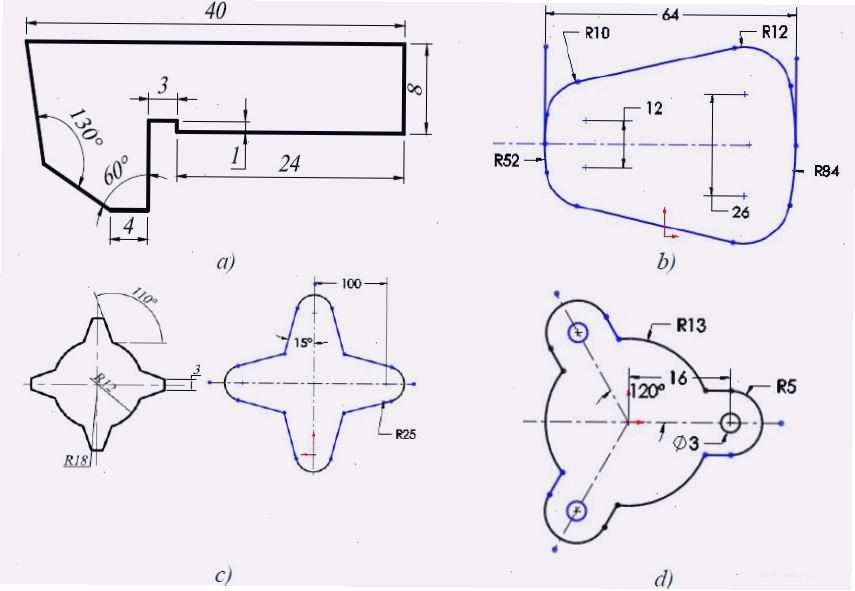
Lệnh PRESSPULL – Tạo khối nhanh từ vùng kín
Tương tự như EXTRUDE, PRESSPULL cũng tạo khối 3D từ biên dạng 2D. Điểm khác biệt là PRESSPULL có thể nhận diện các vùng kín được bao quanh bởi các đối tượng và tự động tạo khối bên trong vùng đó. Lệnh này đặc biệt hữu ích khi bạn cần tạo khối nhanh chóng từ các khu vực phức tạp.
Lệnh REVOLVE – Tạo khối tròn xoay quanh trục
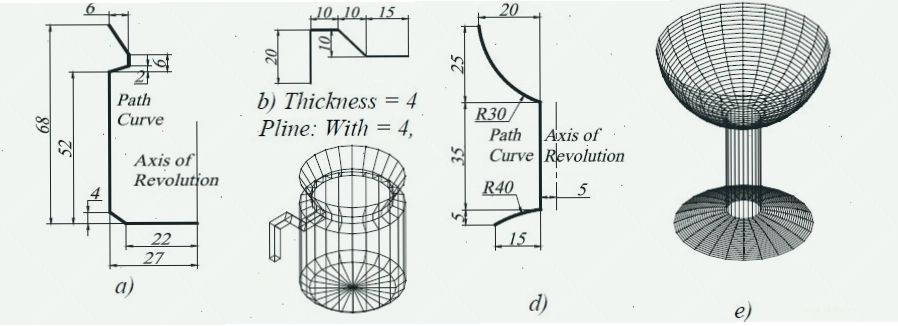
REVOLVE được sử dụng để tạo ra các khối 3D tròn xoay. Bạn cần cung cấp một biên dạng 2D và một trục quay. AutoCAD sẽ xoay biên dạng đó quanh trục để tạo thành một khối rắn hoặc bề mặt tròn xoay. Lệnh này thường dùng để tạo các chi tiết như trục, bánh xe, ống dẫn.
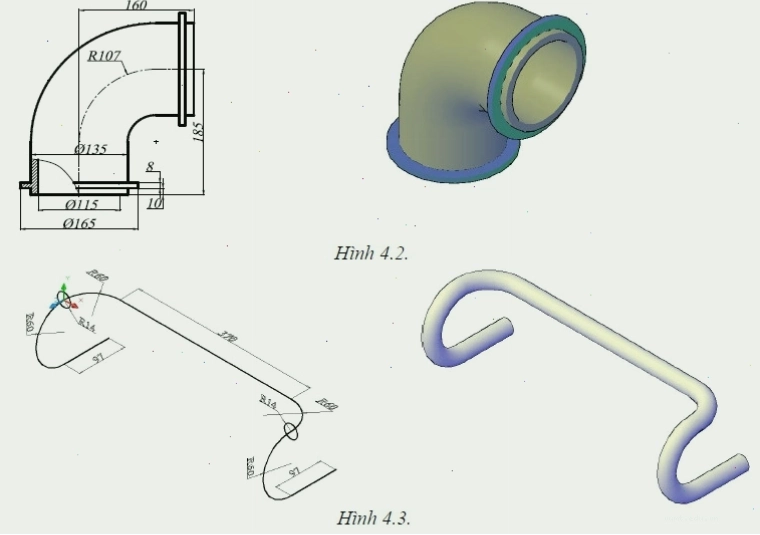
Lệnh SWEEP – Dựng khối theo đường dẫn
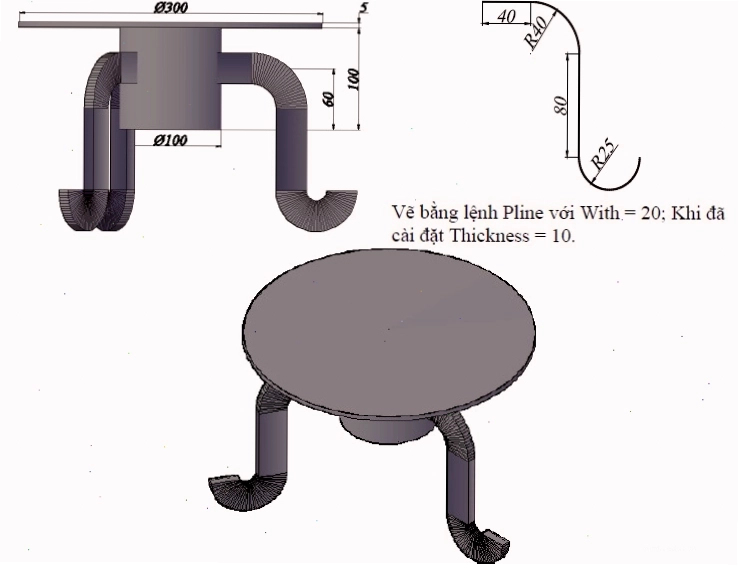
SWEEP cho phép bạn tạo một khối 3D bằng cách kéo một biên dạng 2D dọc theo một đường dẫn 2D hoặc 3D. Lệnh này rất linh hoạt, cho phép tạo ra các hình dạng phức tạp như ống có tiết diện thay đổi, tay vịn cầu thang, hoặc các chi tiết có đường cong phức tạp.
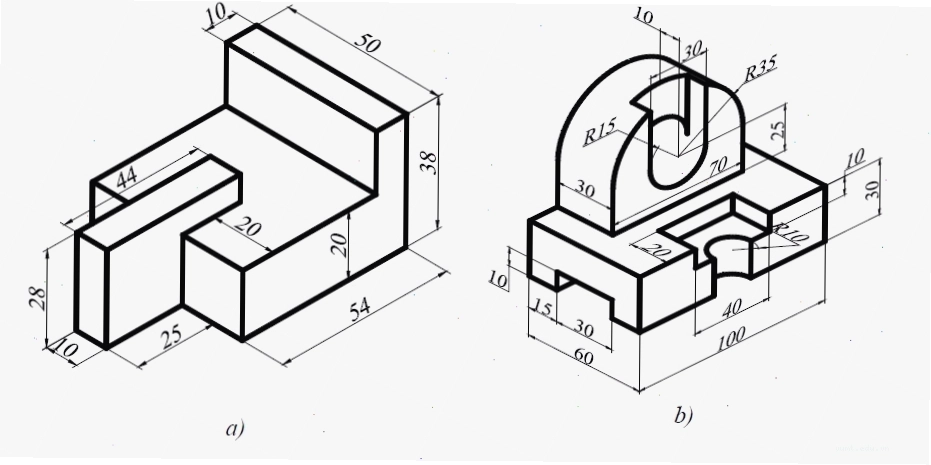
Lệnh LOFT – Tạo khối chuyển tiếp giữa nhiều mặt phẳng
LOFT tạo ra một khối 3D bằng cách nối các mặt cắt (biên dạng 2D) tại các vị trí khác nhau. Bạn có thể chỉ định các mặt cắt và AutoCAD sẽ tạo ra một khối chuyển tiếp mượt mà giữa chúng. Lệnh này thường dùng để tạo các vật thể có hình dáng phức tạp, không đều.
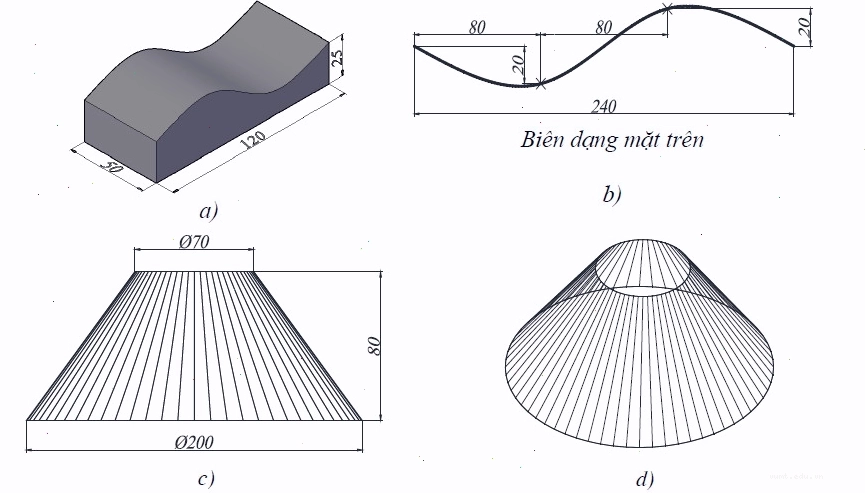
Các lệnh chỉnh sửa mô hình 3D trong AutoCAD
Sau khi tạo các khối cơ bản, bạn cần sử dụng các lệnh chỉnh sửa để hoàn thiện mô hình.
Thiết lập UCS trước khi vẽ và thực hiện các lệnh hiệu chỉnh khối Solid
Việc thiết lập UCS phù hợp là cực kỳ quan trọng trước khi thực hiện các lệnh chỉnh sửa, đặc biệt là các lệnh áp dụng lên các mặt phẳng nghiêng hoặc không vuông góc. Các lệnh hiệu chỉnh khối Solid bao gồm: FILLET (bo tròn cạnh), CHAMFER (vát cạnh), MOVE, ROTATE, SCALE, và các phép toán Boole (UNION, SUBTRACT, INTERSECT) để kết hợp hoặc loại bỏ các phần của khối.
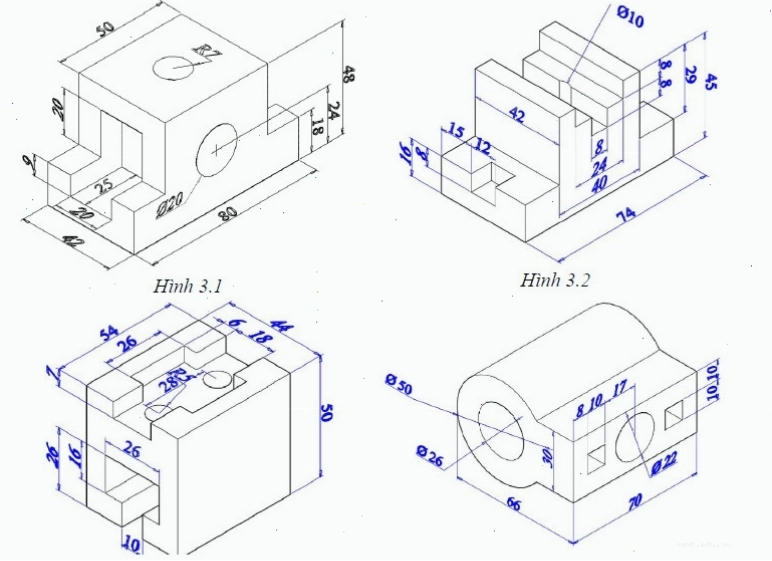
Cách xuất và trình bày mô hình 3D trong AutoCAD
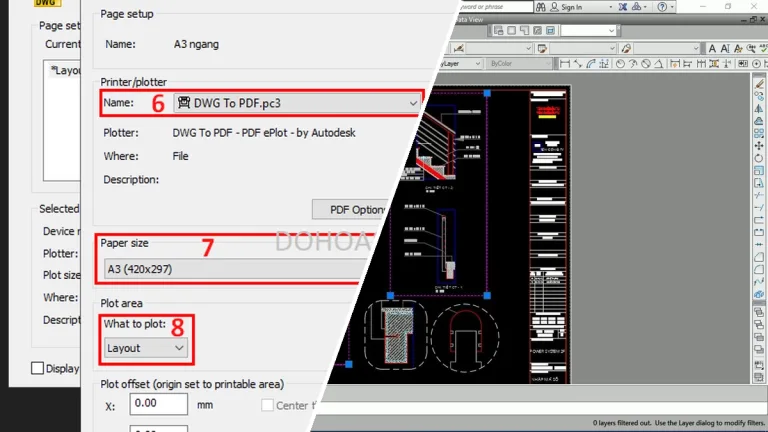
Sau khi hoàn thành mô hình 3D, bạn có thể cần xuất ra các định dạng khác nhau hoặc tạo bản vẽ kỹ thuật 2D từ mô hình đó. AutoCAD cho phép bạn tạo các bản vẽ kỹ thuật chi tiết, bao gồm các hình chiếu, mặt cắt và ghi kích thước dựa trên mô hình 3D đã dựng. Việc này đảm bảo tính chính xác và đầy đủ thông tin cho sản xuất hoặc thi công.
Lỗi thường gặp khi dựng 3D và cách khắc phục
Trong quá trình hướng dẫn vẽ 3d trong cad, người dùng thường gặp phải một số lỗi phổ biến:
- EXTRUDE/LOFT báo lỗi do profile hở: Đảm bảo biên dạng 2D bạn sử dụng để đùn hoặc loft là một vòng kín hoàn toàn.
- Đùn khối sai hướng hoặc chiều cao âm/dương không đúng ý: Kiểm tra lại hướng đùn, chiều cao nhập vào và góc côn nếu có.
- PRESSPULL không nhận vùng: Vùng cần chọn phải được bao quanh hoàn toàn bởi các đối tượng và không có lỗ hở.
- FILLETEDGE báo lỗi hoặc không thực hiện được: Kiểm tra xem bán kính bo tròn có quá lớn so với kích thước cạnh hoặc có bị xung đột với các cạnh khác không.
- File nặng, thao tác chậm hoặc xoay lag: Giảm bớt chi tiết không cần thiết, sử dụng các lệnh tối ưu hóa file, hoặc xóa các đối tượng nằm ngoài vùng làm việc. Đôi khi, việc chuyển sang không gian làm việc 2D để thực hiện các thao tác đơn giản và quay lại 3D cũng giúp cải thiện hiệu suất.
Mẹo dựng 3D nhanh và chính xác trong AutoCAD
Để tối ưu hóa quy trình hướng dẫn vẽ 3d trên autocad, hãy áp dụng các mẹo sau:
- Luôn sử dụng UCS phù hợp với mặt phẳng làm việc hiện tại.
- Tận dụng các lệnh PRESSPULL cho các vùng kín để tiết kiệm thời gian.
- Sử dụng các lệnh hiệu chỉnh như FILLET, CHAMFER sau khi đã tạo khối cơ bản.
- Thường xuyên lưu bài làm và sử dụng chức năng UNDO khi mắc lỗi.
- Thực hành thường xuyên với các bài tập vẽ cad 3d cơ bản để làm quen với các lệnh.
Nắm vững các kỹ thuật hướng dẫn vẽ 3d trong autocad sẽ mở ra nhiều cơ hội trong thiết kế, kỹ thuật và sản xuất. Hãy bắt đầu thực hành ngay hôm nay để làm chủ công cụ mạnh mẽ này!
Nếu bạn đang tìm kiếm một môi trường học tập chuyên nghiệp để nâng cao kỹ năng AutoCAD, hãy tham khảo các trung tâm đào tạo uy tín.
Bình luận