Hướng dẫn chi tiết cách sửa file PDF bằng Foxit Reader
Khám phá 3 cách dễ dàng để chỉnh sửa file PDF bằng Foxit Reader, Microsoft Word và công cụ trực tuyến. Đảm bảo nội dung chính xác và tiết kiệm thời gian ngay hôm nay!

Mục lục
Giới thiệu về Foxit PDF Reader và khả năng chỉnh sửa PDF
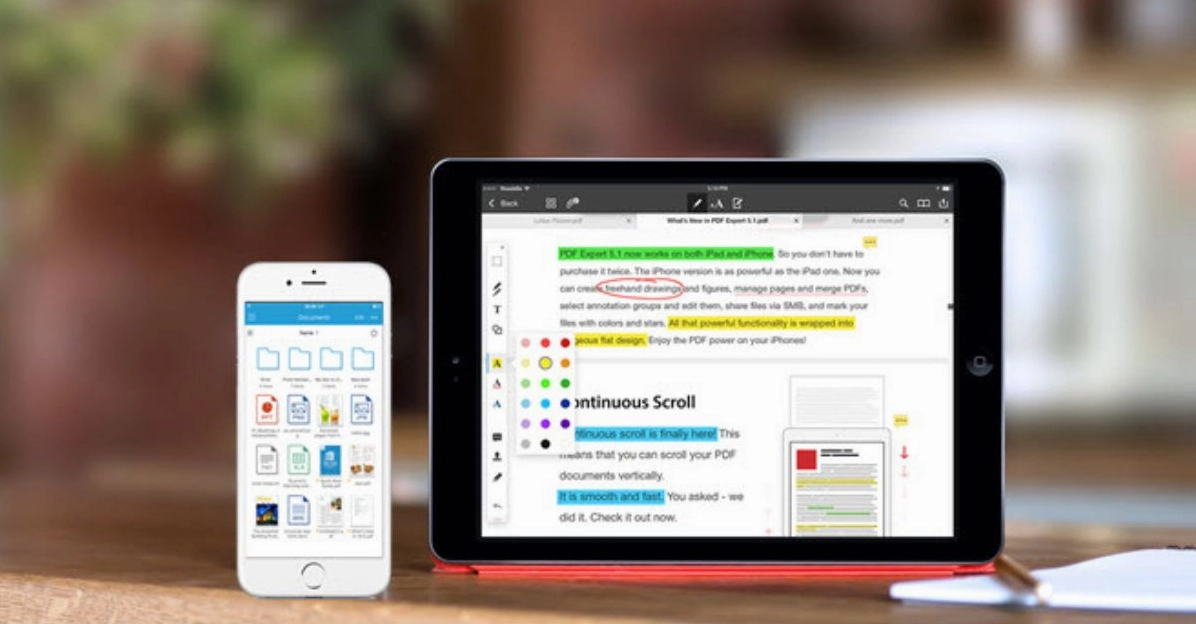
File PDF là định dạng tài liệu được ưa chuộng nhờ khả năng bảo toàn định dạng và tính bảo mật cao. Tuy nhiên, việc chỉnh sửa chúng lại không hề đơn giản như các tệp tin Word. Foxit PDF Reader, một phần mềm đọc và quản lý PDF nổi tiếng, mang đến giải pháp hiệu quả để người dùng có thể dễ dàng thay đổi nội dung trực tiếp trên file PDF. Bài viết này sẽ cung cấp hướng dẫn chi tiết cách sửa file PDF bằng Foxit Reader, cùng với các phương pháp thay thế khác.
Các phương pháp chính để chỉnh sửa file PDF:
- Sử dụng Foxit PDF Reader để chỉnh sửa trực tiếp trên file.
- Chuyển đổi sang Microsoft Word để chỉnh sửa và lưu lại dưới dạng PDF.
- Sử dụng các công cụ chỉnh sửa PDF trực tuyến như Smallpdf và PDFescape.
Tại sao nên chọn Foxit PDF Reader để chỉnh sửa PDF?
Foxit PDF Reader không chỉ là một phần mềm đọc PDF tốc độ cao với giao diện thân thiện mà còn tích hợp nhiều công cụ chỉnh sửa mạnh mẽ. Việc có thể sửa chữ, thêm văn bản, hình ảnh hoặc đối tượng trực tiếp trên tệp PDF mà không cần chuyển đổi phức tạp giúp tiết kiệm đáng kể thời gian và công sức. Phần mềm này hỗ trợ người dùng trên nhiều hệ điều hành, bao gồm Windows, macOS và Linux, mang lại sự linh hoạt tối đa trong công việc.
Cách chỉnh sửa file PDF bằng Foxit Reader trên Windows
Quy trình chỉnh sửa file PDF bằng Foxit PDF Reader trên hệ điều hành Windows được thực hiện qua các bước đơn giản sau:
- Tải và cài đặt Foxit PDF Reader: Truy cập trang web chính thức của Foxit để tải về phiên bản phù hợp và tiến hành cài đặt trên máy tính của bạn.
- Mở file PDF cần chỉnh sửa: Khởi động Foxit PDF Reader, sau đó chọn File > Open hoặc kéo thả tệp PDF vào giao diện phần mềm.
- Sử dụng công cụ chỉnh sửa văn bản: Nhấn vào nút Edit Text trên thanh công cụ. Con trỏ sẽ xuất hiện, cho phép bạn nhấp vào vị trí muốn chỉnh sửa để thay đổi nội dung văn bản có sẵn, thêm văn bản mới hoặc xóa bỏ các phần không cần thiết.
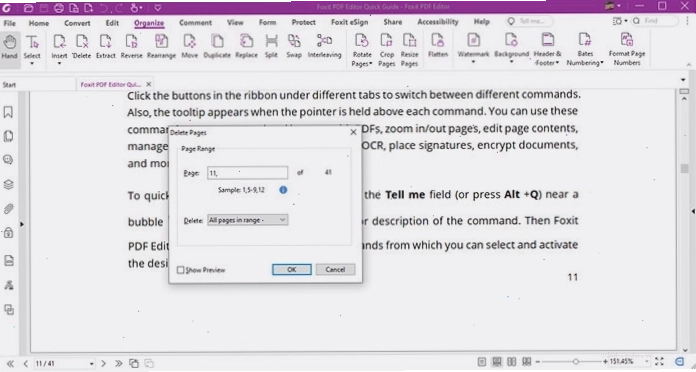
Cách chỉnh sửa font chữ và thêm văn bản mới trong file PDF bằng Foxit Reader
Sau khi đã kích hoạt chế độ chỉnh sửa văn bản, bạn có thể tùy chỉnh font chữ, kích thước, màu sắc và thực hiện các thao tác thêm mới nội dung một cách dễ dàng. Foxit PDF Reader cho phép bạn điều chỉnh các thuộc tính của văn bản như:
- Thay đổi font chữ: Chọn văn bản cần thay đổi và sử dụng các tùy chọn font chữ có sẵn trong bảng thuộc tính.
- Điều chỉnh kích thước và màu sắc: Tương tự, bạn có thể dễ dàng thay đổi kích thước, màu sắc của văn bản để phù hợp với bố cục chung của tài liệu.
- Thêm văn bản mới: Nhấp chuột vào vị trí bất kỳ trên trang và bắt đầu nhập nội dung mới.
Cách thay đổi đối tượng trong file PDF bằng Foxit Reader
Ngoài việc chỉnh sửa văn bản, Foxit PDF Reader còn hỗ trợ người dùng thay đổi các đối tượng khác trong tệp PDF:
- Chèn hình ảnh: Chọn Edit > Insert > Image để thêm hình ảnh từ máy tính vào tài liệu.
- Thêm hình dạng và đường kẻ: Sử dụng các công cụ vẽ có sẵn để thêm các hình dạng, đường kẻ nhằm minh họa hoặc làm nổi bật thông tin.
- Di chuyển, thay đổi kích thước đối tượng: Các đối tượng như hình ảnh, hình dạng có thể dễ dàng được di chuyển, thay đổi kích thước hoặc xoay theo ý muốn.
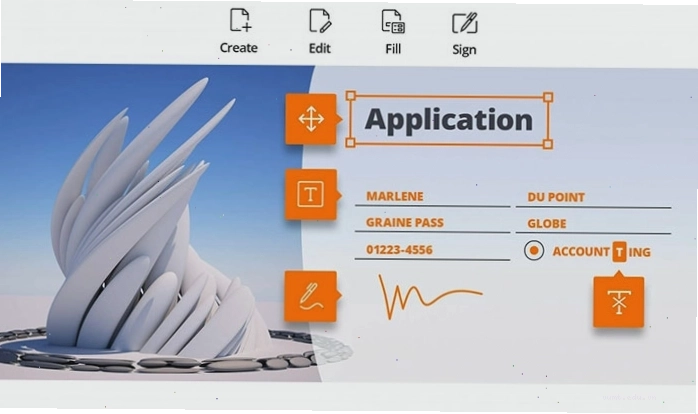
Cách chỉnh sửa file PDF bằng Foxit PDF Reader trên Mac
Quy trình chỉnh sửa file PDF trên macOS bằng Foxit PDF Reader cũng tương tự như trên Windows, tập trung vào việc sử dụng các công cụ chỉnh sửa có sẵn:
- Thêm văn bản: Kích hoạt công cụ 'Edit Text' và nhập nội dung mới.
- Chỉnh sửa văn bản hiện có: Chọn văn bản và thực hiện các thay đổi về font, kích thước, màu sắc.
- Thêm hình ảnh: Sử dụng chức năng 'Insert Image' để bổ sung hình ảnh vào tài liệu.
- Chỉnh sửa hình ảnh: Di chuyển, thay đổi kích thước hoặc xóa bỏ hình ảnh đã chèn.
Các phương pháp khác để chỉnh sửa file PDF
Ngoài Foxit PDF Reader, bạn có thể tham khảo các phương pháp sau đây để chỉnh sửa file PDF:
Cách chỉnh sửa file PDF trên Microsoft Word
Microsoft Word là một lựa chọn thay thế phổ biến, đặc biệt nếu bạn đã quen thuộc với giao diện này.
- Mở file PDF trong Word: Tạo một file Word mới, chọn File > Open và duyệt đến tệp PDF cần chỉnh sửa. Word sẽ tự động chuyển đổi PDF sang định dạng Word.
- Chỉnh sửa nội dung: Sau khi chuyển đổi, bạn có thể chỉnh sửa văn bản, hình ảnh và bố cục như một tài liệu Word thông thường. Lưu ý rằng bố cục có thể thay đổi đôi chút sau quá trình chuyển đổi.
- Lưu lại dưới dạng PDF: Hoàn tất chỉnh sửa, chọn File > Save As > PDF để lưu tài liệu.
Lưu ý: Phương pháp này hoạt động tốt nhất với các phiên bản Word 2013 trở lên.
Cách chỉnh sửa file PDF trực tuyến bằng Smallpdf
Smallpdf cung cấp một giải pháp chỉnh sửa PDF trực tuyến tiện lợi:
- Truy cập website smallpdf.com và tải tệp PDF lên.
- Sử dụng các công cụ chỉnh sửa trên giao diện web để thêm chữ, ảnh, đánh dấu hoặc xóa nội dung.
- Tải tệp đã chỉnh sửa về máy.
Lưu ý: Phiên bản miễn phí có giới hạn về dung lượng tệp. Cần nâng cấp tài khoản cho các tệp lớn hơn.
Cách chỉnh sửa file PDF trực tiếp bằng PDFescape
PDFescape là một công cụ trực tuyến miễn phí khác:
- Truy cập pdfescape.com và chọn 'Free Online'.
- Tải tệp PDF lên bằng cách chọn 'Upload PDF to PDFescape'.
- Thực hiện các chỉnh sửa như thêm văn bản, hình ảnh, xóa nội dung.
- Nhấn 'Save & Download PDF' để lưu tệp.
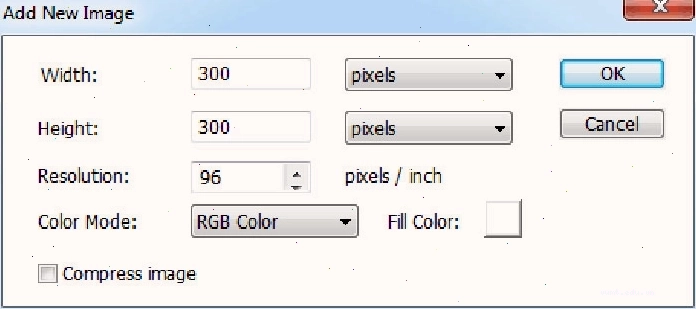
Lưu ý: Phiên bản miễn phí của PDFescape giới hạn dung lượng tệp tải lên tối đa 10MB.
Câu hỏi thường gặp về chỉnh sửa file PDF
Foxit PDF Reader có miễn phí không?
Foxit PDF Reader có phiên bản miễn phí với đầy đủ chức năng đọc và các công cụ chỉnh sửa cơ bản. Phiên bản Foxit PDF Editor là trả phí với nhiều tính năng nâng cao hơn.
Tôi có thể sửa file PDF đã scan không?
Để sửa file PDF đã scan, bạn cần sử dụng công cụ nhận dạng ký tự quang học (OCR). Nhiều phần mềm chỉnh sửa PDF, bao gồm cả Foxit PDF Editor (phiên bản trả phí), có tính năng OCR để chuyển đổi văn bản trong ảnh scan thành văn bản có thể chỉnh sửa.
Làm thế nào để sửa lỗi chính tả trong file PDF?
Sử dụng công cụ 'Edit Text' của Foxit PDF Reader hoặc các công cụ chỉnh sửa văn bản khác để tìm và sửa lỗi chính tả trực tiếp trên tài liệu.
Kết luận
Việc chỉnh sửa file PDF không còn là thách thức lớn với sự hỗ trợ của các công cụ mạnh mẽ như Foxit PDF Reader. Dù bạn chọn chỉnh sửa trực tiếp bằng Foxit, sử dụng Microsoft Word hay các trình chỉnh sửa trực tuyến, điều quan trọng là lựa chọn phương pháp phù hợp nhất với nhu cầu và kỹ năng của mình. Hãy bắt đầu thực hành ngay hôm nay để làm chủ việc quản lý và chỉnh sửa tài liệu PDF một cách hiệu quả nhất.

Bình luận