
Hướng dẫn ký điện tử trên file PDF chi tiết bằng Foxit Reader
Tìm hiểu cách ký điện tử trên file PDF bằng Foxit Reader một cách nhanh chóng và an toàn. Hướng dẫn từng bước, đảm bảo bảo mật cho tài liệu của bạn


Mục lục
Trong thời đại số hóa ngày càng phát triển, việc ký điện tử trên các tệp tin PDF đã trở nên phổ biến và cần thiết. Foxit Reader, một phần mềm đọc PDF miễn phí, cung cấp tính năng ký số mạnh mẽ, giúp quy trình làm việc trở nên thuận tiện và bảo mật hơn. Bài viết này sẽ cung cấp hướng dẫn chi tiết từng bước để bạn có thể thực hiện việc này một cách dễ dàng.
- Chuẩn bị thiết bị và phần mềm cần thiết.
- Mở tệp PDF bạn muốn ký.
- Chọn chức năng đặt chữ ký số.
- Lựa chọn chứng thư số từ USB Token và nhập mã PIN.
- Lưu và kiểm tra lại tệp PDF đã ký.
Bước 1 Chuẩn bị thiết bị và phần mềm
Trước khi bắt đầu, hãy đảm bảo bạn đã chuẩn bị đầy đủ các yếu tố cần thiết. Việc này giúp quá trình ký diễn ra suôn sẻ và không bị gián đoạn.
- USB Token chứa chữ ký số: Cắm USB Token vào cổng USB của máy tính. Đảm bảo bạn đã cài đặt đầy đủ driver cho USB Token, thường được cung cấp bởi nhà cung cấp dịch vụ chứng thực chữ ký số.
- Phần mềm Foxit Reader: Tải về và cài đặt phiên bản Foxit Reader 9.5.0 trở lên. Phiên bản mới nhất sẽ đảm bảo tính tương thích và các tính năng bảo mật tốt nhất.

Bước 2 Mở tệp PDF cần ký
Sau khi hoàn tất việc cài đặt, bạn có thể tiến hành mở tệp tin PDF mà bạn muốn thực hiện ký điện tử.
Để mở tệp PDF bằng Foxit Reader, bạn có thể nhấp chuột phải vào tệp tin PDF đó và chọn "Open with Foxit Reader" (Mở bằng Foxit Reader), hoặc mở Foxit Reader trước rồi chọn "File" > "Open" để duyệt đến tệp tin cần ký.
Bước 3 Chọn chức năng ký số
Khi tệp PDF đã được mở, bạn cần xác định vị trí mong muốn đặt chữ ký số và chọn công cụ tương ứng trong phần mềm.
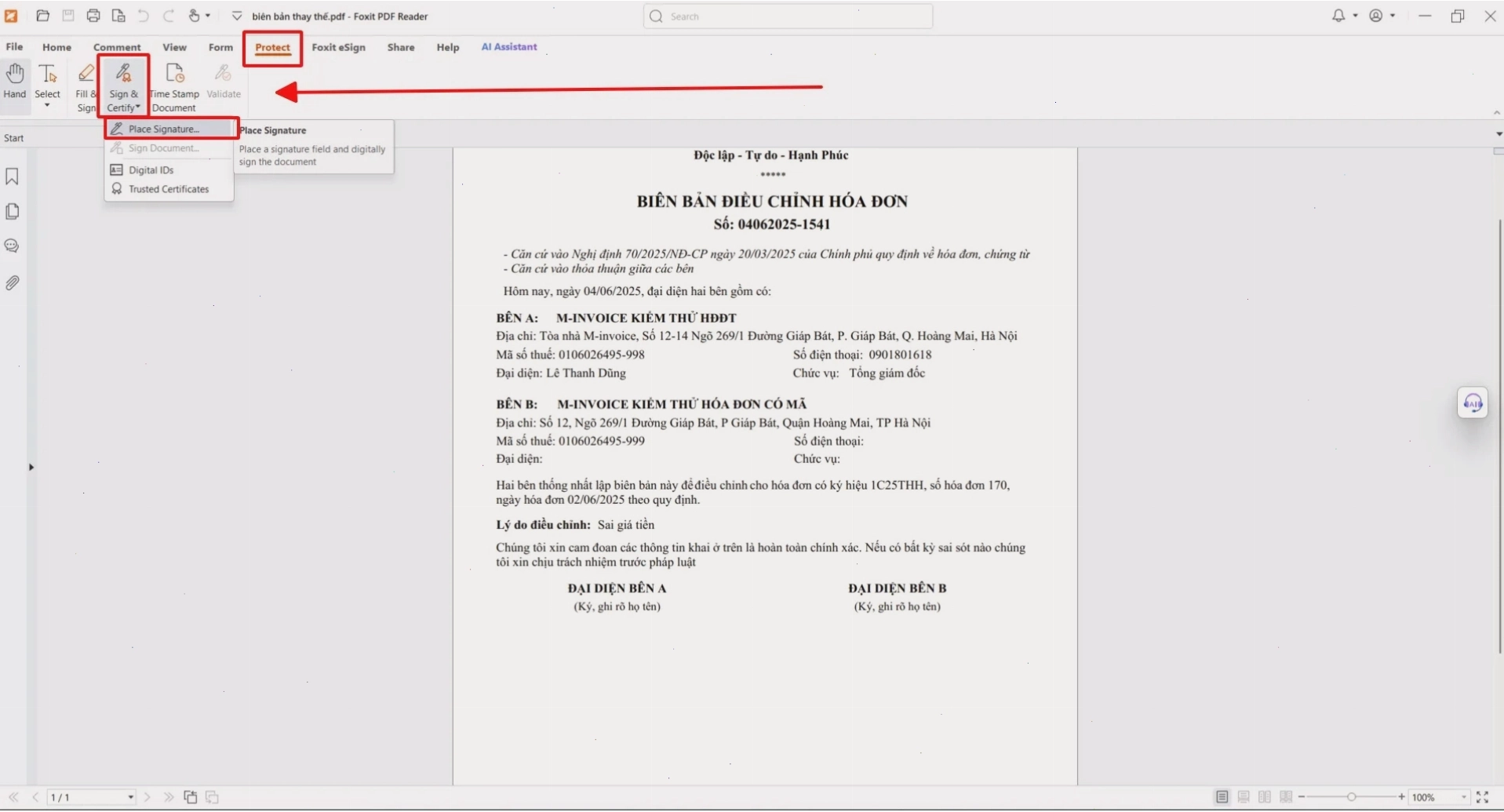
Trên thanh công cụ của Foxit Reader, tìm đến tab Protect. Tiếp theo, nhấn vào nút Sign & Certify, sau đó chọn Place Signature. Một cửa sổ sẽ hiển thị, cho phép bạn vẽ một vùng chữ nhật tại vị trí bạn muốn đặt chữ ký số trên tài liệu.
Bước 4 Chọn chứng thư số và nhập mã PIN
Sau khi đã chọn được vị trí đặt chữ ký, một cửa sổ mới sẽ hiện ra để bạn lựa chọn chứng thư số phù hợp và xác thực danh tính.
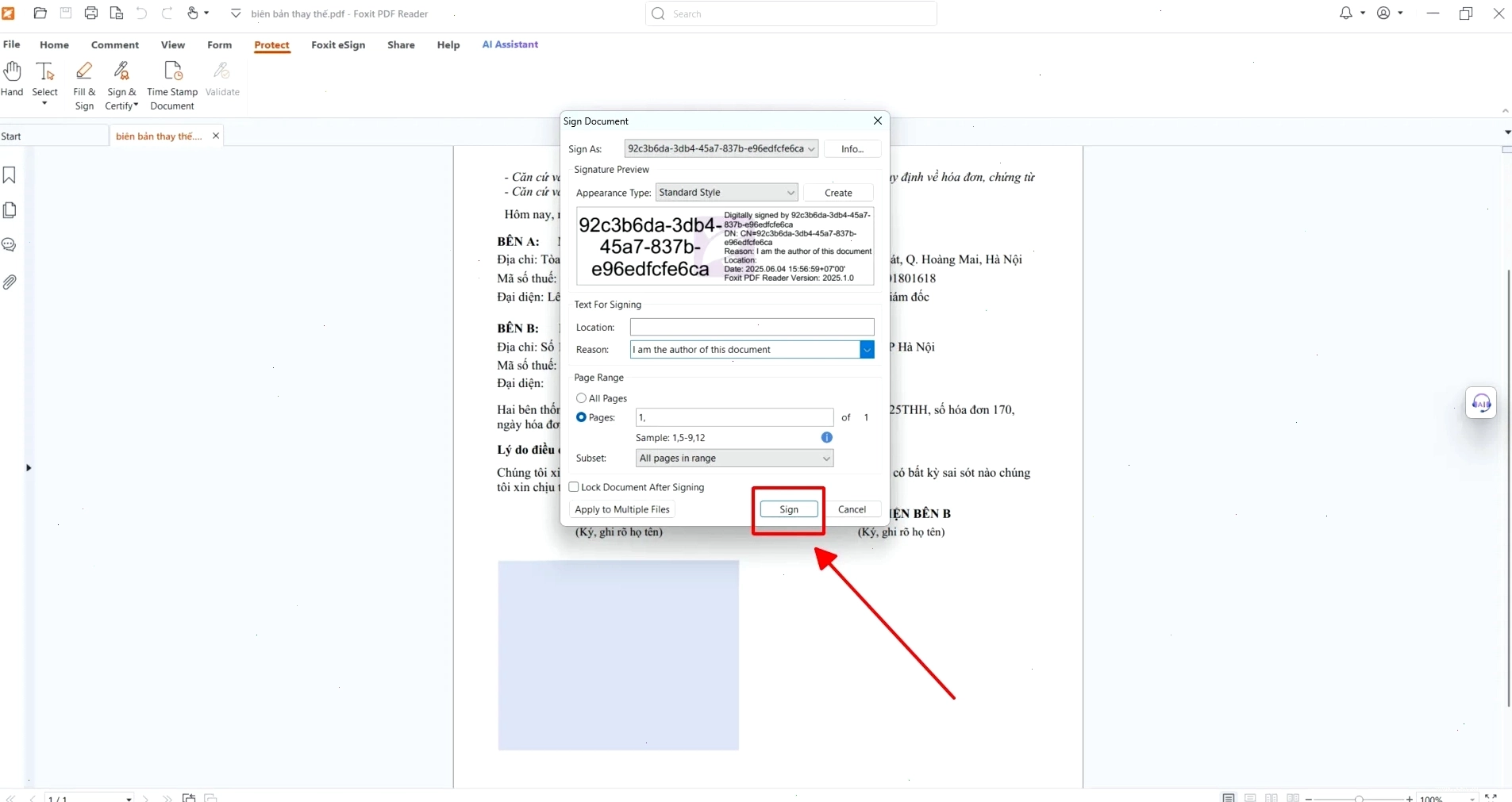
Trong cửa sổ hiển thị thông tin chữ ký số, bạn có thể click vào "Location" để chọn đúng thông tin công ty cần ký. Click "infor" để xem chi tiết chứng thư số, đặc biệt hữu ích nếu USB Token của bạn chứa nhiều dòng chứng thư số. Sau khi chọn đúng chứng thư số, nhấn nút "Sign" để tiếp tục.
Tiếp theo, một hộp thoại sẽ yêu cầu bạn nhập mã PIN để truy xuất đến USB Token. Hãy nhập chính xác mật khẩu và nhấn "Đăng nhập" để xác thực.
Bước 5 Lưu và kiểm tra lại tài liệu đã ký
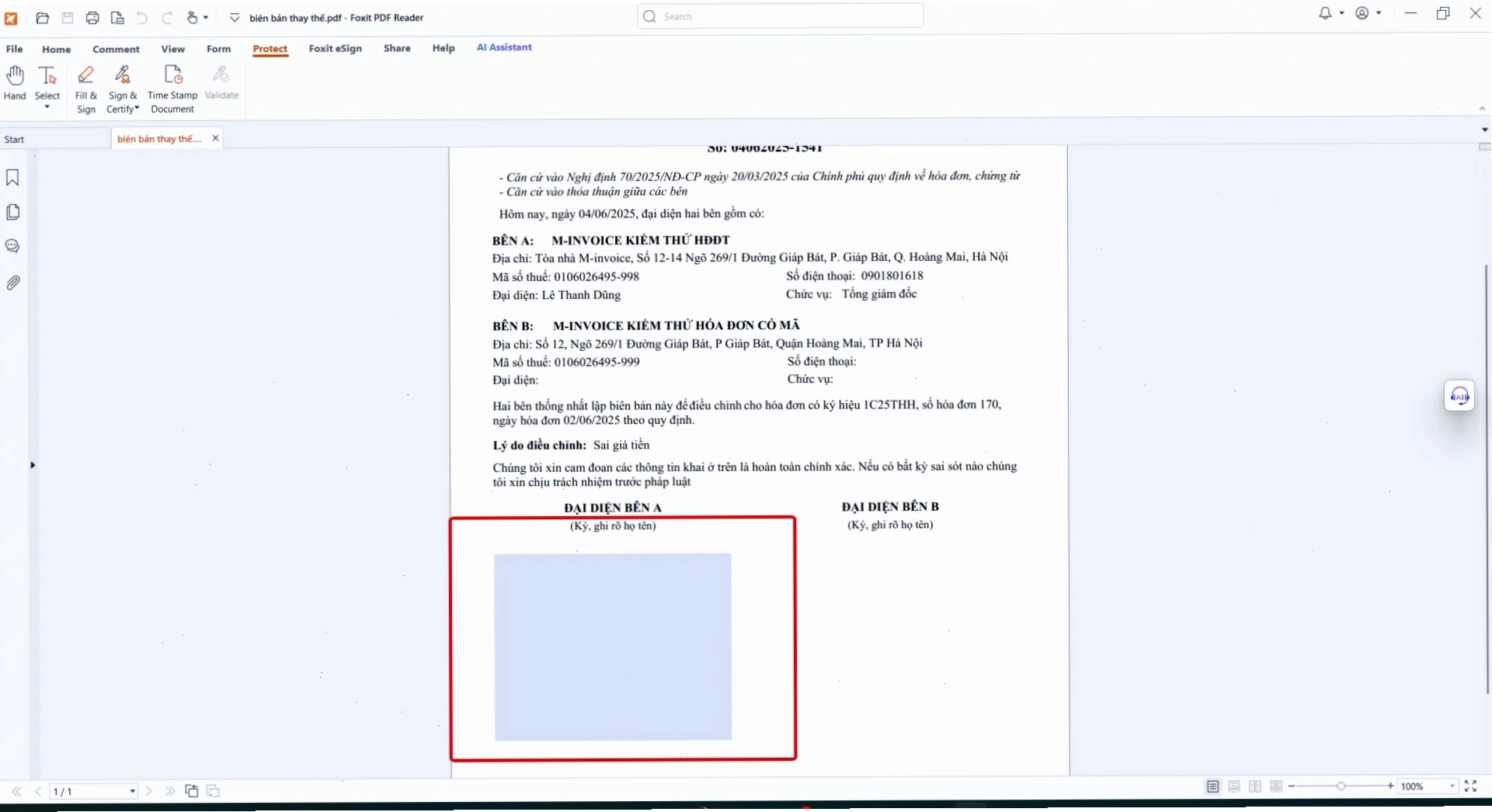
Nếu mã PIN được nhập chính xác, Foxit Reader sẽ tiến hành ký số vào văn bản. Thông tin của người ký sẽ xuất hiện ngay tại vị trí bạn đã chọn ở Bước 3.
Sau khi hoàn tất các bước ký số, bạn cần lưu lại tệp PDF. Để kiểm tra xem văn bản đã được ký thành công hay chưa, bạn có thể bấm vào biểu tượng cây bút ở menu bên trái để xem lại thông tin chữ ký số vừa được thêm vào. Điều này giúp đảm bảo tính toàn vẹn và xác thực của tài liệu.
Việc sử dụng phần mềm trung gian như Foxit Reader hay Adobe Reader giúp người dùng ký số trên văn bản file PDF một cách đơn giản, nhanh chóng với giao diện thân thiện. Các bước thực hiện này không chỉ mang lại tiện ích mà còn tăng cường tính bảo mật và pháp lý cho các giao dịch điện tử.
Những lưu ý quan trọng khi ký điện tử trên Foxit Reader
Để đảm bảo quá trình ký điện tử diễn ra thuận lợi và tài liệu của bạn được bảo vệ tốt nhất, hãy ghi nhớ những điểm sau:
- Cài đặt đúng phiên bản: Luôn sử dụng Foxit Reader phiên bản 9.5.0 trở lên để có trải nghiệm tốt nhất và đảm bảo tính tương thích.
- Bảo mật mã PIN: Không chia sẻ mã PIN USB Token của bạn với bất kỳ ai để tránh truy cập trái phép.
- Kiểm tra kỹ thông tin: Trước khi ký, hãy rà soát kỹ các thông tin hiển thị trên chứng thư số để đảm bảo bạn đang ký với đúng danh tính.
- Lưu trữ an toàn: Sau khi ký, hãy lưu tệp PDF ở một nơi an toàn và sao lưu dự phòng nếu cần thiết.
- Cập nhật phần mềm: Thường xuyên cập nhật Foxit Reader và driver của USB Token để nhận các bản vá lỗi bảo mật mới nhất.
Tại sao nên sử dụng chữ ký số trong giao dịch điện tử?
Trong bối cảnh chuyển đổi số, chữ ký số mang lại nhiều lợi ích vượt trội so với chữ ký tay truyền thống:
- Bảo mật cao: Chữ ký số sử dụng các thuật toán mã hóa phức tạp, đảm bảo tính toàn vẹn và xác thực của tài liệu.
- Tính pháp lý: Chữ ký số có giá trị pháp lý tương đương chữ ký tay theo quy định của pháp luật.
- Tiện lợi và nhanh chóng: Cho phép ký tài liệu từ xa mà không cần gặp mặt trực tiếp, tiết kiệm thời gian và chi phí di chuyển.
- Minh bạch và truy xuất: Mọi giao dịch ký số đều được ghi nhận, giúp việc truy xuất nguồn gốc và quản lý dễ dàng hơn.
- Thân thiện môi trường: Giảm thiểu việc sử dụng giấy tờ, góp phần bảo vệ môi trường.
Việc thực hiện hướng dẫn ký điện tử trên file pdf bằng Foxit Reader là một kỹ năng cần thiết cho cá nhân và doanh nghiệp trong kỷ nguyên số. Hãy áp dụng ngay để nâng cao hiệu quả công việc của bạn.
Nếu quý khách hàng gặp bất kỳ vướng mắc nào trong quá trình sử dụng hoặc cần hỗ trợ kỹ thuật, vui lòng liên hệ với M-Invoice qua mục Hỗ trợ kỹ thuật hoặc gọi tổng đài 1900.955.557 Nhánh 1 để được giải đáp kịp thời.

Bình luận