Hướng dẫn chi tiết cài đặt và sử dụng VirtualBox trên Windows, Mac, Linux
Bài viết này cung cấp hướng dẫn chi tiết từng bước để cài đặt và sử dụng VirtualBox trên Windows, Mac và Linux. Khám phá cách tạo máy ảo và chạy các hệ điều hành khác nhau một cách dễ dàng

Mục lục
- Tải bộ cài đặt từ trang chủ VirtualBox.
- Chạy file cài đặt và thực hiện theo các bước hướng dẫn trên màn hình.
- Hoàn tất cài đặt và khởi chạy VirtualBox.
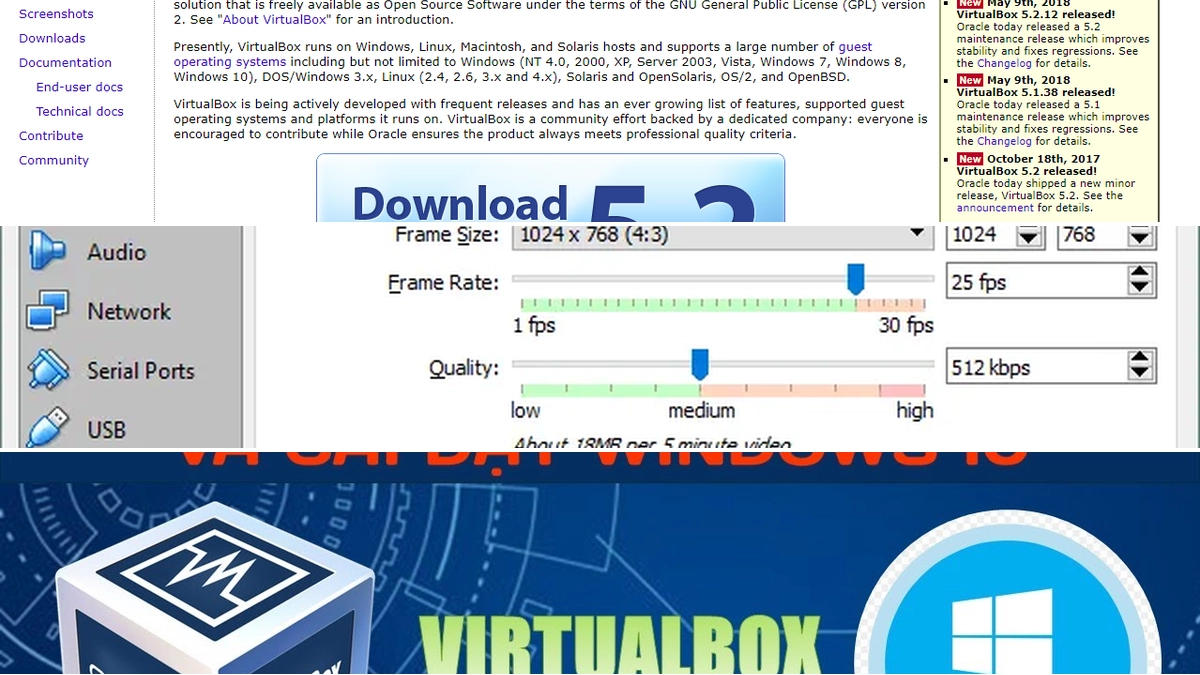
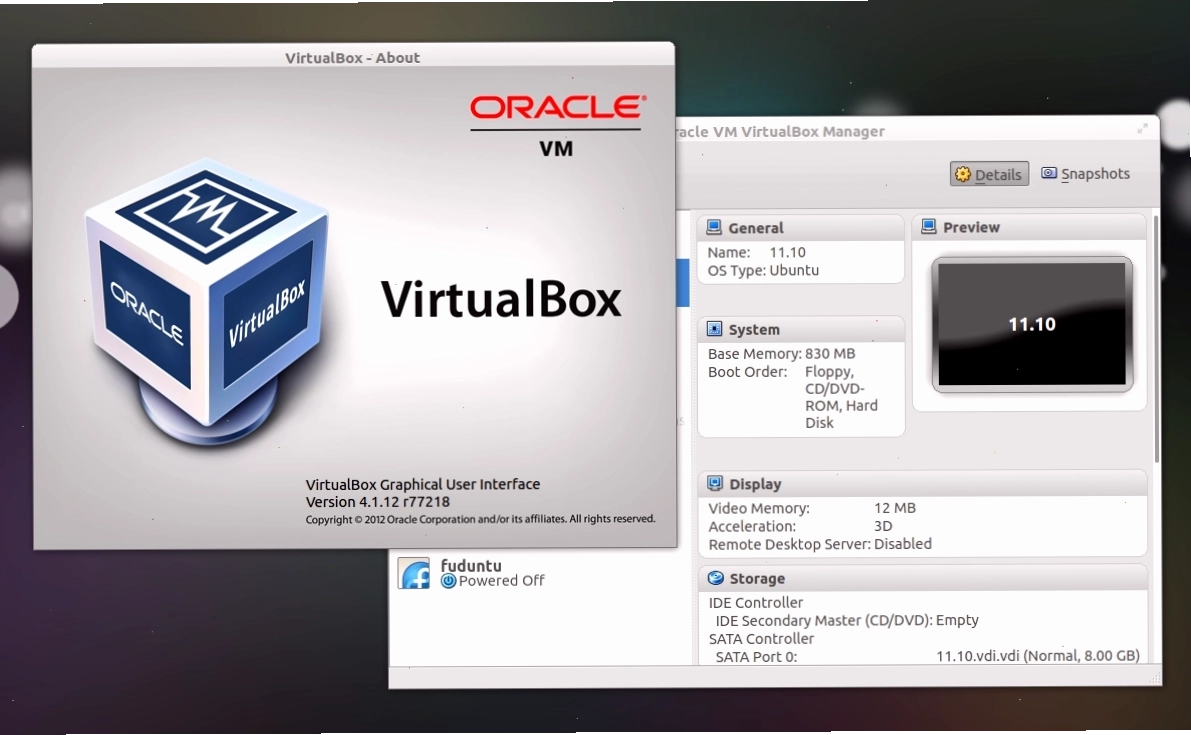
VirtualBox là một phần mềm ảo hóa mạnh mẽ, cho phép người dùng tạo và quản lý các máy ảo (Virtual Machine - VM) trên hệ điều hành hiện có của máy tính. Điều này có nghĩa là bạn có thể cài đặt và chạy nhiều hệ điều hành khác nhau (như Windows, Linux, macOS) trên cùng một máy vật lý mà không cần phải thay đổi hệ điều hành chính. Bài viết này sẽ hướng dẫn chi tiết cách cài đặt VirtualBox trên các nền tảng phổ biến.
Cài đặt VirtualBox trên Windows
Quá trình cài đặt VirtualBox trên Windows khá đơn giản và trực quan. Bạn chỉ cần tải về bộ cài đặt và thực hiện theo các bước dưới đây.
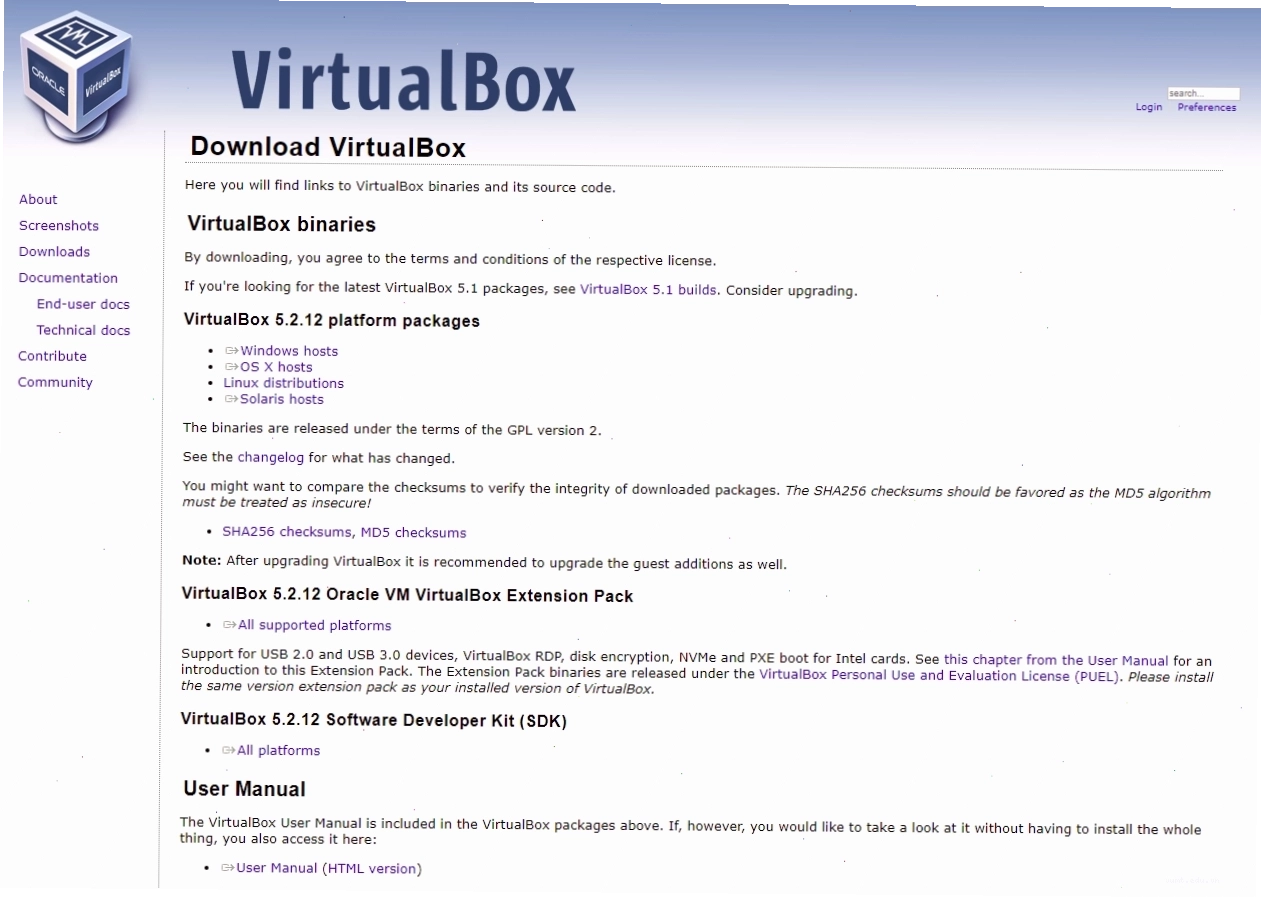
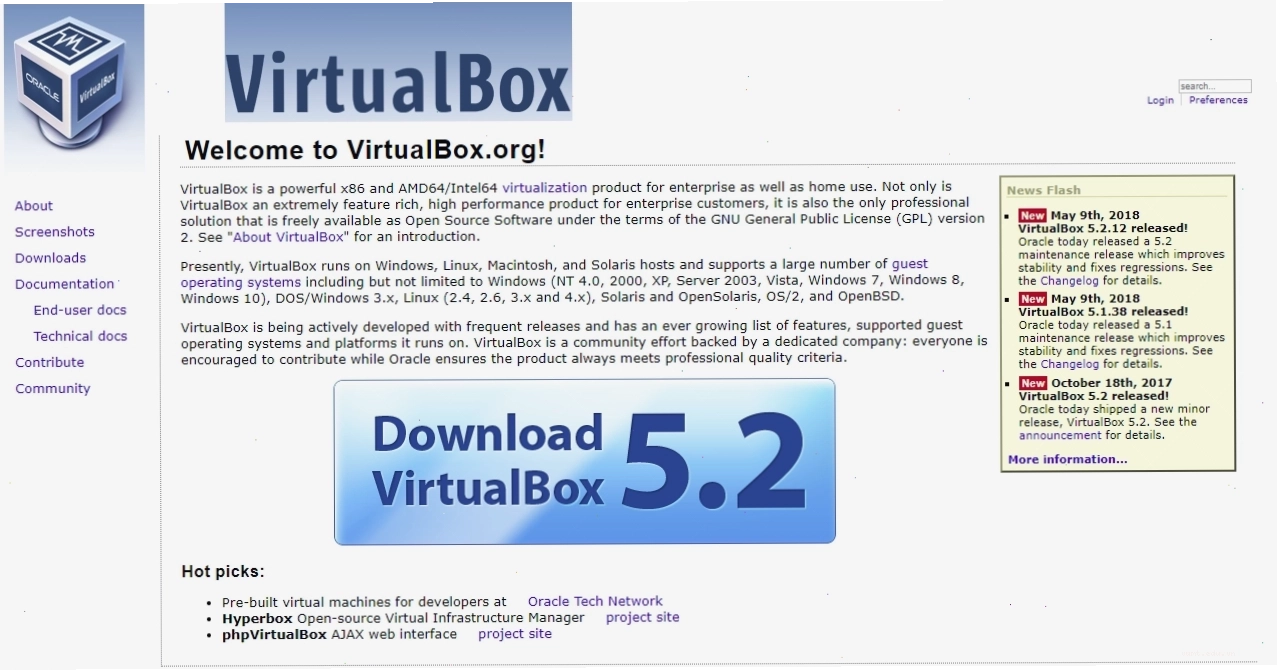
- Truy cập trang web chính thức của VirtualBox: Mở trình duyệt web và truy cập vào địa chỉ https://www.virtualbox.org/.
- Tải xuống trình cài đặt: Trên trang chủ, tìm và nhấp vào nút 'Download VirtualBox' màu xanh. Sau đó, chọn 'Windows hosts' để tải về tệp cài đặt dạng EXE.
- Chạy tệp cài đặt: Sau khi tải xong, nhấp đúp vào tệp VirtualBox EXE vừa tải về để bắt đầu quá trình cài đặt.
- Thực hiện theo các bước hướng dẫn: Cửa sổ cài đặt sẽ hiện ra. Bạn lần lượt nhấp vào 'Next' ở các trang đầu tiên, sau đó nhấp 'Yes', 'Install' khi được yêu cầu.
- Hoàn tất cài đặt: Khi quá trình cài đặt kết thúc, nhấp vào nút 'Finish'. VirtualBox sẽ tự động mở ra, sẵn sàng cho việc tạo máy ảo đầu tiên của bạn.
Cài đặt VirtualBox trên Mac
Đối với người dùng máy Mac, quy trình cài đặt VirtualBox cũng tương tự và không quá phức tạp.
- Tải về bộ cài đặt: Truy cập https://www.virtualbox.org/ và nhấp vào nút 'Download VirtualBox'. Chọn 'OS X hosts' để tải về tệp DMG.
- Mở tệp DMG: Sau khi tệp DMG tải xuống hoàn tất, nhấp đúp vào nó để mở.
- Tiến hành cài đặt: Nhấp đúp vào biểu tượng 'VirtualBox.pkg'. Tiếp tục nhấp 'Continue' và 'Install'. Bạn có thể cần nhập mật khẩu quản trị viên máy Mac để xác nhận.
- Chờ đợi và hoàn tất: Quá trình cài đặt sẽ diễn ra trong vài phút. Sau khi hoàn tất, nhấp 'Close'. Bạn có thể tìm thấy VirtualBox trong thư mục Ứng dụng hoặc tìm kiếm qua Spotlight.
Cài đặt VirtualBox trên Linux
Việc cài đặt VirtualBox trên các bản phân phối Linux thường được thực hiện thông qua Terminal bằng các lệnh đơn giản.
- Mở Terminal: Bạn có thể mở Terminal bằng cách vào Menu ứng dụng hoặc sử dụng tổ hợp phím Alt + Ctrl + T.
- Nhập lệnh cài đặt: Gõ lệnh sau và nhấn Enter: sudo apt-get install virtualbox
- Nhập mật khẩu: Hệ thống sẽ yêu cầu nhập mật khẩu quản trị viên. Nhập mật khẩu của bạn và nhấn Enter.
- Xác nhận cài đặt: Khi có yêu cầu xác nhận, gõ y và nhấn Enter.
- Chờ đợi hoàn tất: Quá trình cài đặt sẽ mất vài phút. Sau khi hoàn tất, bạn có thể chạy VirtualBox từ menu ứng dụng.
Kích hoạt tính năng ảo hóa CPU
Để VirtualBox hoạt động hiệu quả, đặc biệt là khi chạy các hệ điều hành khách 64-bit, bạn cần đảm bảo tính năng ảo hóa phần cứng (Intel VT-x hoặc AMD-V) đã được kích hoạt trong BIOS/UEFI của máy tính. Nếu bạn đang sử dụng Windows và đã cài đặt Hyper-V, hãy gỡ bỏ Hyper-V trước khi tiến hành cài đặt VirtualBox để tránh xung đột.
Các hệ điều hành được VirtualBox hỗ trợ
VirtualBox có khả năng hỗ trợ đa dạng các hệ điều hành chủ (host OS) và hệ điều hành khách (guest OS). Bạn có thể cài đặt VirtualBox trên các hệ điều hành như Windows, Linux, macOS, Solaris, FreeBSD. Đồng thời, bên trong máy ảo, bạn có thể chạy các hệ điều hành khách bao gồm Windows, Linux, macOS, Solaris, Novell NetWare và nhiều hơn nữa.
Tạo máy ảo đầu tiên với VirtualBox
Sau khi hoàn tất cài đặt, bạn có thể bắt đầu tạo một máy ảo mới để cài đặt hệ điều hành mong muốn.
Các bước cơ bản để tạo máy ảo
- Mở VirtualBox và nhấp vào nút 'New'.
- Đặt tên cho máy ảo, chọn loại và phiên bản hệ điều hành bạn muốn cài đặt.
- Cấp phát dung lượng bộ nhớ RAM cho máy ảo.
- Tạo một ổ đĩa cứng ảo mới hoặc sử dụng ổ đĩa có sẵn.
- Cấu hình các thông số khác như dung lượng ổ cứng, loại card đồ họa, v.v.
- Khởi chạy máy ảo và tiến hành cài đặt hệ điều hành khách như trên một máy tính thông thường.
Việc sử dụng VirtualBox mang lại nhiều lợi ích, đặc biệt cho các nhà phát triển, chuyên gia IT và những người muốn thử nghiệm phần mềm hoặc hệ điều hành mới mà không ảnh hưởng đến hệ thống chính. Hãy bắt đầu khám phá thế giới máy ảo ngay hôm nay!


Bình luận