
Hướng dẫn sử dụng Power BI Desktop chi tiết cho người mới bắt đầu
Khám phá hướng dẫn sử dụng Power BI Desktop từ A đến Z, giúp bạn làm quen với việc nhập liệu, trực quan hóa và xây dựng dashboard tương tác hiệu quả. Bắt đầu hành trình phân tích dữ liệu ngay hôm nay!


Mục lục
Giới thiệu về Microsoft Power BI và vai trò của Power BI Desktop
Trong kỷ nguyên số, dữ liệu trở thành tài sản vô giá, giúp các tổ chức đưa ra quyết định chiến lược dựa trên bằng chứng xác thực. Microsoft Power BI là một bộ công cụ phân tích kinh doanh mạnh mẽ, cho phép người dùng biến đổi dữ liệu thô thành những thông tin chi tiết có giá trị thông qua các biểu đồ và báo cáo trực quan sinh động. Trong hệ sinh thái Power BI, Power BI Desktop đóng vai trò là nền tảng cốt lõi, nơi người dùng có thể kết nối, làm sạch, mô hình hóa và trực quan hóa dữ liệu trước khi chia sẻ chúng với cộng đồng rộng lớn hơn qua Power BI Service.
Bài viết này cung cấp một hướng dẫn sử dụng Power BI Desktop chi tiết, từng bước, dành cho những người mới bắt đầu. Chúng ta sẽ cùng nhau khám phá quy trình làm việc cơ bản, từ việc nhập dữ liệu cho đến xây dựng các bảng điều khiển (dashboard) tương tác, giúp bạn tự tin chinh phục công cụ phân tích dữ liệu hàng đầu này.
Các bước chính trong hướng dẫn sử dụng Power BI Desktop
- Kết nối và nhập dữ liệu từ nhiều nguồn khác nhau.
- Làm sạch và định hình dữ liệu hiệu quả bằng Power Query.
- Xây dựng mô hình dữ liệu với các mối quan hệ giữa các bảng.
- Trực quan hóa dữ liệu bằng nhiều loại biểu đồ và hình ảnh.
- Tạo báo cáo và bảng điều khiển tương tác.
Hiểu rõ các thành phần của Power BI
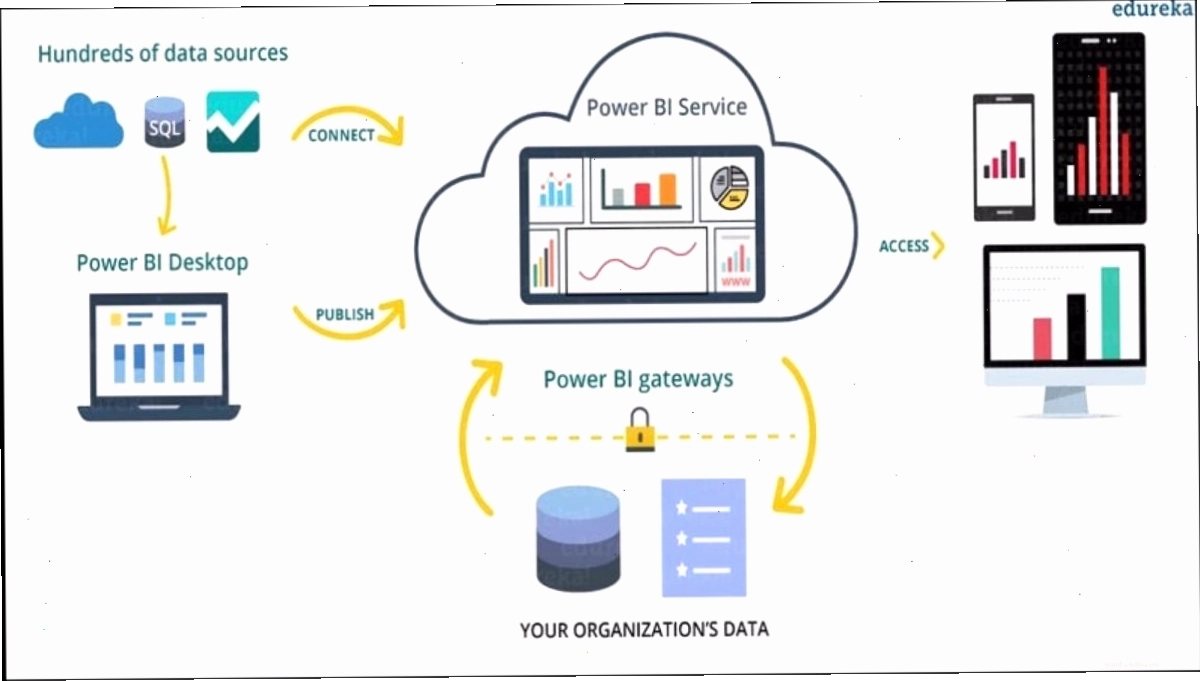
Trước khi đi sâu vào hướng dẫn sử dụng Power BI, việc nắm vững các cấu phần chính của nền tảng này là vô cùng quan trọng. Power BI bao gồm ba thành phần chính, mỗi thành phần có chức năng riêng biệt nhưng hoạt động chặt chẽ với nhau:
- Power BI Desktop: Đây là ứng dụng miễn phí cài đặt trên máy tính cá nhân (Windows), là môi trường chính để bạn kết nối, chuẩn bị, và thiết kế các báo cáo tương tác. Phần lớn quá trình xây dựng báo cáo sẽ diễn ra tại đây.
- Power BI Service: Là dịch vụ dựa trên đám mây (SaaS - Software as a Service) cho phép bạn xuất bản, chia sẻ báo cáo và bảng điều khiển, cũng như cộng tác với đồng nghiệp. Nó cung cấp khả năng truy cập báo cáo từ mọi trình duyệt web.
- Power BI Mobile: Các ứng dụng di động cho Windows, iOS và Android, giúp bạn xem và tương tác với báo cáo trên điện thoại thông minh và máy tính bảng, đảm bảo bạn luôn kết nối với dữ liệu mọi lúc, mọi nơi.

Bước 1 Nhập dữ liệu vào Power BI Desktop
Quá trình phân tích dữ liệu bắt đầu bằng việc thu thập dữ liệu. Power BI Desktop cung cấp khả năng kết nối với một loạt các nguồn dữ liệu đa dạng, từ các tệp đơn giản đến các cơ sở dữ liệu phức tạp và dịch vụ trực tuyến. Để bắt đầu, bạn cần sử dụng chức năng "Get Data".
Các loại nguồn dữ liệu phổ biến
Khi nhấn vào nút "Get Data" trên thanh "Home" trong Power BI Desktop, bạn sẽ thấy một danh sách các tùy chọn kết nối. Một số nguồn dữ liệu thường gặp bao gồm:
- Tệp Excel: Một trong những nguồn dữ liệu phổ biến nhất, cho phép nhập dữ liệu trực tiếp từ các tệp `.xlsx` hoặc `.xls`.
- CSV: Tệp văn bản thuần túy, thường được sử dụng để trao đổi dữ liệu.
- SQL Server: Kết nối với các cơ sở dữ liệu quan hệ của Microsoft.
- Dịch vụ trực tuyến: Bao gồm các nền tảng như SharePoint List, Dynamics 365, Salesforce, Google Analytics, v.v.
- Nguồn dữ liệu khác: Power BI hỗ trợ hàng trăm nguồn dữ liệu khác nhau, bao gồm cả các tệp văn bản, JSON, XML, và các dịch vụ web.
Sau khi chọn nguồn dữ liệu, bạn sẽ được hướng dẫn nhập các thông tin cần thiết (ví dụ: đường dẫn tệp, tên máy chủ, tên cơ sở dữ liệu). Power BI sẽ hiển thị cửa sổ "Navigator" để bạn có thể xem trước và lựa chọn các bảng hoặc trang tính (sheet) mà bạn muốn nhập vào mô hình dữ liệu của mình.
Bước 2 Làm sạch và định hình dữ liệu với Power Query
Dữ liệu thô hiếm khi sạch sẽ và sẵn sàng cho phân tích. Power BI Desktop tích hợp một công cụ mạnh mẽ tên là Power Query Editor, cho phép bạn thực hiện các thao tác làm sạch, biến đổi và định hình dữ liệu một cách hiệu quả. Đây là một bước cực kỳ quan trọng trong tài liệu hướng dẫn sử dụng Power BI Desktop để đảm bảo tính chính xác của báo cáo.
Các thao tác làm sạch dữ liệu cơ bản
Trong Power Query Editor, bạn có thể thực hiện nhiều tác vụ để chuẩn bị dữ liệu, ví dụ:
- Loại bỏ cột hoặc hàng không cần thiết: Xóa các dữ liệu dư thừa hoặc không liên quan.
- Thay đổi kiểu dữ liệu: Đảm bảo mỗi cột có kiểu dữ liệu phù hợp (ví dụ: Số, Văn bản, Ngày tháng).
- Xử lý giá trị rỗng (Null) hoặc lỗi: Thay thế, điền hoặc loại bỏ các giá trị không hợp lệ.
- Tách hoặc gộp cột: Tái cấu trúc dữ liệu theo yêu cầu.
- Pivot và Unpivot cột: Biến đổi cấu trúc bảng để phù hợp với việc phân tích.
- Thêm cột tùy chỉnh: Tạo các cột mới dựa trên công thức hoặc logic.
Mỗi thao tác bạn thực hiện trong Power Query sẽ được ghi lại dưới dạng "Applied Steps" (Các bước đã áp dụng). Điều này cho phép bạn dễ dàng xem lại, chỉnh sửa hoặc xóa bỏ các bước nếu cần, đồng thời đảm bảo quy trình làm sạch dữ liệu có thể được tái thực hiện tự động khi dữ liệu nguồn thay đổi.
Bước 3 Xây dựng mô hình dữ liệu
Sau khi dữ liệu đã được làm sạch, bước tiếp theo là xây dựng mô hình dữ liệu. Điều này bao gồm việc thiết lập các mối quan hệ giữa các bảng dữ liệu khác nhau. Một mô hình dữ liệu được thiết kế tốt là nền tảng cho các báo cáo và phân tích hiệu quả.
Thiết lập mối quan hệ giữa các bảng
Trong giao diện "Model" của Power BI Desktop, bạn có thể kéo và thả các cột từ bảng này sang bảng khác để tạo mối quan hệ. Power BI thường tự động nhận diện và đề xuất các mối quan hệ dựa trên tên cột giống nhau. Tuy nhiên, bạn cần kiểm tra kỹ lưỡng để đảm bảo các mối quan hệ được thiết lập đúng đắn:
- Một-nhiều (One-to-Many): Mối quan hệ phổ biến nhất, ví dụ: một khách hàng có thể có nhiều đơn hàng.
- Một-một (One-to-One): Ít phổ biến hơn, ví dụ: một nhân viên có một hồ sơ cá nhân duy nhất.
- Nhiều-nhiều (Many-to-Many): Cần được xử lý cẩn thận, thường thông qua một bảng trung gian.
Việc xác định đúng loại mối quan hệ và tính năng lọc (Cross filter direction) giữa các bảng sẽ ảnh hưởng trực tiếp đến cách dữ liệu được hiển thị và tổng hợp trong báo cáo của bạn.
Bước 4 Tạo các biểu đồ trực quan hóa dữ liệu
Đây là lúc bạn biến dữ liệu thành những hình ảnh có ý nghĩa. Power BI Desktop cung cấp một thư viện phong phú các loại biểu đồ và hình ảnh trực quan để bạn lựa chọn, từ các biểu đồ cột, đường, tròn cho đến các bản đồ, biểu đồ hình cây và các loại thẻ KPI.
Các loại biểu đồ và cách sử dụng
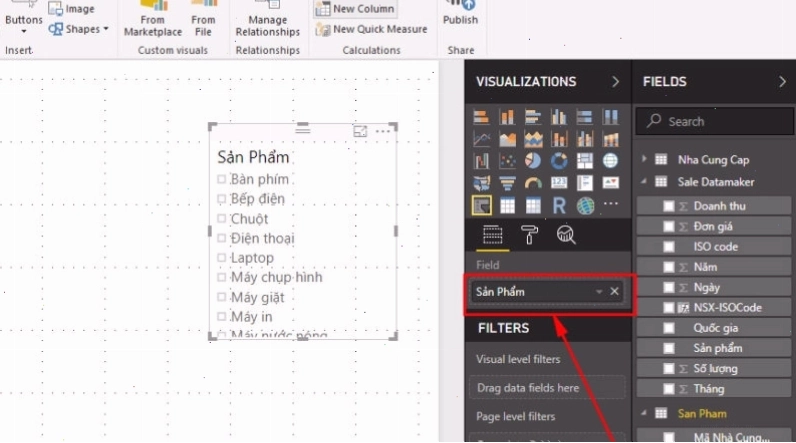
Khi bạn chọn một loại biểu đồ từ "Visualizations pane", một khung trống sẽ xuất hiện trên báo cáo. Bạn chỉ cần kéo các trường dữ liệu (cột) từ "Fields pane" vào các vùng tương ứng của biểu đồ (ví dụ: Axis, Legend, Values). Một số loại biểu đồ phổ biến bao gồm:
- Biểu đồ cột (Column Chart): Tốt để so sánh các giá trị giữa các danh mục khác nhau.
- Biểu đồ đường (Line Chart): Lý tưởng để hiển thị xu hướng theo thời gian.
- Biểu đồ tròn (Pie Chart): Dùng để thể hiện tỷ lệ phần trăm của các phần trong một tổng thể (chỉ nên dùng khi có ít danh mục).
- Bản đồ (Map): Trực quan hóa dữ liệu dựa trên vị trí địa lý.
- Thẻ (Card): Hiển thị một giá trị duy nhất, thường là tổng hoặc số liệu quan trọng.
Bước 5 Xây dựng bảng điều khiển (Dashboard) tương tác
Một bảng điều khiển (dashboard) trong Power BI là một trang duy nhất, thường gọi là "canvas", hiển thị các biểu đồ, bảng và thẻ tóm tắt một cách trực quan và tương tác. Mục tiêu của dashboard là cung cấp cái nhìn tổng quan nhanh chóng về hiệu suất hoặc các chỉ số quan trọng.
Thiết kế và tùy chỉnh báo cáo
Khi xây dựng báo cáo trong Power BI Desktop, bạn có thể tùy chỉnh giao diện của từng biểu đồ, thay đổi màu sắc, phông chữ, thêm tiêu đề, nhãn, v.v. Quan trọng hơn, bạn có thể thêm các bộ lọc (Filter) và slicer để cho phép người dùng tương tác và khám phá dữ liệu theo nhu cầu của họ.
- Bộ lọc (Filters): Có thể áp dụng cho toàn bộ báo cáo, một trang báo cáo cụ thể, hoặc chỉ một biểu đồ.
- Slicers: Các đối tượng trực quan cho phép người dùng lọc dữ liệu theo cách tương tự như các bộ lọc nhưng hiển thị trực tiếp trên trang báo cáo.
Sau khi hoàn thành thiết kế trên Power BI Desktop, bạn có thể xuất bản báo cáo lên Power BI Service để chia sẻ với những người khác. Từ đó, bạn có thể ghim các biểu đồ quan trọng từ các báo cáo khác nhau vào một bảng điều khiển duy nhất.
Bước 6 Sử dụng Cột Tính Toán (Calculated Columns) và Đo Lường (Measures)
Để thực hiện các phân tích sâu hơn và tạo ra các chỉ số kinh doanh quan trọng, bạn cần làm quen với hai khái niệm cốt lõi trong Power BI: Cột Tính Toán và Đo Lường. Cả hai đều sử dụng ngôn ngữ công thức DAX (Data Analysis Expressions).
Phân biệt Cột Tính Toán và Đo Lường
- Cột Tính Toán (Calculated Columns): Hoạt động ở cấp độ hàng (row-level). Chúng tạo ra một cột mới trong bảng dữ liệu, với giá trị được tính toán cho từng hàng dựa trên công thức DAX. Ví dụ: tính tổng doanh thu của một đơn hàng bằng cách nhân đơn giá với số lượng.
- Đo Lường (Measures): Hoạt động dựa trên ngữ cảnh của các biểu đồ hoặc bộ lọc. Chúng không lưu trữ giá trị trong bảng dữ liệu mà tính toán kết quả dựa trên dữ liệu được lọc. Đo Lường thường được sử dụng để tính toán các chỉ số tổng hợp như Tổng doanh thu, Lợi nhuận trung bình, Tỷ lệ tăng trưởng, v.v. Ví dụ:
Total Sales = SUM(Sales[SalesAmount]).
Hiểu rõ cách sử dụng DAX và phân biệt Cột Tính Toán với Đo Lường là chìa khóa để khai thác tối đa sức mạnh của Power BI.
Lời kết và các bước tiếp theo
Việc nắm vững hướng dẫn sử dụng Power BI Desktop là bước đầu tiên quan trọng để bạn có thể khai thác hiệu quả sức mạnh của dữ liệu. Từ việc nhập và làm sạch dữ liệu bằng Power Query, xây dựng mô hình quan hệ, đến tạo ra các trực quan hóa và bảng điều khiển tương tác, Power BI Desktop cung cấp một bộ công cụ toàn diện cho mọi nhu cầu phân tích.
Để tiếp tục nâng cao kỹ năng, bạn nên thực hành thường xuyên với các bộ dữ liệu khác nhau, khám phá thêm các hàm DAX phức tạp, và tìm hiểu về các tính năng nâng cao của Power BI Service như quản lý bảo mật, làm mới dữ liệu tự động và chia sẻ báo cáo. Hãy bắt đầu hành trình trở thành một nhà phân tích dữ liệu chuyên nghiệp ngay hôm nay với Microsoft Power BI!


Bình luận