Hướng dẫn sử dụng Total Commander chi tiết cho người mới bắt đầu
Khám phá cách sử dụng Total Commander hiệu quả với hướng dẫn chi tiết, các phím tắt hữu ích và tính năng nổi bật. Tối ưu hóa quản lý tập tin của bạn ngay hôm nay!

Mục lục
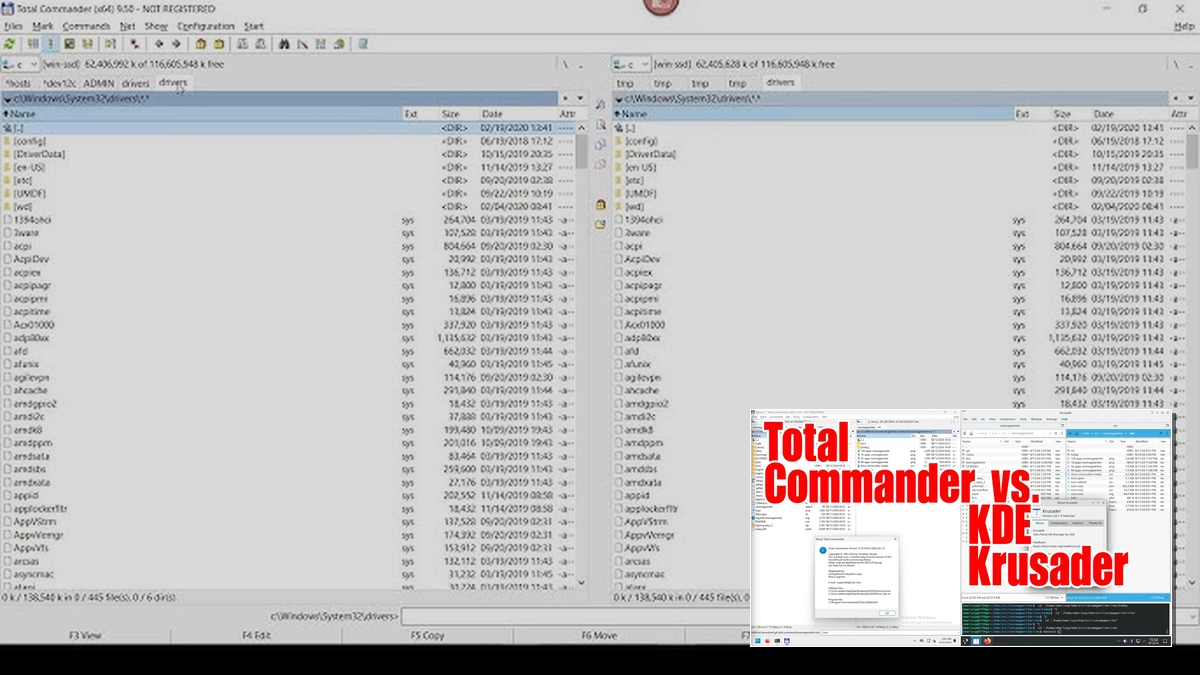
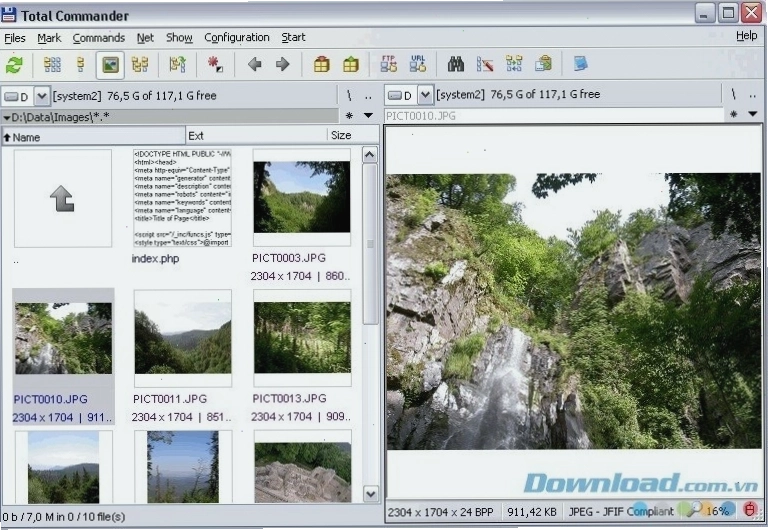
Total Commander, một công cụ quản lý tệp tin không thể thiếu cho người dùng Windows, mang đến trải nghiệm tương tự như Windows Explorer nhưng với hiệu suất và tính năng vượt trội. Phần mềm này không chỉ giúp bạn thực hiện các tác vụ cơ bản như sao chép, di chuyển hay xóa tệp mà còn hỗ trợ làm việc với kho lưu trữ, dữ liệu đa phương tiện và nhiều hơn thế nữa. Giao diện người dùng được cập nhật liên tục, tích hợp các biểu tượng mới, khả năng tùy chỉnh màu sắc cho tệp và thư mục, cùng với một loạt các phím tắt thông minh giúp tối ưu hóa quy trình làm việc.
Việc làm chủ các phím tắt trong Total Commander là chìa khóa để khai thác tối đa sức mạnh của phần mềm này. Chúng giúp thay thế các thao tác chuột phức tạp, giảm thiểu thời gian thực hiện công việc và tăng năng suất làm việc đáng kể. Dưới đây là tổng hợp các phím tắt cần thiết mà bạn nên biết để sử dụng Total Commander hiệu quả.
Các phím tắt cơ bản và quan trọng trong Total Commander
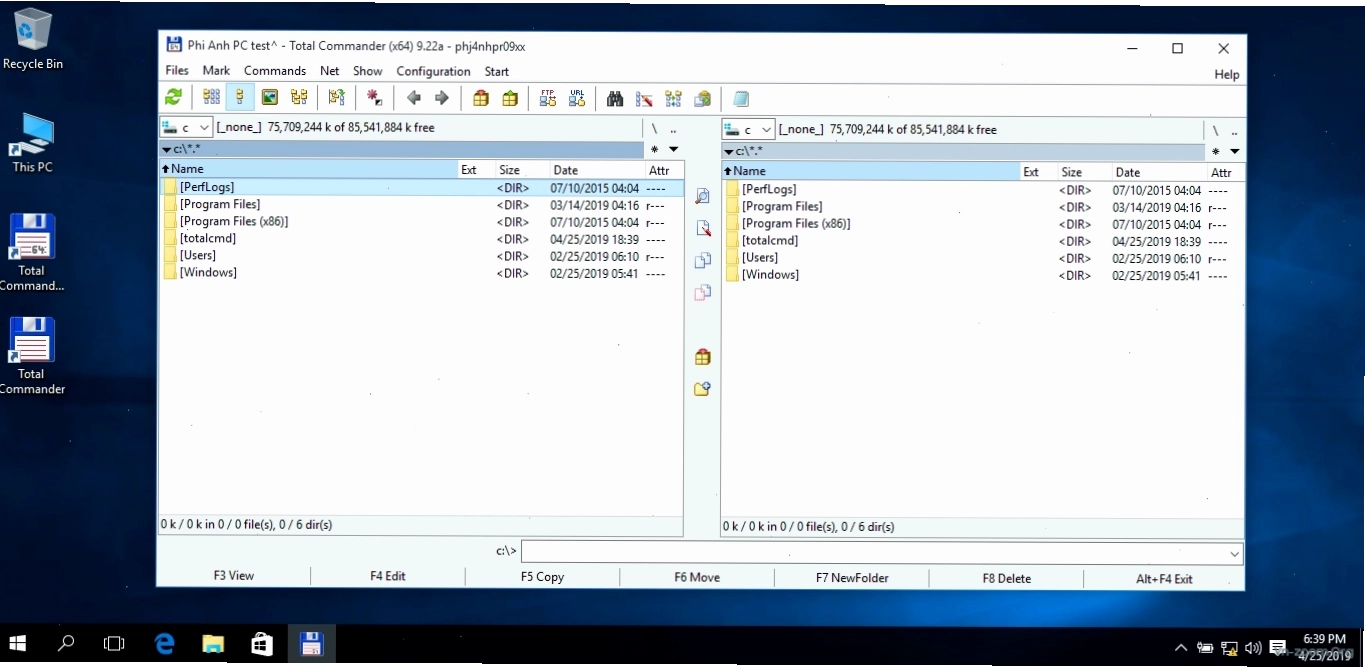
Total Commander cung cấp một hệ thống phím tắt phong phú, bao phủ hầu hết các chức năng từ cơ bản đến nâng cao. Nắm vững chúng sẽ giúp bạn thao tác nhanh chóng và chuyên nghiệp hơn.
- F1: Mở trợ giúp của Total Commander.
- F2: Mở lại cửa sổ nguồn.
- F3: Xem nội dung tập tin.
- F4: Chỉnh sửa tập tin đang chọn.
- F5: Sao chép tập tin hoặc thư mục.
- F6: Di chuyển hoặc đổi tên tập tin/thư mục.
- F7: Tạo thư mục mới.
- F8: Xóa tập tin hoặc thư mục.
- F9: Kích hoạt thanh menu lệnh phía trên cửa sổ nguồn.
- F10: Kích hoạt thanh menu lệnh bên trái.
Bên cạnh các phím chức năng, các tổ hợp phím Alt và Shift kết hợp với Fx còn mở ra nhiều tùy chọn mạnh mẽ hơn:
- Alt + F1 / Alt + F2: Đổi ổ đĩa cho cửa sổ trái/phải.
- Alt + F3: Sử dụng các trình xem tập tin thay thế.
- Alt + F4: Thoát khỏi Total Commander.
- Alt + F5: Nén tập tin, thư mục.
- Alt + Shift + F5: Nén và xóa nguồn.
- Alt + F7: Tìm kiếm tập tin.
- Alt + F10: Mở cửa sổ cây thư mục của thư mục hiện hành.
- Shift + F5: Sao chép và đổi tên trong cùng một thư mục.
- Shift + F6: Đổi tên một tập tin trong cùng thư mục.
Tận dụng các tổ hợp phím Ctrl để điều khiển nâng cao
Các phím tắt với Ctrl mở ra khả năng điều khiển toàn diện hơn, từ quản lý lựa chọn, sao chép, dán đến các thao tác với FTP và dòng lệnh.
- Ctrl + A: Chọn tất cả các tập tin và thư mục.
- Ctrl + C: Sao chép tập tin/thư mục vào Clipboard.
- Ctrl + X: Cắt tập tin/thư mục vào Clipboard.
- Ctrl + V: Dán các tập tin/thư mục từ Clipboard.
- Ctrl + F: Kết nối đến máy chủ FTP.
- Ctrl + Shift + F: Hủy kết nối đến máy chủ FTP.
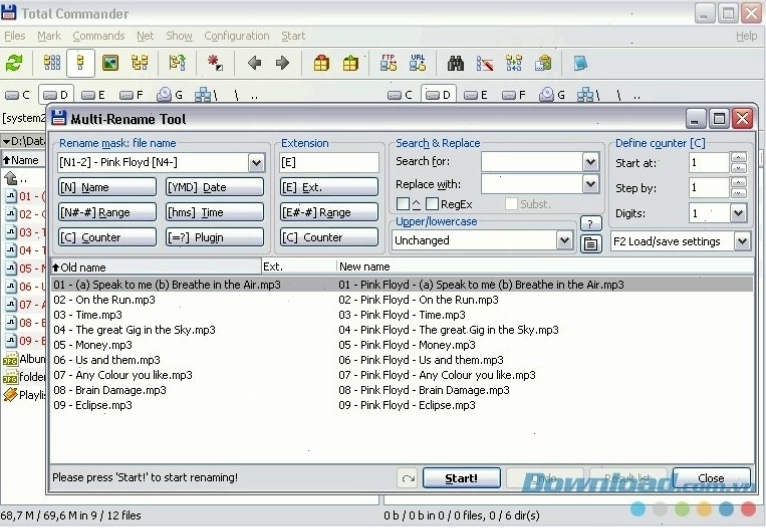
- Ctrl + M: Đổi tên hàng loạt.
- Ctrl + T: Mở một thẻ (tab) Folder mới và kích hoạt nó.
- Ctrl + Shift + T: Mở một thẻ Folder mới nhưng không kích hoạt.
- Ctrl + Tab: Di chuyển giữa các thẻ Folder đang mở.
- Ctrl + F3: Sắp xếp theo tên.
- Ctrl + F5: Sắp xếp theo ngày giờ.
- Ctrl + F6: Sắp xếp theo dung lượng.
- Ctrl + F11: Hiển thị các tập tin thực thi (*.exe, *.bat, *.cmd, *.pif, *.com).
Việc thành thạo các tổ hợp phím này giúp bạn tiết kiệm thời gian đáng kể khi thực hiện các tác vụ quản lý tệp phức tạp.
Các tính năng nổi bật và hữu ích khác
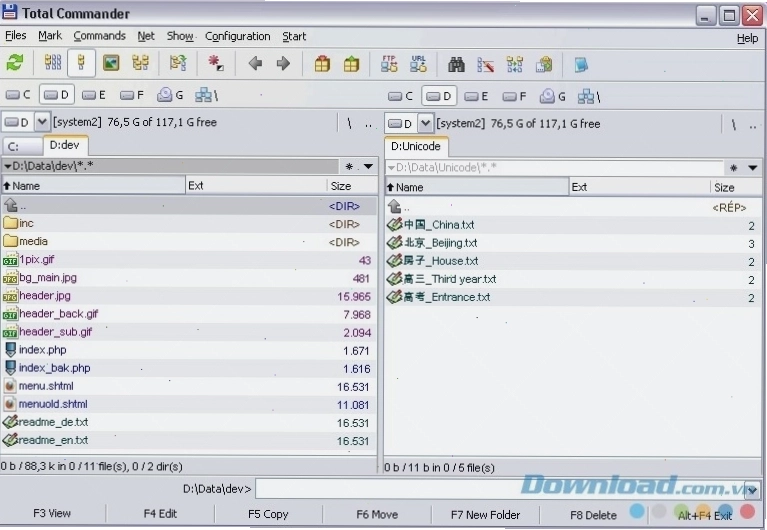
Ngoài hệ thống phím tắt đồ sộ, Total Commander còn sở hữu nhiều tính năng độc đáo giúp nâng cao trải nghiệm người dùng.
- Hỗ trợ FTP Client tích hợp: Cho phép kết nối và quản lý tệp trên máy chủ FTP một cách an toàn qua SSL/TLS.
- Công cụ đổi tên tệp hàng loạt: Giúp bạn chỉnh sửa tên của nhiều tệp cùng lúc theo các quy tắc định sẵn, tiết kiệm thời gian và công sức.
- So sánh tệp theo nội dung: Tính năng này cho phép bạn đối chiếu sự khác biệt giữa hai tệp một cách chi tiết, đảm bảo tính toàn vẹn của dữ liệu.
- Xem trước nội dung tệp (Lister): Tích hợp sẵn trình xem tệp giúp bạn xem nhanh nội dung của nhiều định dạng khác nhau mà không cần mở ứng dụng riêng.
- Tùy chỉnh giao diện và phím tắt: Người dùng có thể tùy chỉnh màu sắc, biểu tượng, và gán các lệnh cho các phím tắt để phù hợp với thói quen sử dụng cá nhân.
- Khả năng mở rộng với Plugins: Total Commander hỗ trợ các plugin giúp mở rộng thêm nhiều chức năng, từ việc xử lý các định dạng lưu trữ mới đến tích hợp với các dịch vụ đám mây.
Làm thế nào để tải và cài đặt Total Commander?
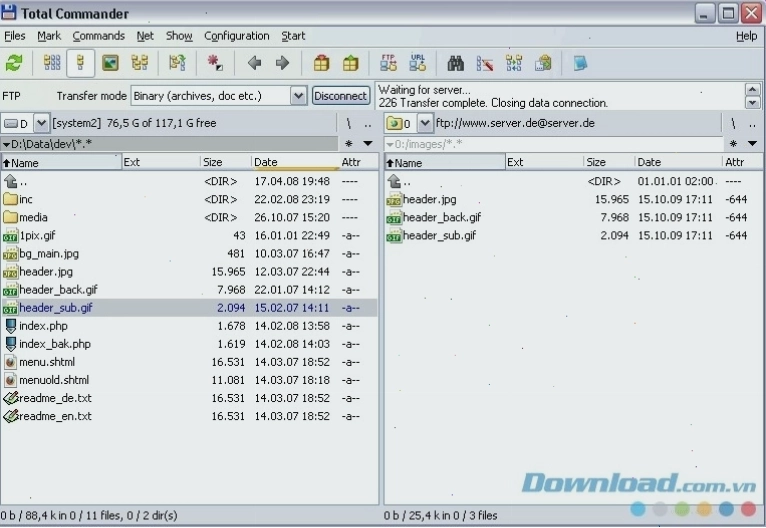
Để bắt đầu sử dụng Total Commander, bạn cần tải xuống và cài đặt phần mềm theo các bước sau:
- Truy cập trang chủ chính thức của Total Commander hoặc các nguồn tải phần mềm uy tín.
- Tìm phiên bản mới nhất của phần mềm và tiến hành tải về.
- Chạy tệp cài đặt và làm theo các hướng dẫn trên màn hình để hoàn tất quá trình cài đặt. Thông thường, bạn chỉ cần chấp nhận các điều khoản và chọn thư mục cài đặt.
- Sau khi cài đặt xong, bạn có thể mở Total Commander và bắt đầu khám phá các tính năng.
Lưu ý rằng Total Commander là phần mềm có bản quyền, bạn có thể sử dụng bản dùng thử miễn phí trong một khoảng thời gian nhất định. Để tiếp tục sử dụng lâu dài, bạn cần mua giấy phép.
Lời khuyên để sử dụng Total Commander hiệu quả
Để tối ưu hóa công việc quản lý tệp với Total Commander, bạn nên:
- Thường xuyên ôn lại các phím tắt: Việc này giúp ghi nhớ và sử dụng chúng một cách tự nhiên trong quá trình làm việc.
- Tùy chỉnh giao diện: Điều chỉnh bố cục, màu sắc và phím tắt theo sở thích cá nhân để có trải nghiệm tốt nhất.
- Khám phá các plugin: Nếu bạn có nhu cầu chuyên biệt, hãy tìm hiểu và cài đặt các plugin phù hợp để mở rộng chức năng của Total Commander.
- Sử dụng song song hai bảng: Tận dụng tối đa lợi thế của việc hiển thị hai bảng thư mục song song để thực hiện các thao tác sao chép, di chuyển giữa các vị trí khác nhau một cách hiệu quả.
Total Commander là một công cụ mạnh mẽ và linh hoạt, phù hợp cho cả người dùng phổ thông lẫn các chuyên gia. Bằng cách đầu tư thời gian để tìm hiểu và thực hành các hướng dẫn sử dụng, bạn sẽ nhanh chóng làm chủ phần mềm này và nâng cao hiệu suất công việc của mình.
Bình luận