Hướng dẫn sử dụng Slack hiệu quả cho người mới bắt đầu
Khám phá cách sử dụng Slack hiệu quả với hướng dẫn chi tiết từ A-Z, bao gồm tạo kênh, gửi tin nhắn riêng, sử dụng lệnh và tùy chỉnh giao diện. Tối ưu hóa giao tiếp nhóm ngay hôm nay!

Mục lục
Slack là gì và tại sao nên sử dụng?
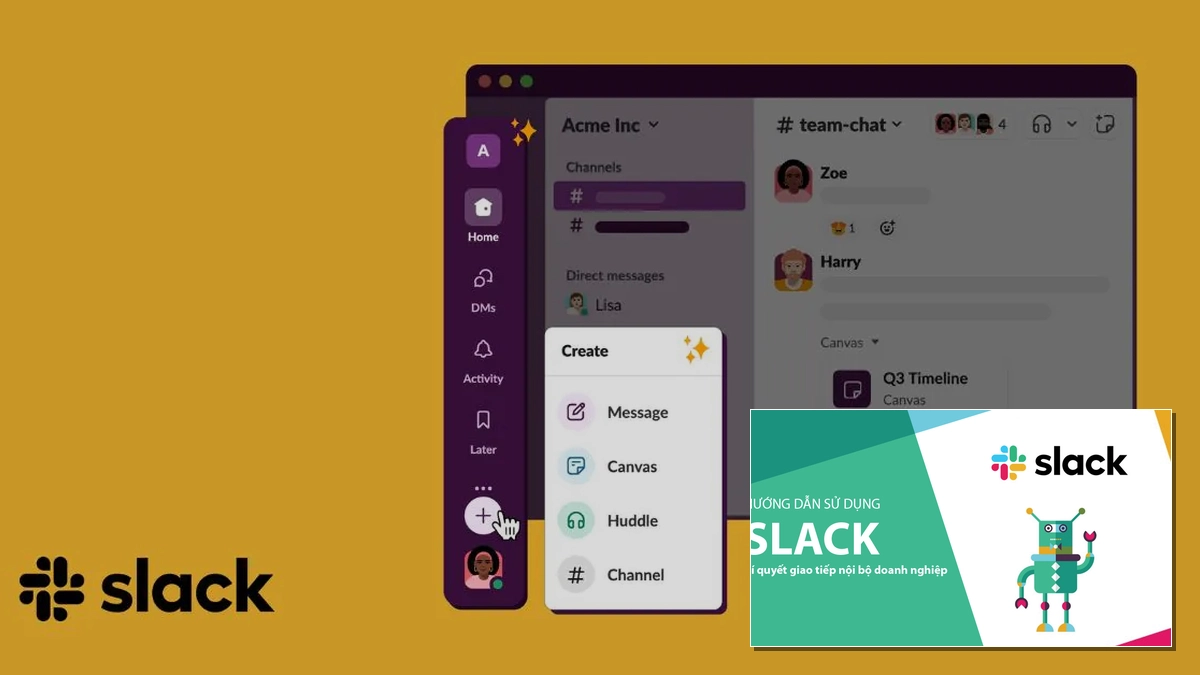
Trong môi trường làm việc hiện đại, việc giao tiếp và cộng tác hiệu quả là yếu tố then chốt dẫn đến thành công của mọi tổ chức. Slack nổi lên như một giải pháp hàng đầu, được nhiều doanh nghiệp tin dùng nhờ khả năng thay thế email nội bộ, giảm thiểu sự rời rạc thông tin và tăng cường khả năng kết nối giữa các thành viên. Vậy, Slack là gì và làm thế nào để khai thác tối đa tiềm năng của nền tảng này?
Slack mang đến một giao diện trực quan, dễ sử dụng và hoạt động mượt mà trên nhiều nền tảng hệ điều hành khác nhau như máy tính, Android và iOS. Điều này đảm bảo rằng mọi thành viên trong công ty, dù sử dụng thiết bị gì, đều có thể truy cập và tham gia vào các cuộc trao đổi một cách thuận tiện.
Những lệnh cơ bản và tính năng nổi bật trên Slack
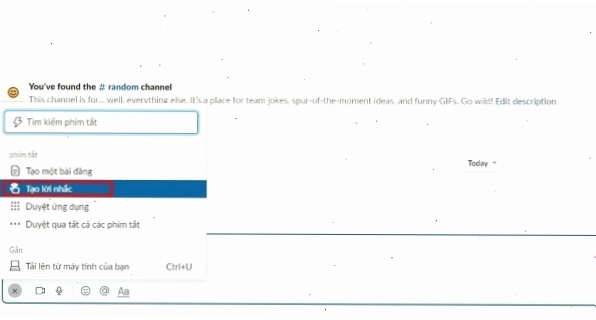
Để sử dụng Slack một cách hiệu quả, việc nắm vững các lệnh cơ bản và các tính năng cốt lõi là vô cùng quan trọng. Dưới đây là những lệnh thường dùng và cách chúng hỗ trợ quy trình làm việc của bạn:
- @channel: Thông báo cho tất cả thành viên trong một kênh. Hãy sử dụng cẩn trọng để tránh làm phiền.
- @username: Gắn thẻ (tag) một cá nhân cụ thể để thu hút sự chú ý của họ vào tin nhắn.
- @here: Tương tự @channel nhưng chỉ gửi thông báo đến những người đang trực tuyến.
- DM (Direct Message): Sử dụng khi bạn muốn gửi tin nhắn riêng tư cho một hoặc nhiều cá nhân.
- Private Group: Tạo ra một không gian chat riêng tư chỉ dành cho một nhóm người nhất định, đảm bảo tính bảo mật.
- /shrug: Thêm biểu tượng _(ツ)_/ vào tin nhắn.
- /open: Mở một kênh thảo luận mới.
- /leave: Rời khỏi một kênh đã tham gia.
- /collapse: Ẩn các tệp GIF và hình ảnh trong kênh.
Ngoài các lệnh này, Slack còn cung cấp nhiều tính năng hữu ích khác như tìm kiếm tin nhắn, chia sẻ tệp tin trực tiếp, hoặc tích hợp với các ứng dụng bên thứ ba.
Hướng dẫn sử dụng Slack: Tạo và tùy chỉnh kênh
Kênh (Channel) là trái tim của Slack, nơi các cuộc thảo luận, chia sẻ thông tin và cộng tác diễn ra. Việc tạo và tùy chỉnh kênh phù hợp sẽ giúp tổ chức công việc khoa học và hiệu quả hơn.
Cách tạo Channel mới
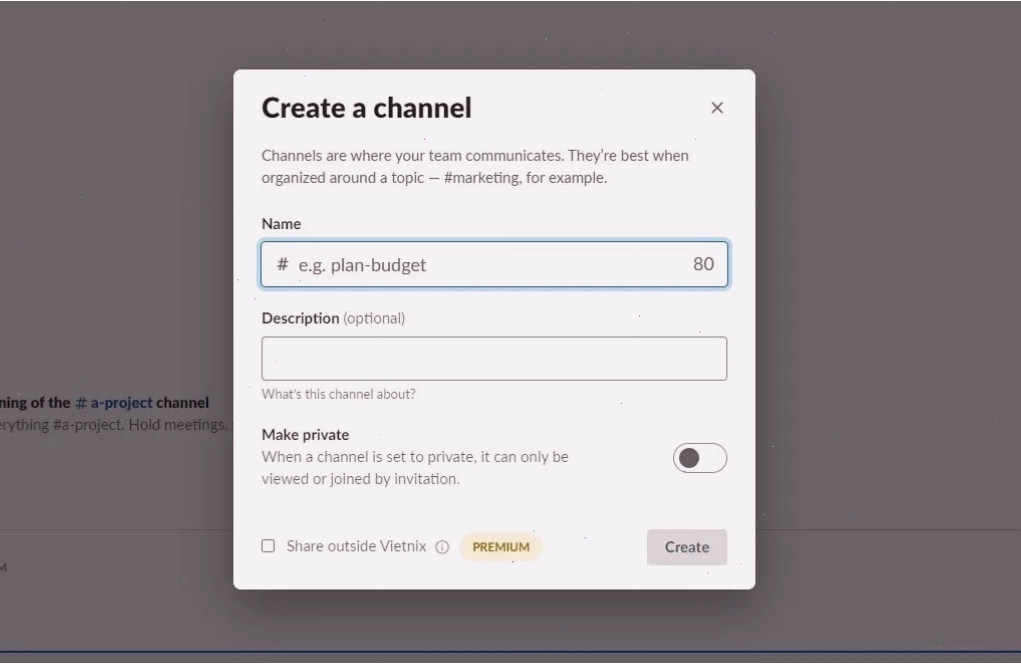
Các bước tạo một kênh mới trên Slack rất đơn giản:
- Tại menu bên trái, nhấp vào Add Channel, sau đó chọn Create a channel.
- Đặt tên cho kênh tại mục Name và thêm mô tả nếu cần tại Description. Chọn Make private nếu muốn tạo kênh riêng tư.
- Nhấp vào Create.
- Mời các thành viên tham gia bằng cách nhập email của họ rồi nhấp Add.

Thiết lập và tùy chỉnh cho Channel
Sau khi tạo kênh, bạn có thể tùy chỉnh nhiều cài đặt để phù hợp với nhu cầu của nhóm:
- Nhấp vào tên kênh, chọn biểu tượng chữ 'i' (thông tin kênh).
- Chọn More để truy cập các tùy chọn:
- Channel notification: Cài đặt thông báo cho kênh.
- Mute: Tắt tiếng cuộc trò chuyện.
- Rename Channel: Đổi tên kênh.
- Jump to date: Chuyển đến một ngày cụ thể.
- Add app: Thêm ứng dụng tích hợp.
- Manage posting permissions: Quản lý quyền đăng bài.
Việc tùy chỉnh này giúp bạn kiểm soát luồng thông tin và đảm bảo mọi người nhận được thông báo quan trọng.
Sử dụng Slack một cách thông minh và hiệu quả
Để tận dụng tối đa Slack, hãy áp dụng các mẹo sau:
- Quản lý thông báo: Cá nhân hóa cài đặt thông báo để tránh bị làm phiền bởi những tin nhắn không khẩn cấp.
- Sử dụng tính năng tìm kiếm: Slack có khả năng tìm kiếm mạnh mẽ, giúp bạn nhanh chóng truy xuất lại bất kỳ tin nhắn, tệp tin hoặc thông tin nào đã chia sẻ.
- Tích hợp ứng dụng: Kết nối Slack với các công cụ bạn thường dùng như Google Drive, Trello, Asana để tập trung hóa quy trình làm việc.
- Thiết lập trạng thái: Cập nhật trạng thái của bạn để đồng nghiệp biết khi nào bạn đang bận hoặc không có mặt.
Bảo mật và các gói dịch vụ của Slack
Slack cung cấp các gói dịch vụ đa dạng, từ miễn phí đến trả phí, phù hợp với nhu cầu của các quy mô tổ chức khác nhau. Gói miễn phí cho phép lưu trữ tới 10.000 tin nhắn gần nhất, 5GB dung lượng lưu trữ chung và tích hợp với 5 dịch vụ bên ngoài.
Về bảo mật, Slack được đánh giá là một ứng dụng có độ bảo mật cao, mã hóa dữ liệu truyền tải và cung cấp các tùy chọn quản lý quyền truy cập, giúp bảo vệ thông tin nhạy cảm của doanh nghiệp.
Kết luận: Nâng tầm giao tiếp với Slack
Slack không chỉ là một công cụ nhắn tin, mà là một nền tảng cộng tác toàn diện, giúp doanh nghiệp tối ưu hóa quy trình giao tiếp, tăng cường sự gắn kết và nâng cao hiệu suất làm việc. Bằng việc nắm vững các hướng dẫn sử dụng Slack cơ bản và nâng cao, bạn có thể biến Slack thành trợ thủ đắc lực, đưa đội nhóm của mình lên một tầm cao mới.


Bình luận