Hướng dẫn sử dụng Base Wework chi tiết và hiệu quả nhất 2026
Khám phá hướng dẫn sử dụng Base Wework toàn diện, từ tạo công việc, phân quyền đến tích hợp quy trình. Tối ưu hóa hiệu suất làm việc ngay hôm nay!

Mục lục
Làm quen với Base Wework và các tính năng chính
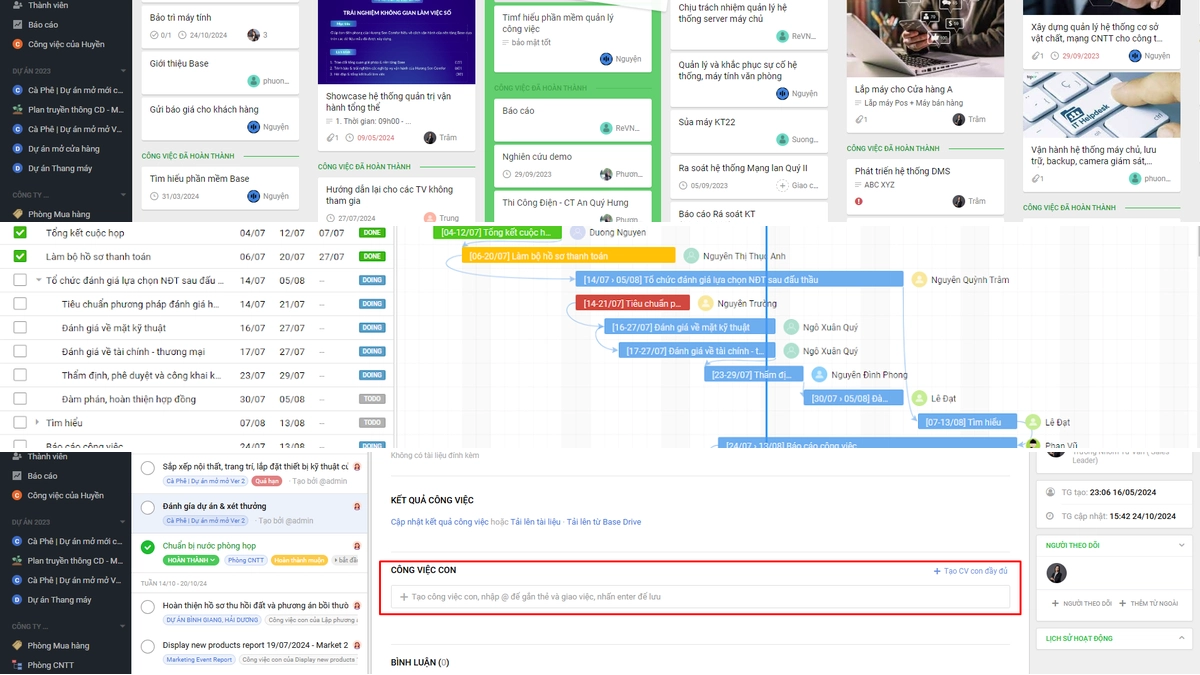
Base Wework là một ứng dụng quản lý công việc và dự án, được thiết kế để nâng cao năng suất và sự phối hợp trong đội nhóm. Giao diện thân thiện và các tính năng đa dạng giúp người dùng dễ dàng làm quen và áp dụng vào công việc hàng ngày.
Mục lục tính năng nổi bật của Base Wework
- Quản lý công việc cá nhân và đội nhóm.
- Theo dõi tiến độ dự án chi tiết.
- Phân quyền và quản lý thành viên.
- Tạo và quản lý các phòng ban, dự án, nhóm công việc.
- Tích hợp với các ứng dụng khác trong hệ sinh thái Base.
Hướng dẫn tạo công việc mới trên Base Wework
Việc tạo công việc là chức năng cốt lõi, giúp bạn khởi tạo và giao phó nhiệm vụ một cách hiệu quả. Quy trình này được tối giản hóa để người dùng có thể thực hiện nhanh chóng.
Để tạo công việc mới, bạn truy cập vào Base Wework tại https://wework.base.vn/ và thao tác theo các bước sau:
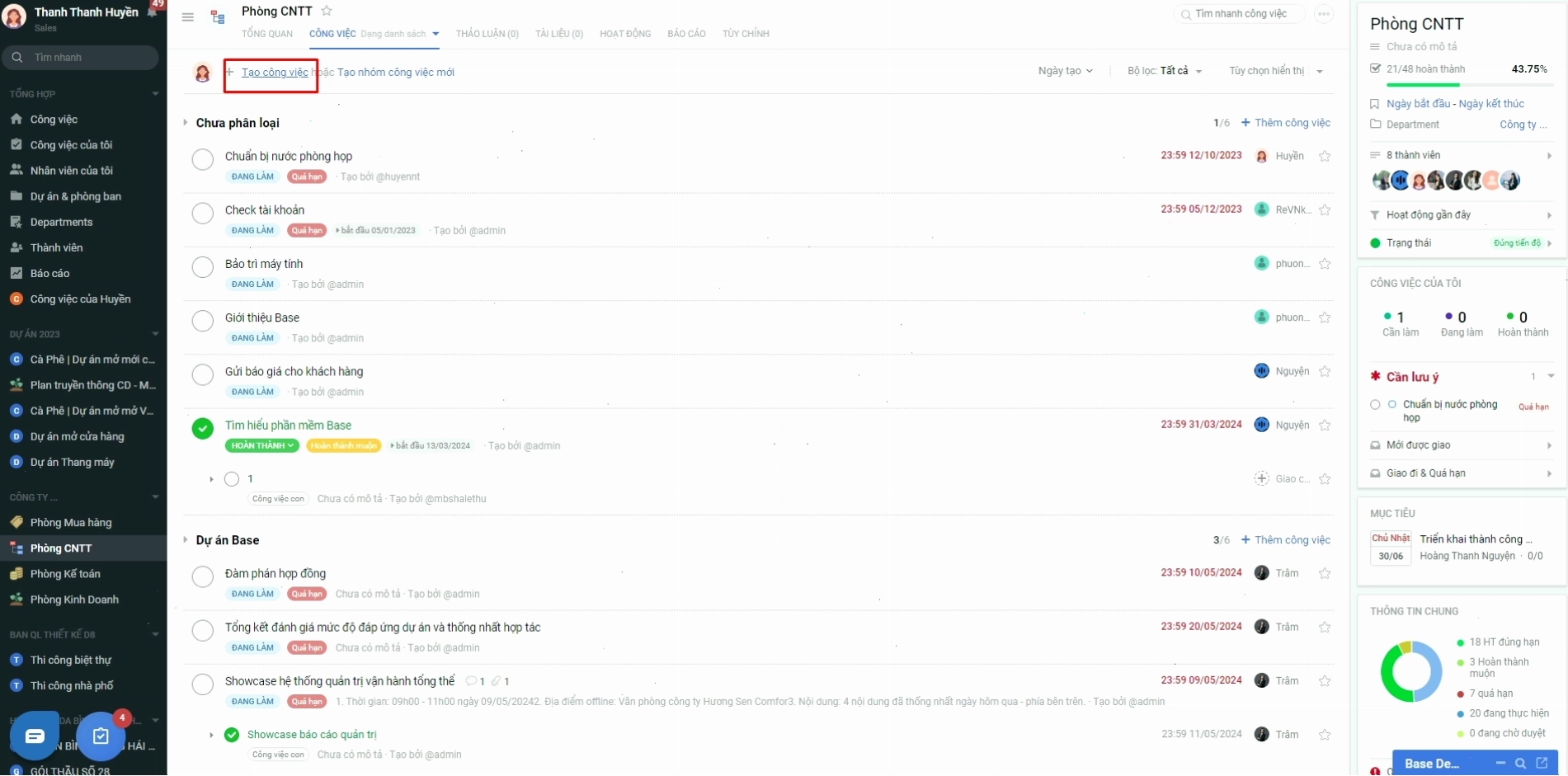
- Bước 1: Chọn vị trí tạo công việc
Tại tab Công việc hoặc trong một phòng ban/dự án cụ thể, bạn chọn chức năng Tạo công việc. - Bước 2: Điền thông tin chi tiết cho công việc
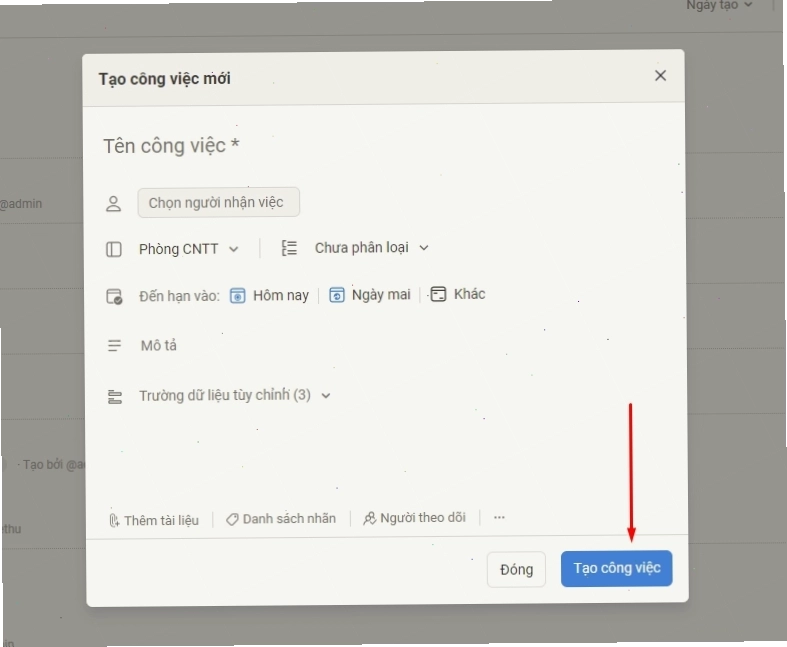
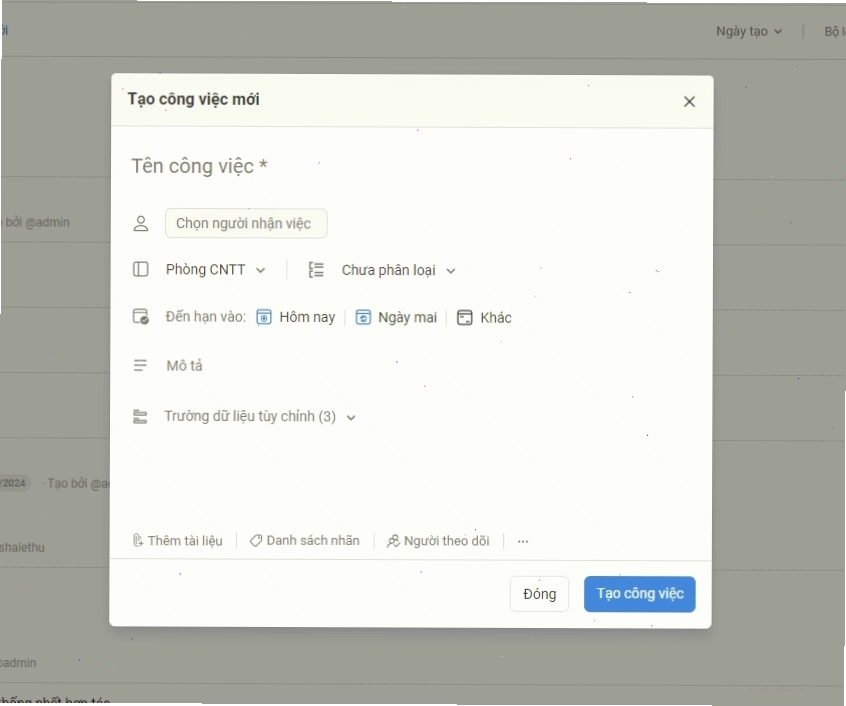
- Tên công việc: Nhập một tiêu đề ngắn gọn, súc tích, tối đa.
- Chọn người nhận việc: Mỗi công việc chỉ được chỉ định cho một người thực hiện chính.
- Chọn Phòng ban/Dự án/Nhóm công việc: Liên kết công việc với cấu trúc tổ chức hoặc dự án phù hợp.
- Thời hạn hoàn thành: Xác định ngày cụ thể mà công việc cần được hoàn tất.
- Mô tả: Cung cấp nội dung chi tiết, hướng dẫn hoặc yêu cầu liên quan đến công việc.
- Trường dữ liệu tùy chỉnh: Nếu phòng ban/dự án có thiết lập các trường dữ liệu riêng, bạn có thể mở rộng để điền thông tin bổ sung.
- Các tùy chọn khác: Bao gồm việc đính kèm tệp tin, thêm nhãn (tags), chỉ định người theo dõi, chọn tệp từ Base Drive, hoặc liên kết công việc với Mục tiêu (Goal) của công ty.
- Bước 3: Hoàn tất tạo công việc
Sau khi điền đầy đủ thông tin, ấn nút Tạo công việc để lưu lại.
Phân quyền thao tác trong Base Wework
Quản lý quyền truy cập và thao tác là yếu tố then chốt để đảm bảo an toàn dữ liệu và sự vận hành trơn tru của hệ thống. Base Wework cung cấp các cấp độ phân quyền linh hoạt.
Các cấp độ phân quyền chính
- Quản trị cấp cao và Quản trị hệ thống: Có quyền truy cập và quản lý toàn bộ dữ liệu và cài đặt trên hệ thống.
- Quản trị ứng dụng (App Admin): Có quyền quản lý các thiết lập và người dùng trong một ứng dụng cụ thể, ví dụ như Base Wework.
- Thành viên thông thường: Chỉ có quyền thực hiện các thao tác được cấp phép trong phạm vi công việc hoặc dự án được giao.
Việc thiết lập phân quyền hợp lý giúp đảm bảo mỗi người chỉ thực hiện được những tác vụ phù hợp với vai trò của mình, tránh sai sót hoặc truy cập trái phép.
Tích hợp Base Wework với Base Workflow
Sức mạnh của Base Wework được nhân lên khi kết hợp với Base Workflow, cho phép tự động hóa các quy trình làm việc phức tạp. Điều này giúp tiết kiệm thời gian, giảm thiểu sai sót thủ công và tăng tốc độ xử lý công việc.
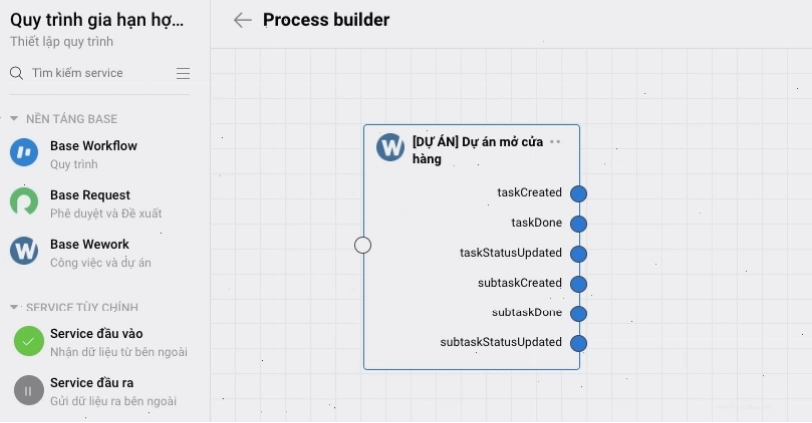
Ví dụ, khi một công việc (task) trong Base Wework được tạo hoặc hoàn thành, một sự kiện tương ứng sẽ được kích hoạt trong Base Workflow. Theo đó, dữ liệu liên quan có thể được tự động truyền đi để thực hiện các bước tiếp theo trong quy trình.
Các sự kiện kích hoạt trong Base Wework cho Workflow
taskCreated: Công việc được tạo.taskDone: Công việc được hoàn thành.taskStatusUpdate: Trạng thái công việc được cập nhật.subtaskCreated: Công việc con được tạo.subtaskDone: Công việc con được hoàn thành.subtaskStatusUpdate: Trạng thái công việc con được cập nhật.
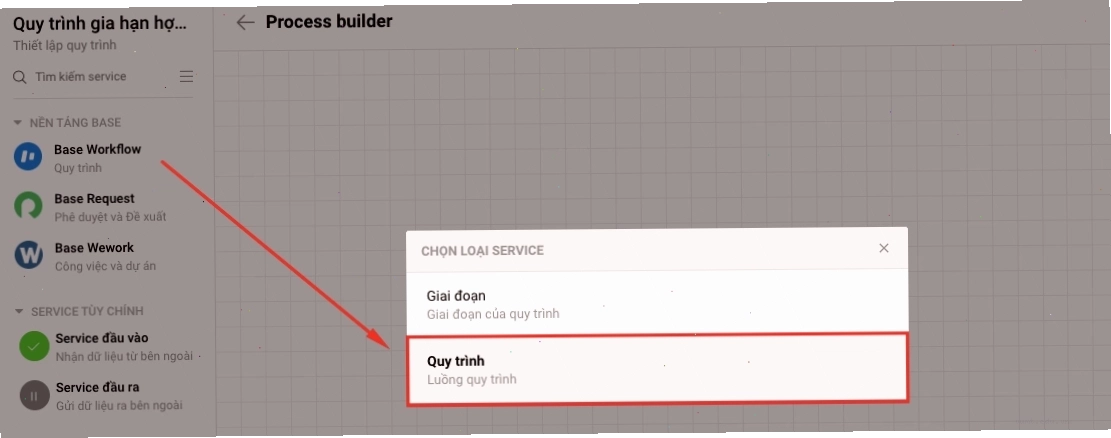
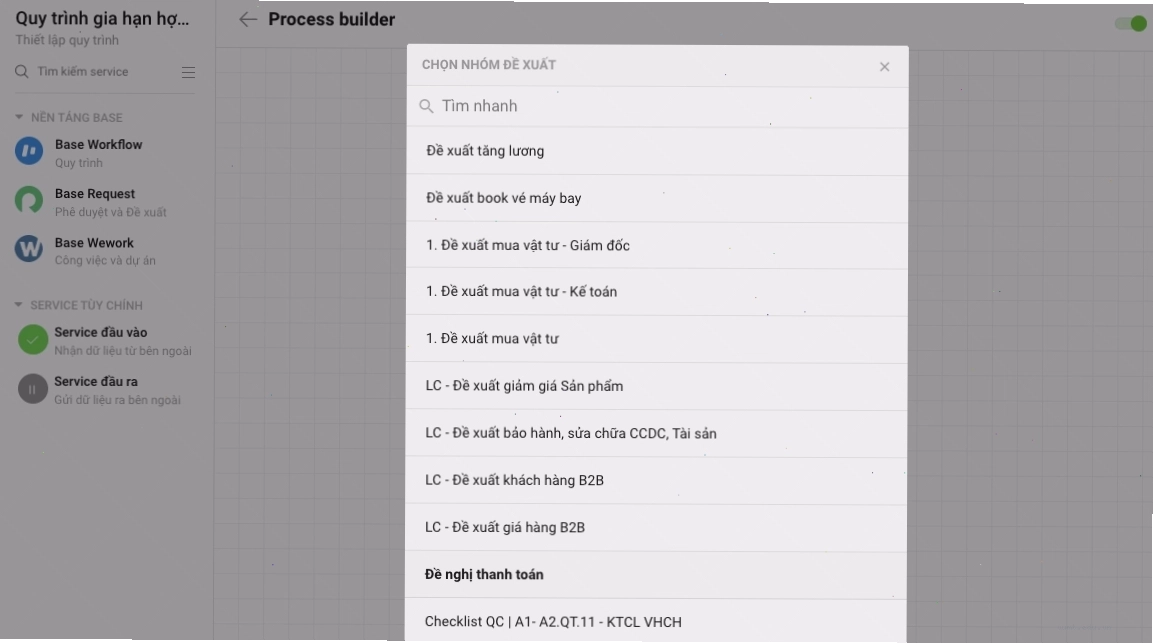
Việc thiết lập quy trình chi tiết trên Base Workflow, nơi bạn kéo thả các app khác nhau và chọn service tương ứng (như Base Wework, Base Request, Base Workflow), cho phép bạn xây dựng các luồng công việc tự động hóa mạnh mẽ.
Kết nối Base Wework với các ứng dụng khác trong Base.vn
Hệ sinh thái Base.vn cung cấp khả năng liên kết đa dạng giữa các ứng dụng, giúp tạo ra một môi trường làm việc số hóa liền mạch. Ngoài Base Workflow, Base Wework còn có thể tích hợp với:
- Base Request: Chuyển dữ liệu từ Base Wework sang Base Request khi có yêu cầu hoặc đề xuất mới.
- Base Office: Liên kết các công việc trong Wework với việc ban hành văn bản đi, văn bản đến hoặc thông báo nội bộ trên Base Office.
- Base Drive: Dễ dàng đính kèm tài liệu từ Base Drive vào công việc trong Base Wework.
- Base Goal: Liên kết các công việc, dự án với các mục tiêu chiến lược của công ty để đo lường hiệu quả.
Sự kết hợp này mang lại cái nhìn tổng thể về hiệu suất công việc và đóng góp vào mục tiêu chung của tổ chức, như đã được đề cập trong hướng dẫn sử dụng Base Office về việc quản lý văn bản và hướng dẫn sử dụng Base Goal về thiết lập mục tiêu.
Tối ưu hóa hiệu suất với Base Wework và Base Process
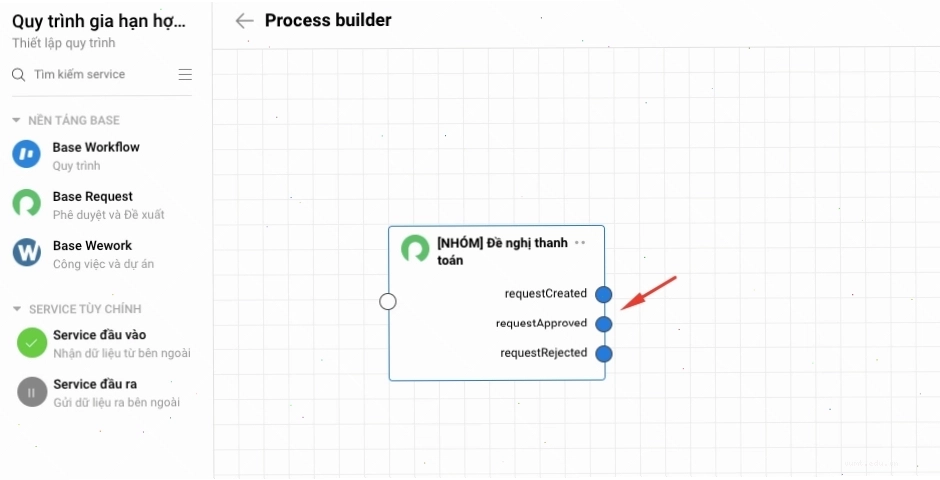
Base Process đóng vai trò là trung tâm điều phối, cho phép bạn thiết lập các quy trình liên kết dữ liệu giữa các ứng dụng một cách chi tiết. Điều này đặc biệt hữu ích khi bạn muốn tự động hóa việc chuyển đổi thông tin giữa Base Wework và các ứng dụng khác như Base Request hay Base Workflow.
Khi thiết lập quy trình trong Base Process, bạn sẽ kéo thả các ứng dụng mong muốn và chọn 'service' tương ứng. Mỗi 'service' sẽ có các đầu ra (sự kiện) khác nhau, ví dụ như requestCreated (đề xuất được tạo) trên Base Request hay taskCreated (công việc được tạo) trên Base Wework. Những sự kiện này sẽ kích hoạt việc truyền dữ liệu tự động, giúp quy trình của bạn vận hành mượt mà hơn.
Lời khuyên khi sử dụng Base Wework
Để khai thác tối đa lợi ích từ Base Wework, bạn nên lưu ý một số điểm sau:
- Đặt tên công việc rõ ràng: Tiêu đề công việc cần súc tích và thể hiện đúng nội dung cần thực hiện.
- Phân công người nhận việc hợp lý: Mỗi công việc nên có một người chịu trách nhiệm chính để tránh sự chồng chéo hoặc bỏ sót.
- Sử dụng mô tả chi tiết: Cung cấp đầy đủ thông tin cần thiết để người nhận việc hiểu rõ yêu cầu.
- Tận dụng các tùy chỉnh: Khám phá và sử dụng các trường dữ liệu tùy chỉnh, nhãn, người theo dõi để quản lý công việc hiệu quả hơn.
- Tích hợp với các ứng dụng khác: Khai thác sức mạnh kết nối của Base.vn bằng cách liên kết Wework với Workflow, Request, Office để tạo luồng công việc tự động hóa.
- Thường xuyên cập nhật trạng thái: Giữ cho thông tin công việc luôn được cập nhật để mọi người trong đội nhóm nắm bắt được tiến độ.
Bằng cách áp dụng những hướng dẫn trên, bạn không chỉ sử dụng Base Wework hiệu quả mà còn góp phần nâng cao hiệu suất tổng thể của đội nhóm và doanh nghiệp, tận dụng được tối đa sức mạnh của Base.vn trong việc số hóa quy trình làm việc.


Bình luận