Hướng dẫn sử dụng NotebookLM: Tạo sổ tay công việc cá nhân hiệu quả
Khám phá cách sử dụng NotebookLM để tạo sổ tay công việc cá nhân, giúp cán bộ tra cứu, tóm tắt văn bản nhanh chóng và quản lý công việc hiệu quả. Hướng dẫn chi tiết từ A-Z

Mục lục
NotebookLM là gì và vì sao cán bộ nên sử dụng?
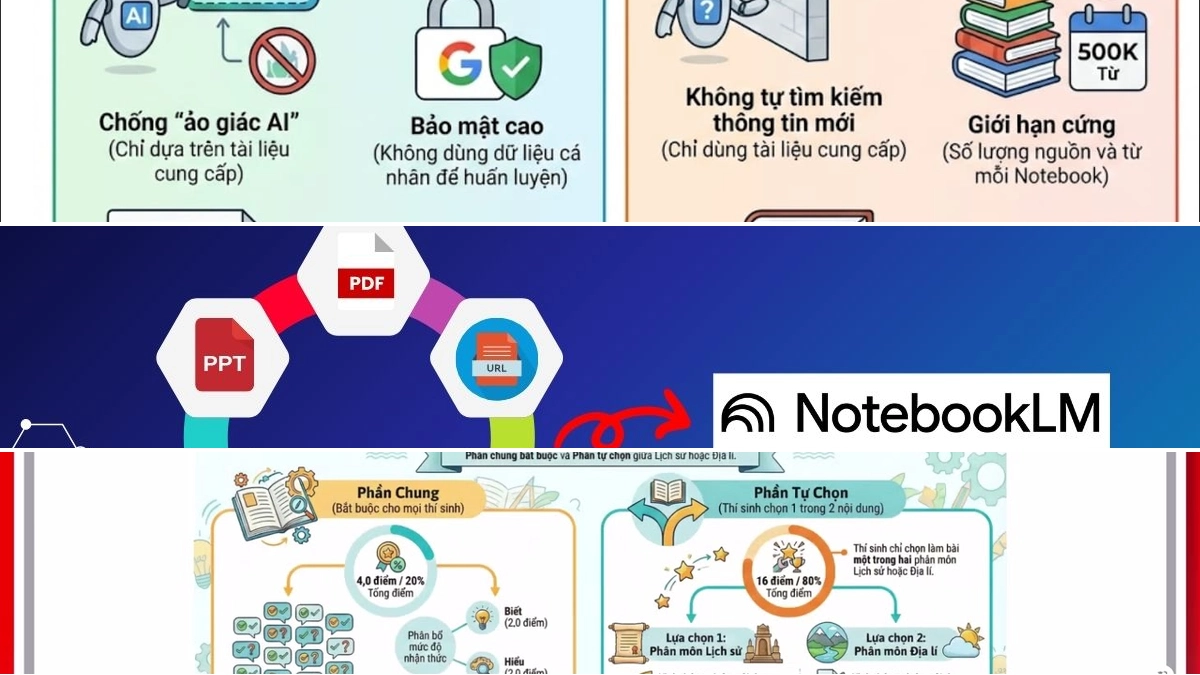
Trong bối cảnh chuyển đổi số đang diễn ra mạnh mẽ, việc ứng dụng các nền tảng hỗ trợ trí tuệ nhân tạo (AI) vào công tác hành chính đang trở nên phổ biến. NotebookLM, một sản phẩm tiên tiến từ Google, nổi bật như một công cụ giúp người dùng tạo ra “sổ tay điện tử” cá nhân từ chính những văn bản nghiệp vụ. Đây không chỉ là nơi lưu trữ tài liệu mà còn là trợ lý AI thông minh, có khả năng đọc hiểu, phân tích và trả lời truy vấn dựa trên tài liệu bạn tải lên. Nhờ vậy, cán bộ, công chức, viên chức có thể chủ động cá nhân hóa việc quản lý thông tin, nâng cao hiệu quả xử lý công vụ và tiết kiệm đáng kể thời gian làm việc.
Khối lượng văn bản, biểu mẫu và quy trình trong môi trường hành chính công là rất lớn. Thay vì tìm kiếm thủ công, NotebookLM hoạt động như một trợ lý ảo hỗ trợ trực tiếp, tổng hợp, phân loại thông tin và truy vấn theo ngữ cảnh cụ thể. Đây là công cụ hữu ích cho những ai muốn hướng dẫn sử dụng notebooklm trong nghiên cứu khoa học hoặc quản lý công việc chuyên môn.
Hướng dẫn sử dụng NotebookLM chi tiết
Để bắt đầu tận dụng sức mạnh của NotebookLM, bạn có thể thực hiện theo các bước đơn giản sau:
-
Bước 1: Khởi tạo sổ tay mới
Truy cập vào NotebookLM và chọn “Create notebook” (Tạo mới). Đặt tên cho sổ tay của bạn, ví dụ: “Sổ tay công việc cá nhân – [Tên đơn vị hoặc chức danh công chức]”.
-
Bước 2: Đính kèm tài liệu nghiệp vụ
Tải lên các văn bản, tài liệu liên quan trực tiếp đến công việc chuyên môn của bạn. Điều này bao gồm các văn bản pháp luật hiện hành, cẩm nang hướng dẫn nghiệp vụ, công văn, quyết định, nghị định, hoặc các hướng dẫn kèm phụ lục biểu mẫu. Lưu ý rằng, tài liệu càng đầy đủ và sát với công việc thực tế, NotebookLM sẽ hỗ trợ càng chính xác.
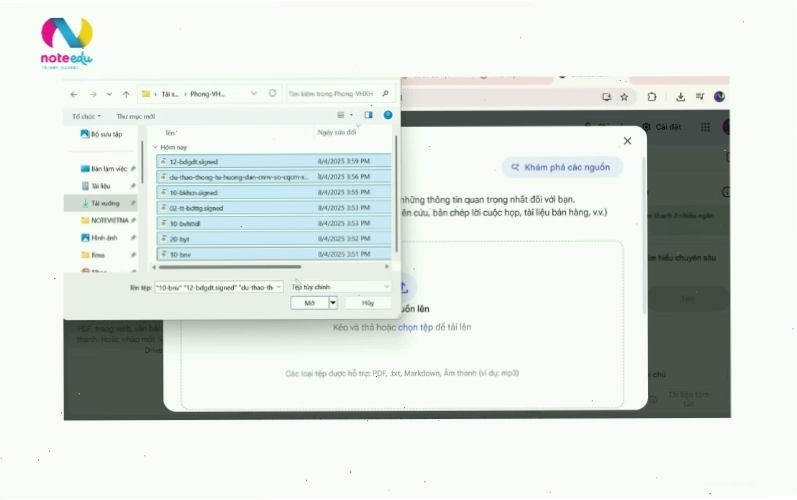
Việc tải lên đầy đủ tài liệu giúp NotebookLM phân tích và đưa ra kết quả chính xác hơn. -
Bước 3: Dán câu lệnh gợi ý vào ô truy vấn
Nhập câu lệnh tùy biến dựa trên vị trí công tác và mục đích của bạn. Dưới đây là một số câu lệnh mẫu có thể hữu ích:
- Câu lệnh mẫu cho Văn phòng HĐND và UBND: “Tôi là công chức tại Văn phòng HĐND và UBND cấp xã/huyện. Dựa trên các tài liệu đã tải lên (quyết định, nghị định, hướng dẫn), hãy giúp tôi hệ thống hoá các nhóm văn bản theo chủ đề: quản lý văn bản, quy trình ban hành nghị quyết, giám sát HĐND, xử lý đơn thư, v.v. Tóm tắt nội dung chính và điểm mới theo từng văn bản (gồm mục đích, đối tượng, nội dung chính).”
- Câu lệnh mẫu cho Nghiên cứu khoa học: “Dựa trên các bài báo khoa học và tài liệu nghiên cứu đã tải lên, hãy tóm tắt các phương pháp nghiên cứu chính đã được sử dụng, xác định các khoảng trống trong nghiên cứu hiện tại và gợi ý các hướng nghiên cứu tiềm năng trong lĩnh vực [Tên lĩnh vực].”
Việc sử dụng các câu lệnh chi tiết và rõ ràng sẽ giúp công cụ AI hiểu rõ yêu cầu và đưa ra kết quả tối ưu.
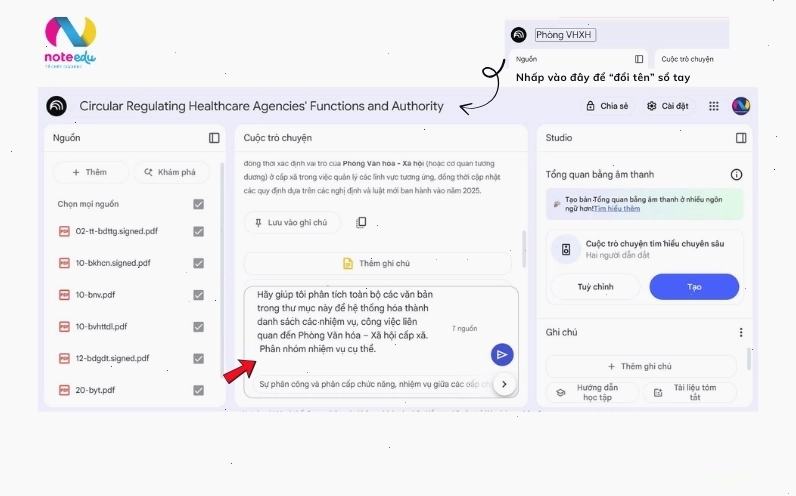
Tùy chỉnh câu lệnh để nhận được kết quả phân tích và tóm tắt chính xác nhất.
Các tính năng nổi bật và ưu điểm của NotebookLM
NotebookLM không chỉ dừng lại ở việc ghi chú thông thường mà còn mang đến nhiều tính năng mạnh mẽ, hỗ trợ đắc lực cho công việc và học tập.
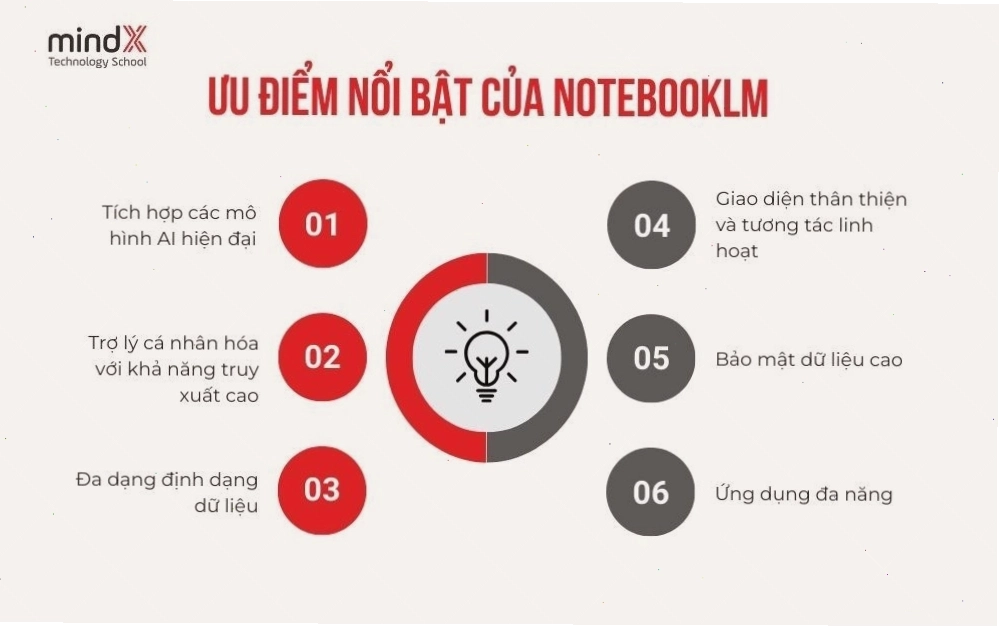
- Tích hợp mô hình AI tiên tiến: Sử dụng các mô hình ngôn ngữ hiện đại của Google như Gemini 1.5 Pro, NotebookLM có khả năng suy luận mạnh mẽ, phân tích tài liệu chi tiết và chính xác. Khả năng xử lý ngữ cảnh lớn giúp công cụ này đặc biệt hiệu quả với các tài liệu dài hoặc phức tạp.
- Trợ lý cá nhân hóa với khả năng truy xuất cao: Hoạt động như một hệ thống RAG (Retrieval-Augmented Generation), NotebookLM tận dụng kiến thức nền của mô hình AI để phân tích các tài liệu riêng biệt mà người dùng đã tải lên, tạo ra một hệ thống RAG cá nhân hóa.
- Đa dạng định dạng dữ liệu: NotebookLM hỗ trợ tải lên nhiều loại dữ liệu khác nhau, bao gồm Google Docs, PDF, tệp văn bản, Google Slides và URL trang web. Điều này mang lại sự linh hoạt cao cho người dùng.
- Giao diện thân thiện và tương tác linh hoạt: Người dùng có thể dễ dàng tải lên tài liệu, đặt câu hỏi và nhận câu trả lời hoặc bản tóm tắt một cách nhanh chóng thông qua giao diện trực quan.
Tối ưu hóa quy trình làm việc với NotebookLM
Để đạt được hướng dẫn sử dụng notebooklm hiệu quả, bạn nên kết hợp nhiều loại tài liệu khác nhau và thường xuyên tương tác với công cụ.
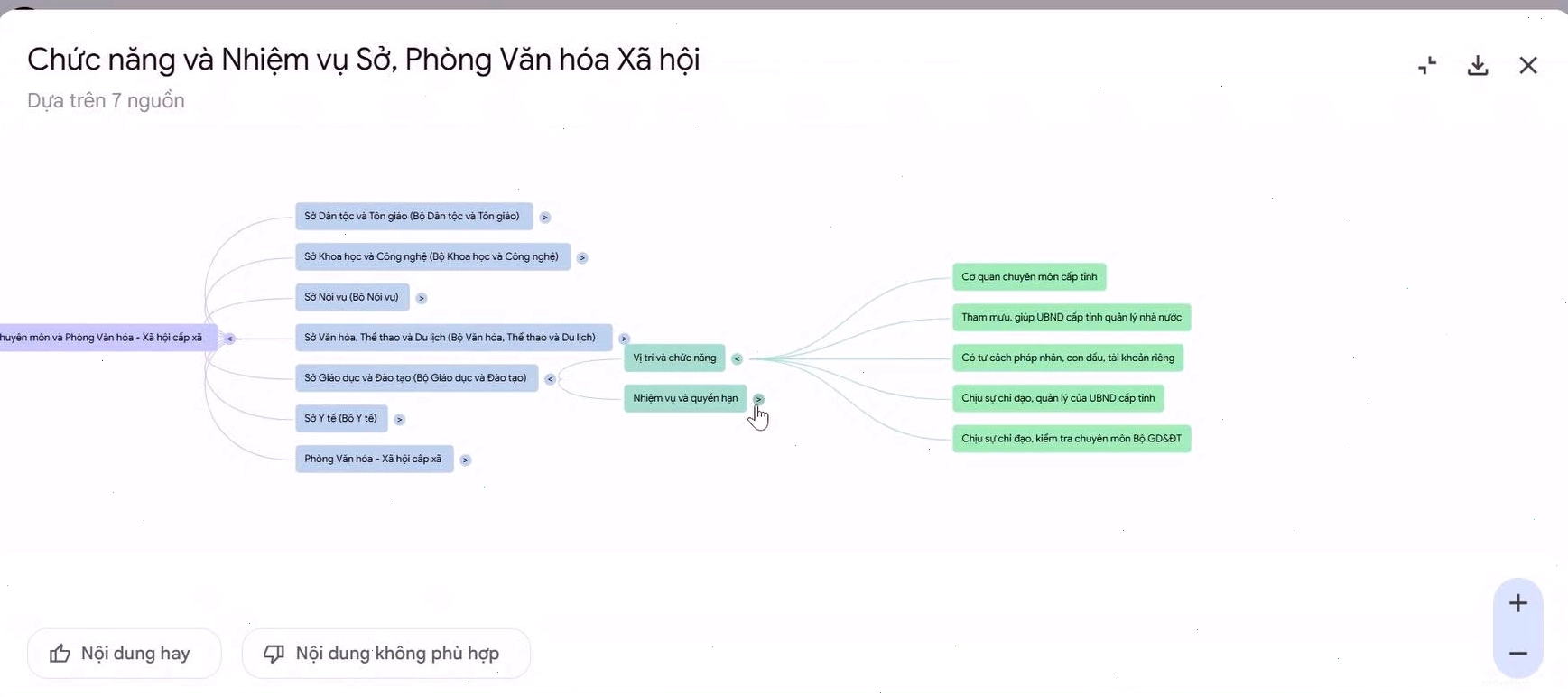
- Tạo sơ đồ tư duy: Yêu cầu NotebookLM hỗ trợ tạo sơ đồ tư duy từ các văn bản đã tải lên để trực quan hóa thông tin phức tạp.
- So sánh và đối chiếu văn bản: Sử dụng NotebookLM để tóm tắt và so sánh nội dung giữa các văn bản khác nhau, giúp nắm bắt điểm tương đồng và khác biệt.
- Chuẩn bị báo cáo, bài thuyết trình: Tận dụng khả năng tóm tắt và hệ thống hóa thông tin của NotebookLM để xây dựng nội dung cho báo cáo hoặc bài thuyết trình.
Tổng kết
NotebookLM là một công cụ mạnh mẽ, mang đến giải pháp đột phá cho việc quản lý thông tin và nâng cao hiệu quả công việc. Bằng cách làm quen và áp dụng hướng dẫn sử dụng notebooklm google một cách bài bản, bạn sẽ khai thác tối đa tiềm năng của trợ lý AI này, biến nó thành “sổ tay công việc cá nhân” đắc lực, hỗ trợ đắc lực trong mọi tác vụ chuyên môn.

Bình luận