Hướng Dẫn Sử Dụng PaperStream Capture Chi Tiết Từ A-Z
Khám phá cách sử dụng PaperStream Capture hiệu quả với hướng dẫn chi tiết từ A-Z. Tối ưu hóa quy trình quét và quản lý tài liệu ngay hôm nay!

Mục lục
Trong kỷ nguyên số hóa, việc quản lý tài liệu hiệu quả trở nên vô cùng quan trọng, đặc biệt với các doanh nghiệp. Máy scan Fujitsu, với sự hỗ trợ của phần mềm PaperStream Capture, mang đến giải pháp quét tài liệu mạnh mẽ và tiện lợi. Bài viết này sẽ cung cấp hướng dẫn chi tiết về cách sử dụng PaperStream Capture, giúp bạn tận dụng tối đa các tính năng của phần mềm này.
Giới thiệu tổng quan về máy scan Fujitsu và PaperStream Capture
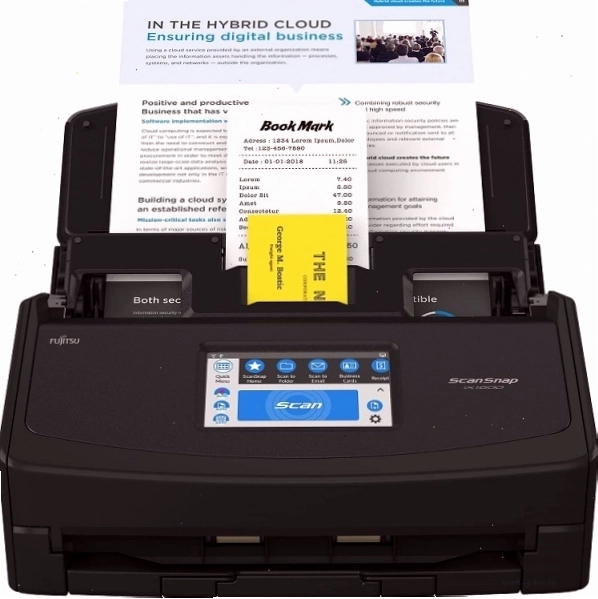
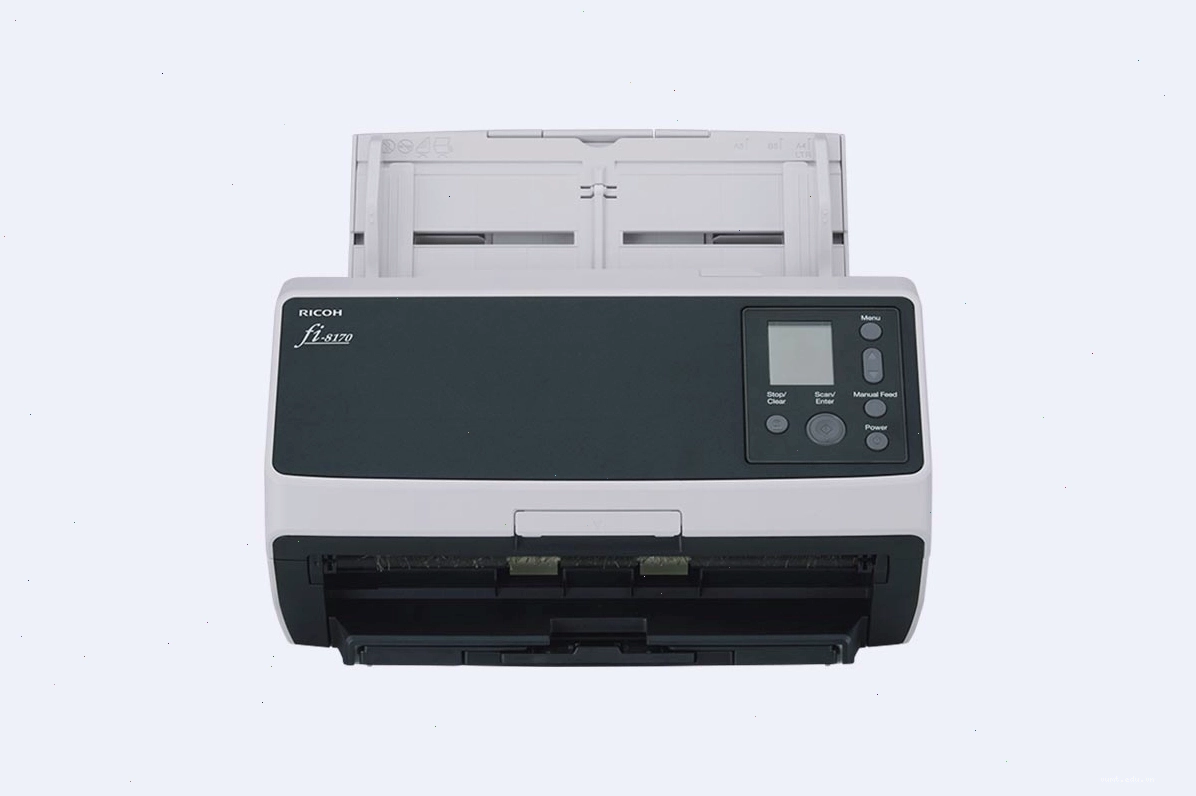
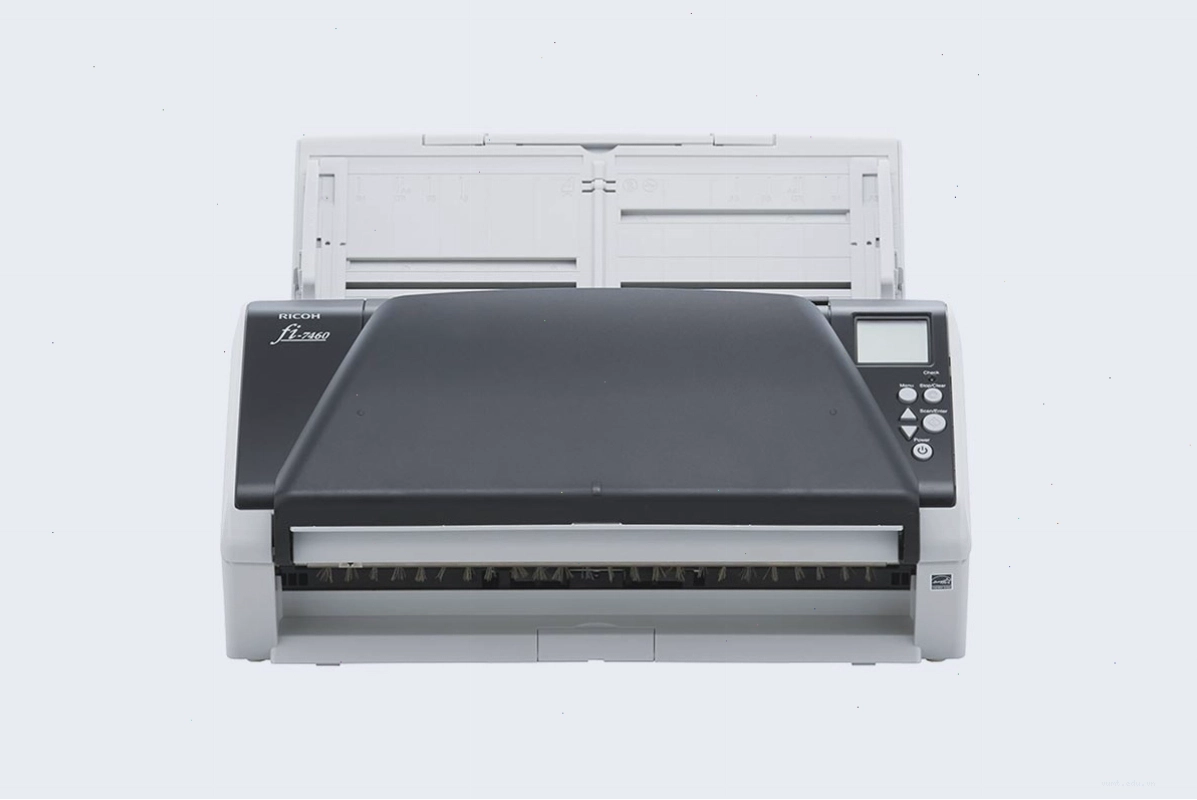
Fujitsu là một thương hiệu hàng đầu trong lĩnh vực thiết bị điện tử, nổi tiếng với các dòng máy quét tài liệu có chất lượng cao, độ tin cậy và hiệu suất xuất sắc. Các máy quét Fujitsu được thiết kế để đáp ứng nhu cầu đa dạng của người dùng, từ cá nhân đến doanh nghiệp lớn, với nhiều mẫu mã và chức năng khác nhau.
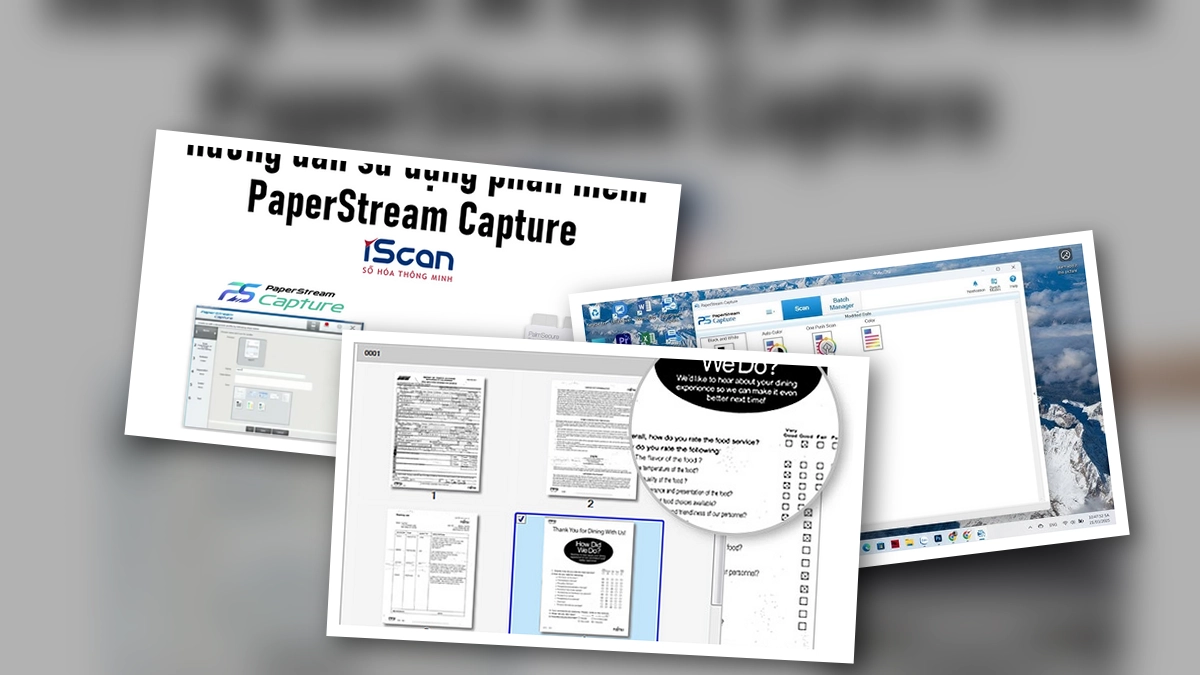
PaperStream Capture là phần mềm quét chất lượng cao đi kèm với các máy scan Fujitsu fi Series. Với giao diện trực quan và quy trình làm việc đơn giản, PaperStream Capture giúp toàn bộ quá trình từ quét, xem lại đến phát hành tài liệu trở nên dễ dàng và nhanh chóng hơn bao giờ hết. Phần mềm này không chỉ tối ưu hóa khả năng chụp ảnh mà còn hỗ trợ tổ chức và khai thác dữ liệu hiệu quả.
Các bước sử dụng máy scan Fujitsu với PaperStream Capture
Để sử dụng máy scan Fujitsu và phần mềm PaperStream Capture một cách hiệu quả, bạn có thể thực hiện theo các bước sau đây:
Bước 1: Khởi động ứng dụng và cấu hình Profile
Trước tiên, bạn cần mở ứng dụng PaperStream Capture trên máy tính của mình. Sau đó, nhấp vào tùy chọn "Configure Profiles" để bắt đầu quá trình cấu hình các thiết lập cho máy quét.
Bước 2: Quản lý Profile
Trong giao diện cấu hình, bạn có thể thực hiện các thao tác sau với profile của máy quét:
- Tạo một file mới cho máy scan.
- Sửa đổi thông tin về profile đã có.
- Sao chép profile cho các chức năng khác.
- Xóa bỏ profile không còn sử dụng.
Để tạo một profile mới, bạn chỉ cần nhấn vào biểu tượng dấu "+".
Bước 3: Thiết lập Profile mới
Sau khi tạo profile mới, bạn cần thiết lập các thông số chi tiết:
- Name (Tên): Đặt tên để mô tả chức năng của profile scan.
- Description (Mô tả): Cung cấp mô tả chi tiết hơn về nội dung của file profile.
- Icon (Biểu tượng): Chọn một biểu tượng dễ nhận biết cho profile này.
Tiếp theo là phần "Source" (Nguồn), nơi bạn cấu hình chức năng của máy:
- Source: Lựa chọn dòng máy scan Fujitsu bạn đang sử dụng để kết nối.
- Source Parameter: Thiết lập các thông số cấu hình chi tiết cho máy quét.
- Mack Option: Tùy chọn các đánh dấu (nếu có).
- Display Option: Cấu hình chế độ hiển thị mỗi khi thực hiện quét.
Cuối cùng, bạn cần xác định nơi lưu file đầu ra:
- Cài đặt loại file đầu ra (ví dụ: PDF, JPEG, TIFF).
- Tùy chọn định dạng cho loại file.
- Chọn thư mục lưu trữ file sau khi quét.
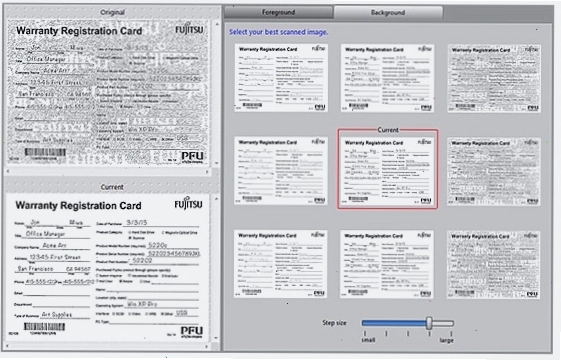
Quy trình số hóa tài liệu với PaperStream Capture
Sử dụng phần mềm PaperStream Capture để số hóa tài liệu chỉ gói gọn trong ba bước đơn giản nhưng hiệu quả:
1. Quét và Nhập tài liệu
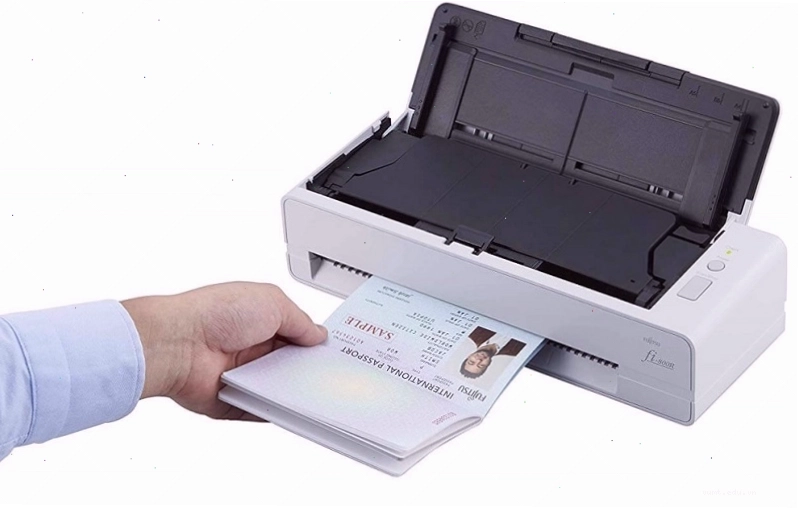
Máy scan Fujitsu có khả năng xử lý nhiều loại tài liệu khác nhau, từ giấy mỏng đến thẻ nhựa, phù hợp với nhiều môi trường làm việc. Bạn chỉ cần đặt tài liệu vào khay quét và bắt đầu quá trình.
2. Xem lại và Chuyển đổi sang kỹ thuật số
Sau khi quét, bạn có thể xem lại chất lượng của tất cả các hình ảnh được quét thông qua chế độ xem hình thu nhỏ hoặc xem toàn trang nhanh chóng. Giao diện màn hình phóng to hiển thị hình ảnh chi tiết bên cạnh bảng hình thu nhỏ, giúp bạn dễ dàng kiểm tra.
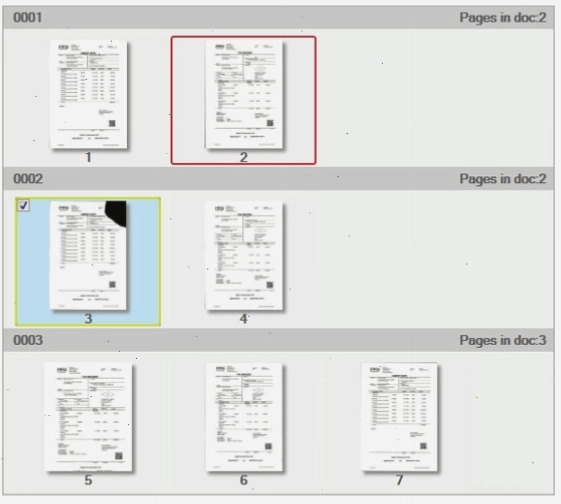
3. Phát hành và Xử lý dữ liệu
Dữ liệu sau khi quét có thể được lưu ở nhiều định dạng khác nhau và gửi đến nhiều đích lưu trữ tùy theo nhu cầu của người dùng. Điều này giúp bạn dễ dàng tích hợp dữ liệu vào quy trình làm việc hiện có hoặc lưu trữ để sử dụng trong tương lai.
Ưu điểm vượt trội của phần mềm PaperStream Capture
PaperStream Capture mang lại nhiều lợi ích thiết thực cho người dùng nhờ các tính năng ưu việt:
- Giao diện người dùng đơn giản (Simple UI): Phần mềm rất dễ sử dụng. Người dùng có thể thiết lập cấu hình quét hoặc bắt đầu quét chỉ bằng một cú nhấp chuột vào biểu tượng máy scan Fujitsu.
- Cấu hình có thể tùy chỉnh và xác định trước: Các mẫu và tùy chọn trích xuất được xác định trước giúp giảm thời gian quản trị. Quản trị viên cũng có thể khóa hồ sơ để duy trì quá trình quét nhất quán.
- Các tùy chọn quét khác nhau: Người dùng có thể quét theo bất kỳ cách nào phù hợp với sở thích cá nhân. Quét hàng loạt dễ dàng với các mẫu được xác định trước, trong khi quét nhanh không theo cấu hình có thể được thực hiện với thao tác đơn giản.
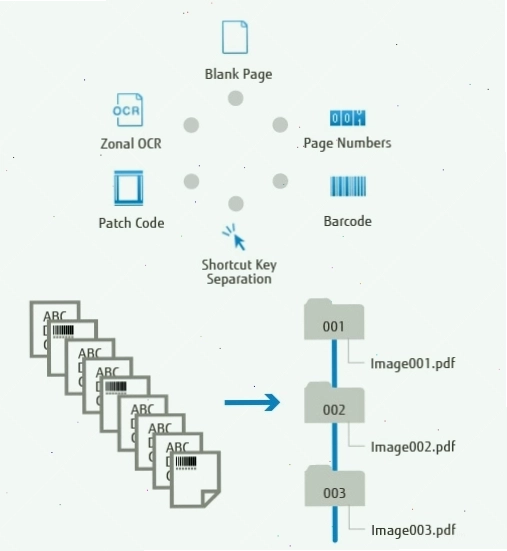
- Sắp xếp và lập chỉ mục tài liệu: Tài liệu có thể được phân tách theo trang trống hoặc số trang. Việc chỉ định các phím tắt để phân tách thủ công trong quá trình quét cũng có thể giúp kiểm soát hoàn toàn quy trình sắp xếp.
- Kiểm tra chất lượng hình ảnh tự động: Tránh bỏ sót lỗi quét với tính năng kiểm tra chất lượng hình ảnh tự động. Các lỗi quét sẽ được nhận ra ngay lập tức bằng cách đánh dấu màu dễ nhận biết.
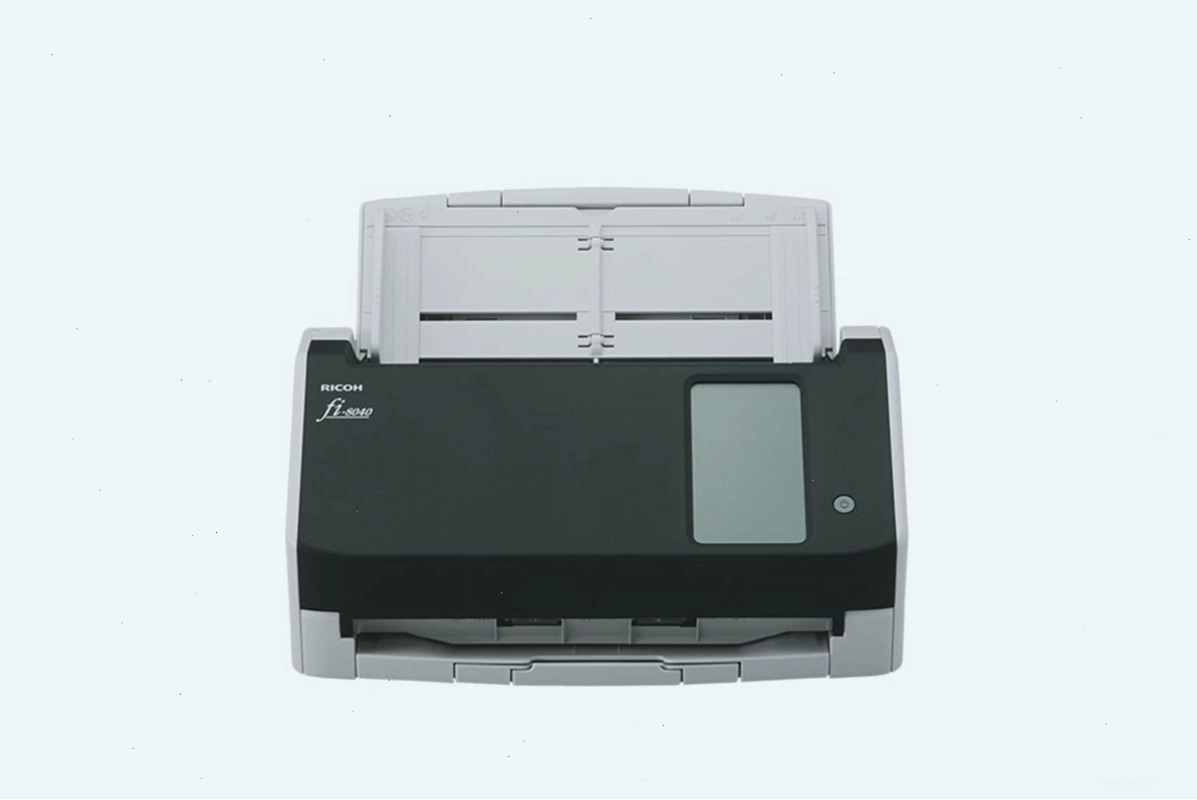
So sánh PaperStream Capture và PaperStream Capture Pro
Mặc dù cả hai đều là phần mềm quét của Fujitsu, PaperStream Capture Pro cung cấp nhiều tính năng nâng cao hơn cho các môi trường doanh nghiệp lớn yêu cầu xử lý tài liệu phức tạp và tích hợp sâu hơn vào hệ thống quản lý tài liệu (DMS/ECM).
- PaperStream Capture: Lý tưởng cho các nhu cầu quét cơ bản và trung bình, tập trung vào sự đơn giản và dễ sử dụng.
- PaperStream Capture Pro: Cung cấp các khả năng mạnh mẽ hơn về trích xuất dữ liệu tự động, nhận dạng ký tự quang học (OCR) nâng cao, tích hợp đa dạng các hệ thống lưu trữ và quy trình làm việc tự động hóa.
Việc lựa chọn giữa hai phiên bản phụ thuộc vào quy mô, yêu cầu và ngân sách của từng tổ chức.
Một số lỗi thường gặp khi sử dụng và cách khắc phục
Trong quá trình sử dụng PaperStream Capture, người dùng có thể gặp phải một số lỗi phổ biến. Dưới đây là một số ví dụ và cách khắc phục:
- Lỗi không nhận máy scan: Đảm bảo máy scan đã được kết nối đúng cách với máy tính và driver đã được cài đặt đầy đủ. Khởi động lại cả máy quét và phần mềm.
- Tốc độ quét chậm: Kiểm tra cấu hình quét, giảm độ phân giải nếu không cần thiết hoặc tắt các chức năng xử lý ảnh không dùng đến. Đảm bảo máy tính có cấu hình đủ mạnh để xử lý.
- Chất lượng hình ảnh quét không tốt: Vệ sinh bề mặt kính máy quét và khay nạp giấy. Kiểm tra các thiết lập về độ sáng, độ tương phản trong PaperStream Capture.
Lời khuyên khi sử dụng PaperStream Capture
Để tối ưu hóa hiệu quả sử dụng PaperStream Capture, bạn nên:
- Thường xuyên cập nhật phần mềm: Luôn sử dụng phiên bản mới nhất để có được các bản vá lỗi và tính năng cải tiến.
- Phân loại và đặt tên profile hợp lý: Giúp việc quản lý và tìm kiếm trở nên dễ dàng hơn.
- Tận dụng tính năng xem lại ảnh: Luôn kiểm tra chất lượng hình ảnh sau khi quét để đảm bảo tài liệu được số hóa một cách chính xác nhất.
- Tìm hiểu PaperStream Capture Pro: Nếu nhu cầu xử lý tài liệu của bạn ngày càng tăng, hãy cân nhắc nâng cấp lên phiên bản Pro để có nhiều tính năng mạnh mẽ hơn.
Việc nắm vững hướng dẫn sử dụng PaperStream Capture không chỉ giúp bạn khai thác tối đa tiềm năng của máy scan Fujitsu mà còn góp phần nâng cao năng suất làm việc, giảm thiểu sai sót và tối ưu hóa quy trình quản lý tài liệu trong tổ chức của bạn.
Bình luận