Hướng dẫn sử dụng MathType chi tiết nhất năm 2026
Khám phá hướng dẫn sử dụng MathType toàn diện, từ cài đặt đến gõ công thức phức tạp. Tối ưu hóa quy trình soạn thảo văn bản toán học của bạn ngay hôm nay!

Mục lục
MathType là một phần mềm không thể thiếu đối với giáo viên, sinh viên và bất kỳ ai thường xuyên làm việc với các loại công thức toán học. Với bộ sưu tập ký hiệu phong phú và khả năng tương thích cao, MathType giúp việc soạn thảo trở nên dễ dàng và chuyên nghiệp hơn bao giờ hết. Dưới đây là hướng dẫn chi tiết về cách sử dụng phần mềm MathType.
Các bước cài đặt MathType
Để bắt đầu sử dụng MathType, trước tiên bạn cần tải xuống và cài đặt phần mềm lên máy tính. Quá trình cài đặt khá đơn giản và nhanh chóng.
- Tải xuống MathType: Truy cập đường dẫn tải phần mềm MathType và tiến hành tải về. Lưu ý, hãy đóng tất cả các công cụ văn phòng đang chạy trên máy tính trong quá trình cài đặt để đảm bảo tiến trình diễn ra suôn sẻ.
- Thực hiện cài đặt: Chạy tệp cài đặt. Tại giao diện đầu tiên, nhấp vào I Agree để đồng ý với các điều khoản và tiếp tục nhấn Next.
- Chọn thư mục cài đặt: Phần mềm sẽ tự động tạo một thư mục cài đặt mặc định trên ổ C. Nếu muốn thay đổi vị trí này, bạn có thể nhấp vào nút Browse để chọn thư mục khác. Sau khi chọn xong, nhấn Ok.
- Hoàn tất cài đặt: Quá trình cài đặt sẽ diễn ra. Khi nhận được thông báo cài đặt thành công, nhấp vào Exit Setup để thoát.
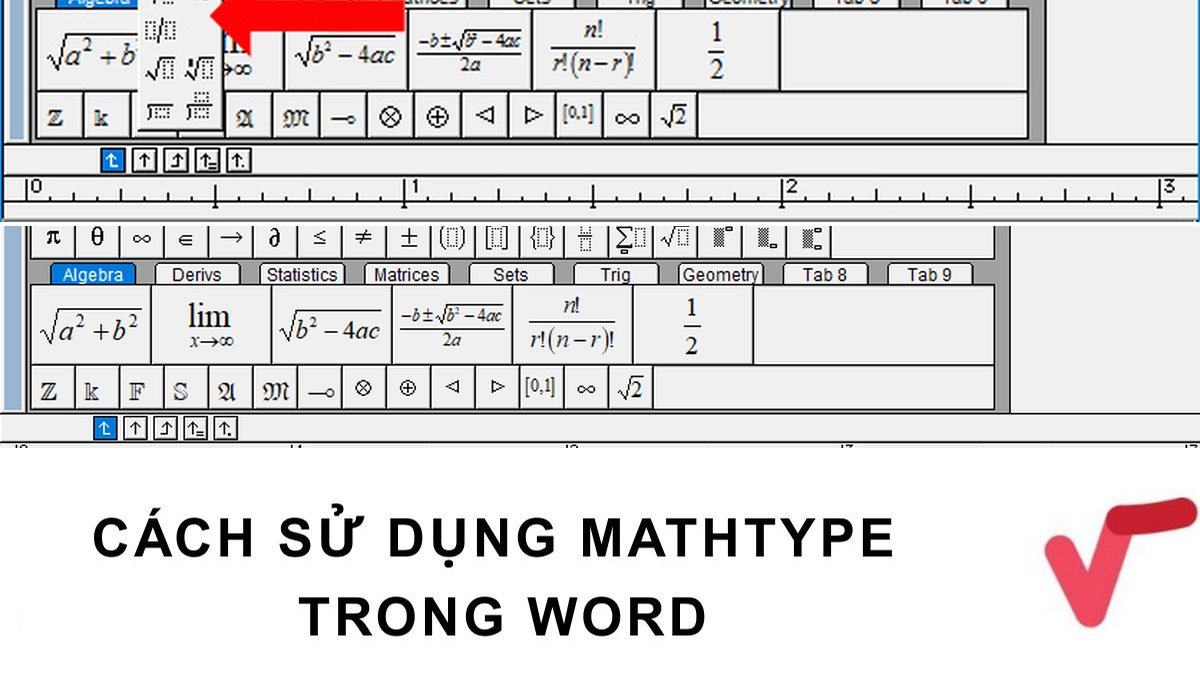
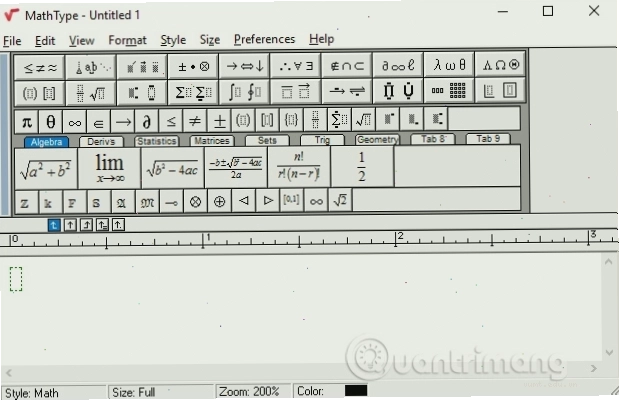
Sau khi cài đặt hoàn tất, bạn có thể khởi động MathType bằng cách nhấp vào biểu tượng của phần mềm.
Cách gõ công thức Toán học cơ bản với MathType
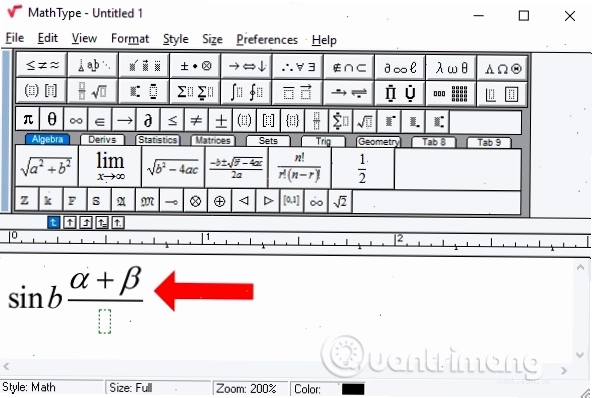
Giao diện chính của MathType cung cấp đầy đủ các công cụ cần thiết để bạn tạo ra các biểu thức toán học một cách trực quan.
- Sử dụng thanh công cụ: MathType có các biểu tượng đại diện cho các loại công thức khác nhau như phân số, căn bậc hai, chỉ số trên/dưới, dấu tích phân, v.v.
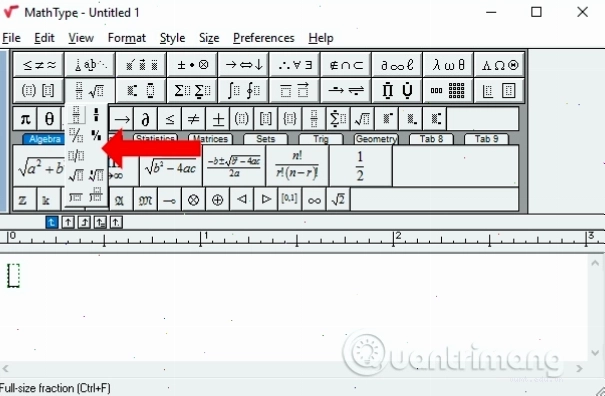
- Nhập công thức phân số: Để gõ công thức phân số, chỉ cần nhấp vào biểu tượng phân số trên thanh công cụ và chọn kiểu phân số mong muốn. Sau đó, nhập nội dung vào các ô trống tương ứng.
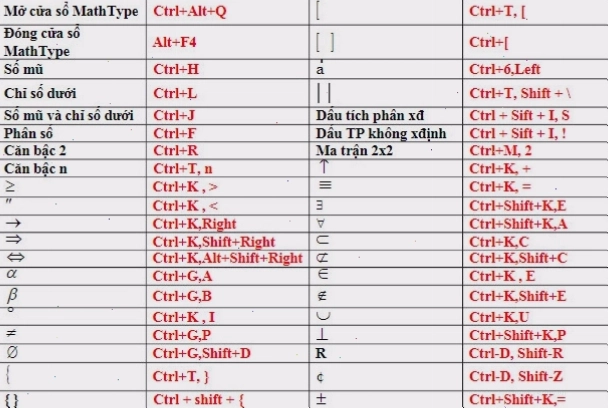
- Sử dụng ký hiệu: MathType cung cấp một kho ký hiệu toán học đồ sộ. Bạn có thể dễ dàng tìm kiếm và chèn các ký hiệu này vào công thức của mình. Bên cạnh đó, phần mềm cũng hiển thị các phím tắt cho ký hiệu để bạn có thể gõ nhanh hơn.
Tham khảo các phím tắt thông dụng để tăng tốc độ soạn thảo công thức toán học.
Khai thác tính năng gõ công thức bằng TeX trên MathType
Đối với những người đã quen thuộc với LaTeX, MathType cho phép bạn nhập công thức trực tiếp bằng cú pháp TeX, giúp tiết kiệm thời gian đáng kể.
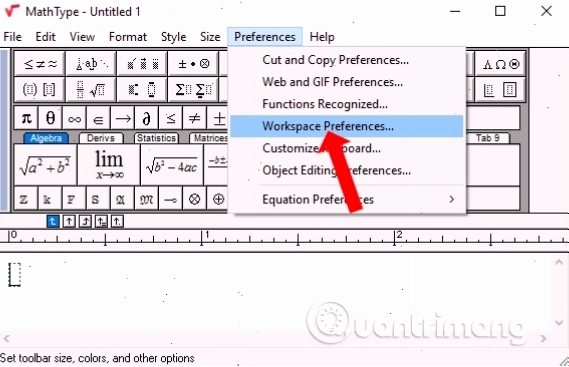
- Kích hoạt tính năng TeX: Vào menu Preferences, chọn Workspace Preferences.
- Cho phép nhập TeX: Tại giao diện mới, đánh dấu chọn vào ô Allow TeX Language entry from keyboard rồi nhấn OK.
- Nhập công thức TeX: Quay trở lại giao diện nhập công thức, bạn chỉ cần gõ cú pháp TeX. MathType sẽ tự động chuyển đổi thành công thức toán học tương ứng.
Khi nhấn Enter, công thức TeX bạn nhập sẽ được chuyển đổi thành dạng hiển thị toán học chuẩn xác.
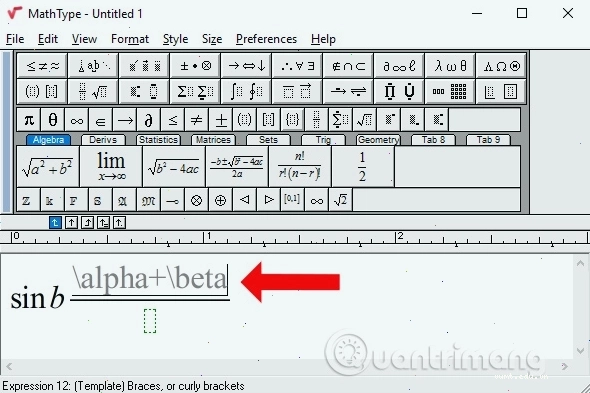
Tính năng này đặc biệt hữu ích khi bạn cần tạo các bài thuyết trình hoặc tài liệu phứcmaxLength-100000.
Tích hợp MathType với Word và các trình soạn thảo khác
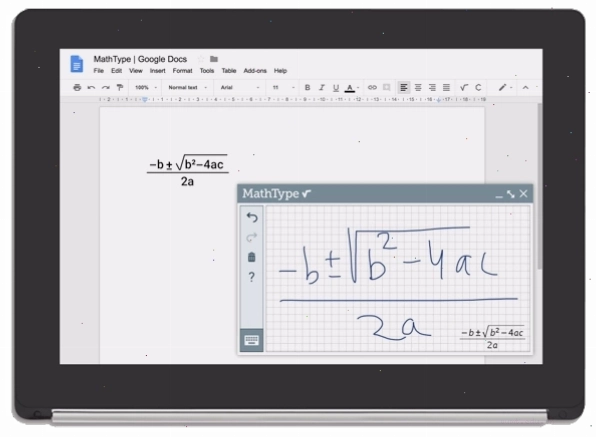
MathType có khả năng tích hợp mạnh mẽ với các ứng dụng văn phòng phổ biến như Microsoft Word, OpenOffice, Gmail, TeX, LaTeX, MathML, giúp bạn dễ dàng chèn công thức toán học vào tài liệu của mình.
- Chèn công thức vào Word: Sau khi soạn thảo công thức trong MathType, bạn chỉ cần sao chép và dán trực tiếp vào tài liệu Word. MathType cũng thường đi kèm với các add-in cho Word, giúp bạn chèn công thức ngay trên thanh công cụ của Word.
- Tùy chỉnh hiển thị: MathType cho phép bạn thay đổi màu sắc, phông chữ và kích thước của công thức để phù hợp với định dạng chung của tài liệu.
Lưu ý khi sử dụng MathType
Mặc dù MathType mang lại nhiều tiện ích, người dùng cần lưu ý một số điểm sau:
- Dung lượng file: Các file văn bản chứa công thức MathType có thể có dung lượng lớn hơn bình thường do các ký hiệu được xử lý dưới dạng đối tượng đồ họa.
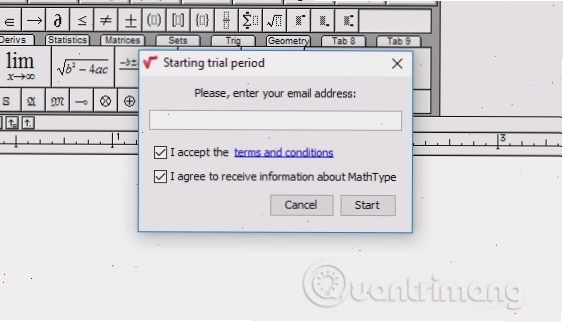
- Phiên bản dùng thử: Nếu sử dụng phiên bản dùng thử, bạn cần nhập email để kích hoạt thời gian sử dụng.
Với giao diện thân thiện và tính năng đa dạng, MathType thực sự là một công cụ đắc lực cho mọi nhu cầu soạn thảo công thức toán học.

Bình luận