
Hướng dẫn sử dụng máy scan Canon LiDE 400 chi tiết
Tìm hiểu cách tải Driver máy scan Canon LiDE 400 và các lưu ý quan trọng. Đảm bảo máy scan của bạn hoạt động hiệu quả nhất với hướng dẫn chi tiết từ A-Z

Mục lục
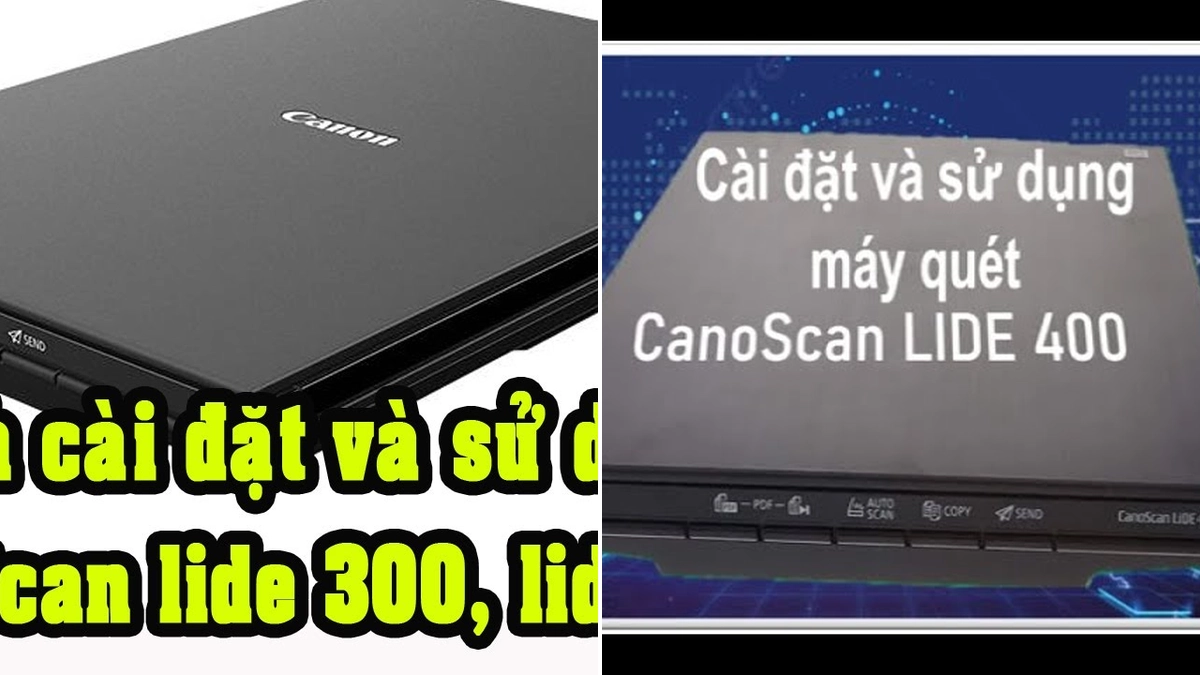
Máy scan Canon LiDE 400 là thiết bị văn phòng quen thuộc, mang đến nhiều tiện ích trong việc số hóa tài liệu. Để khai thác tối đa hiệu quả hoạt động của máy, việc cài đặt Driver chính xác là bước đầu tiên và quan trọng nhất. Bài viết này sẽ cung cấp hướng dẫn chi tiết cách tải và cài đặt Driver máy scan Canon LiDE 400, cùng những lưu ý cần thiết để bạn thực hiện thành công.
- Truy cập website Trường Thịnh Phát hoặc Canon Việt Nam.
- Tìm kiếm và chọn đúng phiên bản Driver cho máy Scan Lide 400 và hệ điều hành tương thích.
- Tải xuống file cài đặt và tiến hành cài đặt theo hướng dẫn.
Cách tải Driver máy scan Canon LiDE 400
Việc cài đặt Driver là cần thiết để máy tính nhận diện và giao tiếp với máy scan. Dưới đây là hai phương pháp phổ biến để bạn tải về Driver cho máy scan Canon LiDE 400.
Phương pháp 1: Tải Driver trực tiếp từ website Trường Thịnh Phát
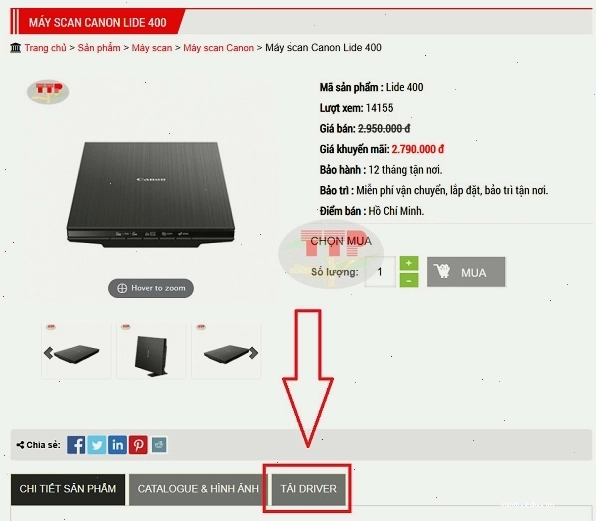
Trường Thịnh Phát cung cấp liên kết tải Driver nhanh chóng và tiện lợi. Các bước thực hiện như sau:
- Truy cập vào trang sản phẩm máy scan Canon LiDE 400 trên website truongthinhphat.net.vn.
- Chọn mục "Tải Driver".
- Nhấn vào liên kết file Driver tương ứng để tải về máy tính.
Phương pháp 2: Tải Driver từ website chính thức của Canon Việt Nam
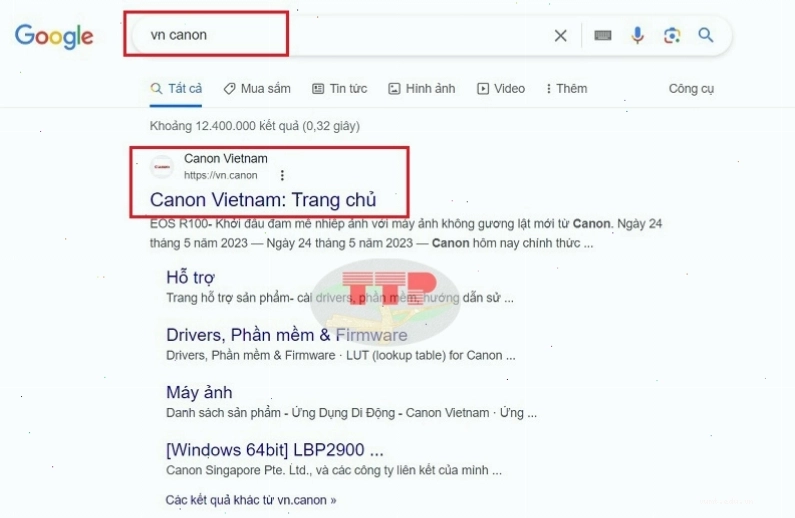
Cách này đảm bảo bạn tải được phiên bản Driver mới nhất và chính hãng từ nhà sản xuất.
- Truy cập website chính thức của Canon Việt Nam bằng cách tìm kiếm "VN Canon" trên Google hoặc truy cập trực tiếp vào tên miền https://vn.canon/vi.
- Tìm đến mục "Hỗ trợ" hoặc "Support" trên thanh điều hướng.
- Nhập mã sản phẩm "Scan Lide 400" hoặc "Lide 400" vào ô tìm kiếm Driver.
- Hệ thống sẽ hiển thị các phiên bản Driver có sẵn. Chọn "CanoScan LiDE 400 Full Driver & Software Package (Windows)" nếu bạn sử dụng hệ điều hành Windows.
- Nhấn nút "Tải về" để hoàn tất quá trình.
Tổng quan về máy scan Canon LiDE 400
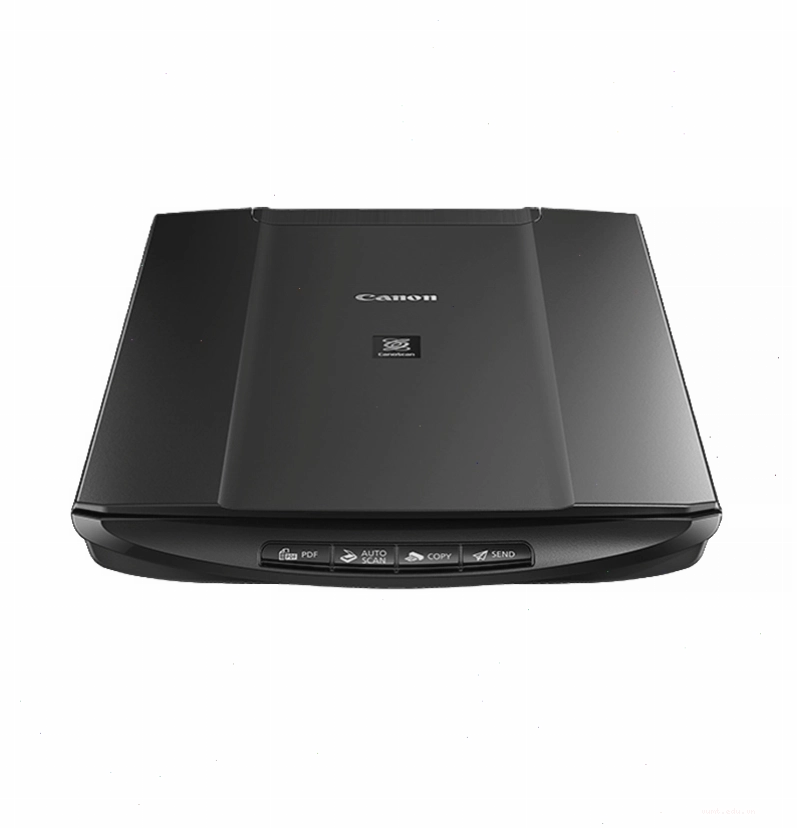
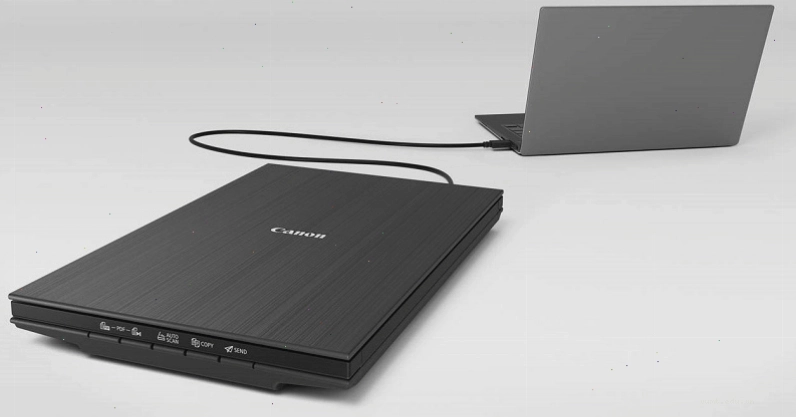
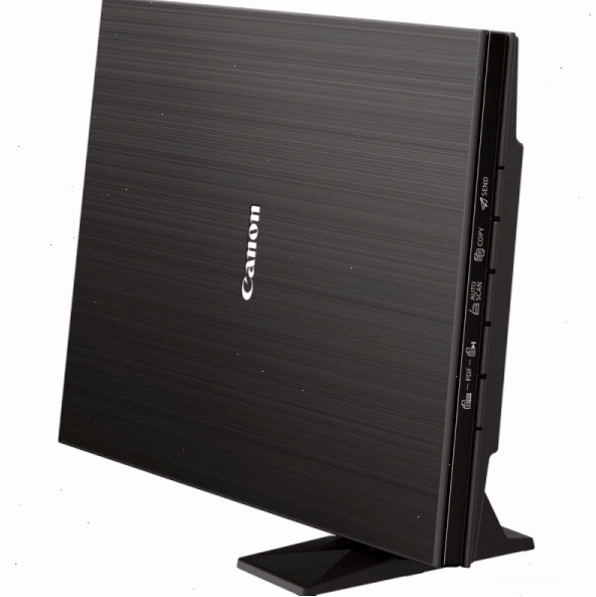
Máy scan mặt kính phẳng Canon LiDE 400 là một trong những thiết bị được ưa chuộng trong môi trường văn phòng nhờ tính năng và thiết kế tiện dụng. Với khả năng chuyển đổi tài liệu vật lý thành định dạng số, máy giúp người dùng quản lý và chỉnh sửa thông tin dễ dàng hơn.
Thông số kỹ thuật nổi bật
Để hiểu rõ hơn về khả năng của máy, dưới đây là các thông số kỹ thuật chính của Canon LiDE 400:
| Thông số | Chi tiết |
|---|---|
| Loại máy quét | Máy quét mặt kính phẳng |
| Yếu tố quét | CIS (Cảm biến hình ảnh chạm màu) |
| Nguồn sáng | LED 3 màu (RGB) |
| Độ phân giải quang học | 4800 x 4800dpi |
| Độ phân giải lựa chọn | 25 - 19200dpi |
| Tốc độ quét xem trước | 7 giây |
| Khổ bản gốc tối đa | A4 / Letter (216 x 297mm) |
| Các phím nhấn máy quét | 5 phím |
Một số lưu ý quan trọng khi tải và cài đặt Driver
Quá trình tải và cài đặt Driver máy scan Canon LiDE 400 thường không quá phức tạp, tuy nhiên, để đảm bảo an toàn và hiệu quả, bạn nên lưu ý một số điểm sau:
- Tránh nhầm lẫn website: Luôn xác minh bạn đang truy cập đúng website chính thức của hãng Canon hoặc nhà phân phối uy tín để tải Driver phù hợp nhất.
- Chọn đúng hệ điều hành: Đảm bảo bạn lựa chọn phiên bản Driver tương thích với hệ điều hành đang sử dụng trên máy tính (Windows, macOS).
- Cân nhắc nhu cầu sử dụng: Tùy theo nhu cầu, bạn có thể tải bản Driver đầy đủ hoặc bản cài đặt tối giản để tiết kiệm dung lượng lưu trữ.
- Đọc kỹ hướng dẫn: Tham khảo các thông tin đi kèm như hướng dẫn sử dụng và chế độ bảo hành của nhà sản xuất.
- Cẩn trọng với mã độc: Tuyệt đối tránh các trang web không rõ nguồn gốc cung cấp phần mềm giả mạo, có thể chứa virus hoặc mã độc, gây ảnh hưởng đến thiết bị và dữ liệu của bạn.
Việc thực hiện đúng các bước tải và cài đặt Driver máy scan Canon LiDE 400 sẽ giúp bạn nhanh chóng đưa thiết bị vào hoạt động, phục vụ hiệu quả cho công việc. Nếu gặp bất kỳ khó khăn nào trong quá trình cài đặt hoặc sử dụng, đừng ngần ngại liên hệ với bộ phận hỗ trợ kỹ thuật của Trường Thịnh Phát hoặc Canon để được tư vấn chi tiết.
Câu hỏi thường gặp về máy scan Canon LiDE 400
Máy scan Canon LiDE 400 có hỗ trợ hệ điều hành nào?
Máy scan Canon LiDE 400 thường hỗ trợ các phiên bản hệ điều hành Windows phổ biến. Bạn nên kiểm tra phiên bản Driver cụ thể trên website của Canon để biết chi tiết về khả năng tương thích với macOS hoặc các phiên bản Windows cũ hơn.
Tôi có cần cài đặt phần mềm đi kèm khi tải Driver không?
Gói cài đặt "Full Driver & Software Package" thường bao gồm cả Driver và các phần mềm tiện ích đi kèm giúp bạn quản lý, chỉnh sửa ảnh scan dễ dàng hơn. Bạn có thể chọn cài đặt đầy đủ hoặc chỉ cài đặt Driver tùy theo nhu cầu.
Làm sao để biết mình đã tải đúng Driver cho máy scan?
Sau khi cài đặt, hãy thử thực hiện một bản quét thử. Nếu máy hoạt động bình thường, nhận diện đúng khổ giấy và cho ra kết quả quét như mong đợi, nghĩa là bạn đã cài đặt đúng Driver.
Hy vọng với những hướng dẫn chi tiết này, bạn sẽ dễ dàng thực hiện thành công việc tải và cài đặt Driver cho máy scan Canon LiDE 400

Bình luận