Hướng dẫn chi tiết cách cài đặt máy quét mã vạch Honeywell
Khắc phục lỗi dữ liệu nhảy dòng, phân bổ cột Excel không chuẩn với bộ mã cấu hình Enter, Tab, Default cho máy quét Honeywell. Hướng dẫn sử dụng chi tiết

Mục lục
Việc dữ liệu mã vạch bị dồn cục trên một hàng trong Excel hoặc máy quét không phản hồi lệnh khi quét trên màn hình là những trở ngại phổ biến, gây gián đoạn quy trình kiểm kho và bán hàng. Để xử lý triệt để, bài viết này từ đội ngũ kỹ thuật Thế Giới Mã Vạch sẽ cung cấp trọn bộ mã cấu hình (Enter, Tab, Default) chuẩn hãng Honeywell, giúp bạn biến thiết bị thành công cụ nhập liệu tự động thông minh. Dưới đây là lộ trình giúp bạn làm chủ thiết bị honeywell máy quét mã vạch của mình.
Các bước cấu hình máy quét mã vạch Honeywell
- Cài đặt Enter (Add CR Suffix): Tự động nhảy dòng sau mỗi lần quét, tối ưu nhập liệu theo cột dọc.
- Cài đặt Tab (HT – Horizontal Tab): Dữ liệu tự động phân bổ vào các cột ngang trong Excel chuyên nghiệp.
- Cài đặt Default: Khôi phục cài đặt gốc, loại bỏ xung đột lệnh.
Lưu ý quan trọng trước khi cài đặt máy quét mã vạch Honeywell
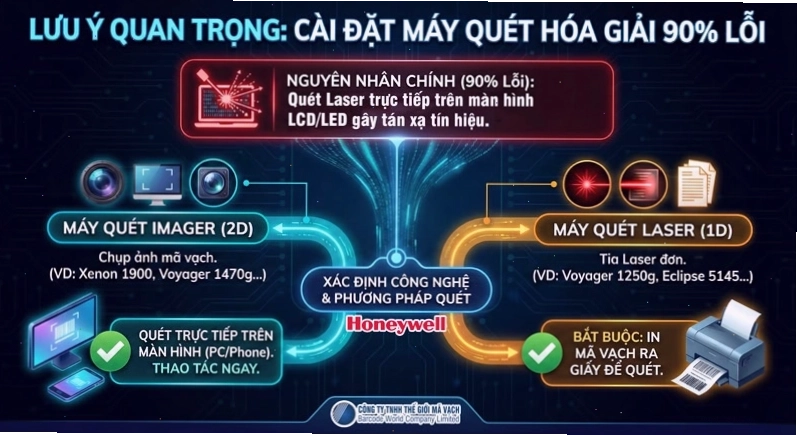
Khả năng quét mã cấu hình phụ thuộc hoàn toàn vào công nghệ quang học của máy quét Honeywell. Dựa trên kinh nghiệm thực tế, bạn cần phân loại thiết bị theo hai nhóm sau để có phương pháp cài đặt phù hợp nhất. Đây là một bước quan trọng trong hướng dẫn sử dụng máy honeywell.
Nhóm máy công nghệ Imager (2D)
Bao gồm các dòng sử dụng cảm biến hình ảnh CMOS hiện đại như Honeywell Xenon (1900, 1950), Voyager (1450g, 1470g). Các thiết bị này có khả năng chụp ảnh kỹ thuật số nên bạn có thể thao tác quét mã cài đặt trực tiếp trên màn hình máy tính hoặc điện thoại.
Nhóm máy công nghệ Laser (1D)
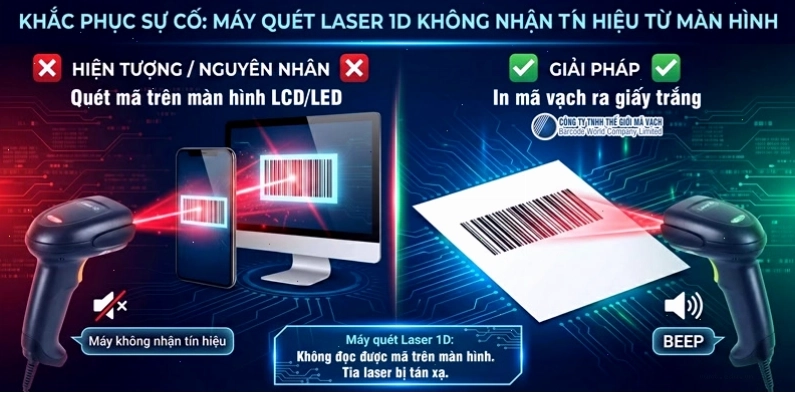
Bao gồm các model sử dụng tia Laser đơn tia truyền thống như Honeywell Voyager (1250g, 1200g), Eclipse 5145. Do tia Laser bị dội ngược bởi lớp kính phân cực và không thể nhận diện độ tương phản trên màn hình LCD/LED, bạn bắt buộc phải in bài viết này ra giấy để máy có thể giải mã chính xác. Việc xác định đúng công nghệ quét sẽ giúp quá trình thiết lập diễn ra nhanh chóng, tránh lãng phí thời gian.
Hướng dẫn cài đặt Enter (tự động xuống dòng) cho máy quét Honeywell
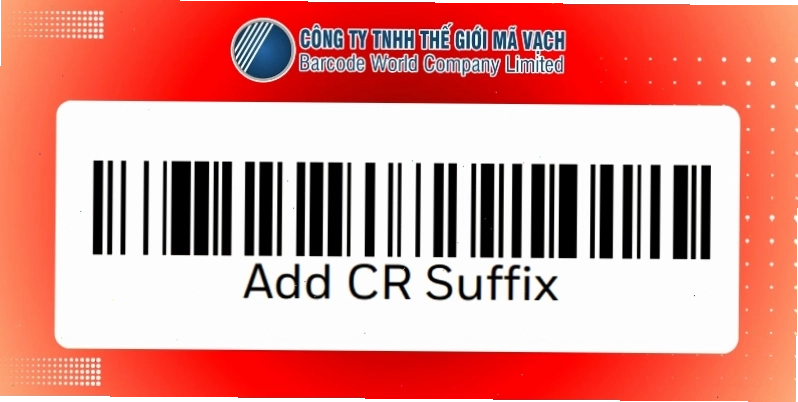
Chế độ tự động xuống dòng (Add CR Suffix) hoạt động bằng cách chèn thêm ký tự điều khiển Carriage Return (mã ASCII 13) vào sau mỗi chuỗi dữ liệu mã vạch. Cấu hình này giúp con trỏ chuột tự động nhảy xuống hàng dưới trong Excel hoặc Word ngay sau khi quét, loại bỏ thao tác nhấn phím Enter thủ công và tối ưu hóa quy trình nhập liệu theo cột dọc. Đây là một trong những tính năng hữu ích nhất trong hướng dẫn sử dụng máy quét mã vạch honeywell.
Các bước thực hiện:
- Kiểm tra trạng thái: Đảm bảo thiết bị đã hoàn tất kết nối máy quét mã vạch với máy tính và phát tiếng bíp thông báo sẵn sàng.
- Quét mã cấu hình: Đưa máy quét lên và thực hiện quét duy nhất một lần vào mã vạch Add CR Suffix dưới đây.
- Xác nhận dữ liệu: Mở Excel hoặc Notepad và quét thử một mã sản phẩm thực tế.
Hướng dẫn cài đặt Tab (Horizontal Tab) cho máy quét Honeywell
Chế độ tự động tab (Add Tab Suffix) giúp dữ liệu tự động nhảy sang ô tiếp theo hoặc cột tiếp theo trong bảng tính Excel. Tính năng này cực kỳ hữu ích khi bạn cần nhập liệu vào nhiều trường thông tin khác nhau trong cùng một bản ghi, ví dụ như mã sản phẩm, tên sản phẩm, số lượng, giá tiền.
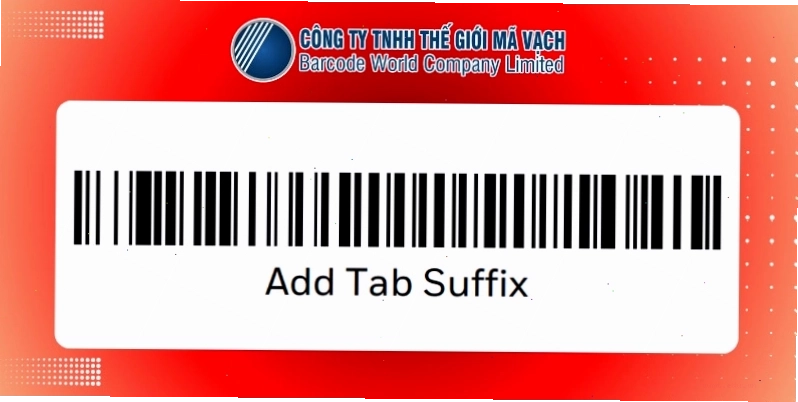
Thực hiện tương tự như cài đặt Enter, bạn chỉ cần quét mã vạch Add Tab Suffix được cung cấp trong tài liệu hướng dẫn hoặc trên các trang hỗ trợ của Honeywell.
Cài đặt Default (Khôi phục cài đặt gốc) máy quét Honeywell
Khi máy quét gặp sự cố, hoạt động không ổn định hoặc bạn muốn quay về trạng thái ban đầu của nhà sản xuất, việc cài đặt Default (Khôi phục cài đặt gốc) là cần thiết. Thao tác này sẽ xóa bỏ mọi cấu hình tùy chỉnh trước đó và đưa firmware máy về trạng thái xuất xưởng, giúp loại bỏ các xung đột lệnh hoặc lỗi phần mềm.
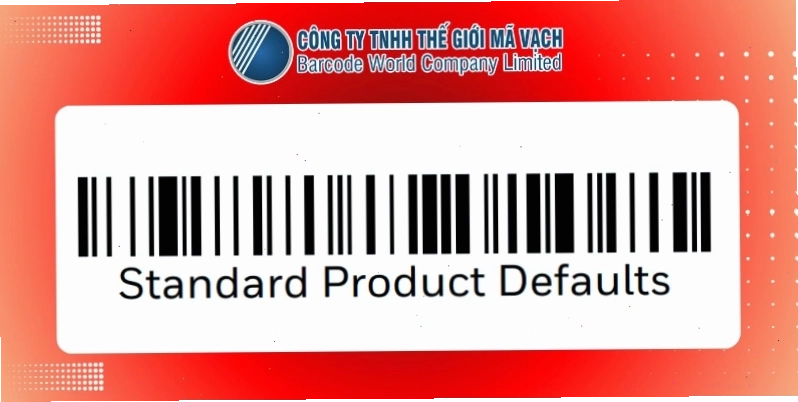
Để thực hiện, bạn cần tìm và quét mã vạch Set Factory Default. Mã này thường được in trong tờ hướng dẫn sử dụng đi kèm hộp máy hoặc có thể tải về từ website chính thức của Honeywell. Đây là một phần quan trọng trong hướng dẫn cài đặt máy quét mã vạch honeywell 1900 và các dòng khác.
Khắc phục sự cố thường gặp với máy quét mã vạch Honeywell
Đôi khi, ngay cả sau khi đã thực hiện các bước cài đặt, máy quét Honeywell vẫn có thể gặp trục trặc. Dưới đây là một số nguyên nhân và cách khắc phục phổ biến:
Máy quét Honeywell không phản hồi khi quét mã cấu hình trên màn hình
Nguyên nhân: Máy sử dụng công nghệ Laser 1D thay vì Imager 2D, không thể đọc mã vạch hiển thị trên màn hình.
Giải pháp: In mã vạch cấu hình ra giấy và thực hiện quét.
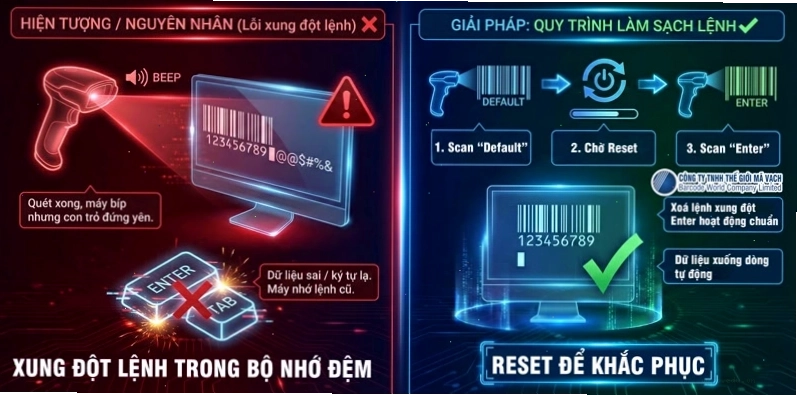
Máy quét Honeywell set Enter nhưng không xuống dòng
Nguyên nhân: Có thể do cài đặt khác ghi đè lên hoặc phiên bản firmware cũ.
Giải pháp: Thử quét lại mã Add CR Suffix. Nếu vẫn không được, hãy cân nhắc cài đặt Default và thực hiện lại từ đầu. Kiểm tra lại tài liệu hướng dẫn sử dụng máy quét mã vạch honeywell.
Máy quét Honeywell bị chậm hoặc bỏ sót mã vạch
Nguyên nhân: Khoảng cách đọc không phù hợp, mã vạch bị mờ hoặc hỏng, hoặc có quá nhiều dữ liệu cần xử lý.
Giải pháp: Điều chỉnh khoảng cách đọc theo khuyến nghị của nhà sản xuất. Đảm bảo mã vạch rõ ràng. Thử quét các mã vạch đơn giản để kiểm tra.
Câu hỏi thường gặp về máy quét mã vạch Honeywell
Dưới đây là giải đáp một số thắc mắc phổ biến liên quan đến việc cài đặt và sử dụng máy quét mã vạch honeywell:
Máy quét Honeywell có tương thích với mọi phần mềm quản lý kho không?
Hầu hết các máy quét Honeywell đều tương thích với các phần mềm quản lý kho phổ biến nhờ khả năng giả lập bàn phím (HID mode). Tuy nhiên, bạn nên kiểm tra thông số kỹ thuật hoặc liên hệ nhà cung cấp phần mềm để xác nhận.
Tôi có thể tùy chỉnh ký tự kết thúc (suffix) cho máy quét Honeywell không?
Có, ngoài Enter và Tab, bạn có thể tùy chỉnh các ký tự kết thúc khác bằng cách quét mã cấu hình tương ứng từ tài liệu hướng dẫn của Honeywell.
Làm thế nào để biết máy quét mã vạch Honeywell của tôi thuộc công nghệ Laser hay Imager?
Bạn có thể kiểm tra model máy hoặc tham khảo thông số kỹ thuật trên website của Honeywell. Thông thường, các dòng máy Imager sẽ có khả năng quét mã 2D và hiển thị hình ảnh rõ nét hơn.
Việc nắm vững các tùy chỉnh cấu hình như Enter, Tab, và Default là chìa khóa để khai thác tối đa hiệu suất của máy quét mã vạch Honeywell. Hãy áp dụng những hướng dẫn trên để quy trình nhập liệu của bạn trở nên nhanh chóng, chính xác và hiệu quả hơn bao giờ hết.
Bình luận