Hướng dẫn sử dụng MongoDB Compass chi tiết cho người mới bắt đầu
Khám phá cách sử dụng MongoDB Compass để quản lý cơ sở dữ liệu NoSQL hiệu quả. Hướng dẫn chi tiết từ cài đặt đến thao tác cơ bản, giúp bạn làm quen nhanh chóng


Mục lục
Bắt đầu với MongoDB có thể gây bối rối cho người mới vì mô hình lưu trữ document khác biệt so với SQL truyền thống. Tuy nhiên, MongoDB lại rất trực quan và linh hoạt nếu bạn nắm vững cách tạo database và collection ngay từ những bước đầu tiên. Bài viết này sẽ cung cấp cái nhìn tổng quan và hướng dẫn chi tiết cách tạo database trong MongoDB bằng MongoDB Compass, mongosh, và Python.
Tổng quan về MongoDB và lợi ích
MongoDB là một hệ quản trị cơ sở dữ liệu NoSQL dạng document. Dữ liệu được lưu trữ dưới dạng các document BSON (Binary JSON), tổ chức theo collection. Khác với SQL, MongoDB không yêu cầu định nghĩa schema cố định, giúp việc phát triển ứng dụng trở nên nhanh chóng và dễ dàng thích ứng với sự thay đổi của dữ liệu.
Mô hình document này đặc biệt hữu ích cho các ứng dụng có dữ liệu biến đổi nhanh hoặc cho những ai mới tiếp cận thế giới NoSQL. Các công cụ phổ biến để tương tác với MongoDB bao gồm MongoDB Compass (giao diện đồ họa trực quan), mongosh (dòng lệnh) và các driver lập trình như Python, Node.js.
Chuẩn bị môi trường làm việc
Trước khi bắt đầu tạo database, hãy đảm bảo môi trường làm việc của bạn đã được thiết lập đầy đủ:
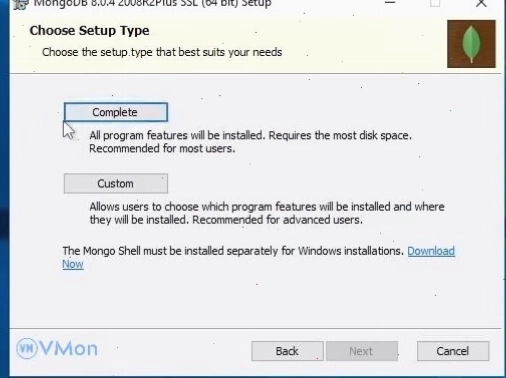
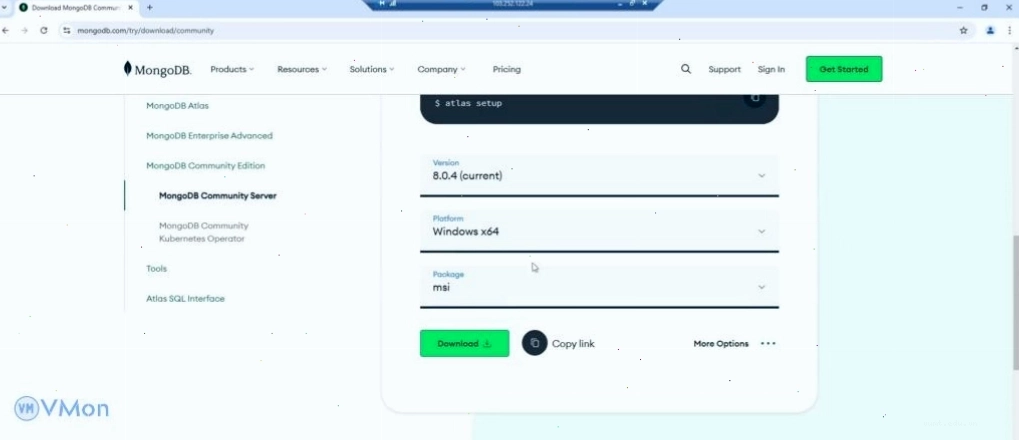
- Cài đặt MongoDB: Bạn có thể chọn bản Community cài đặt cục bộ hoặc sử dụng MongoDB Atlas trên cloud.
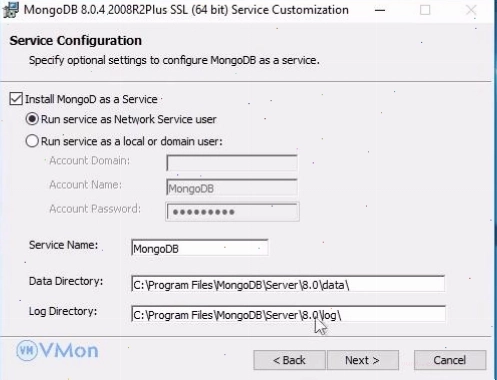
- Chạy MongoDB Server: Nếu cài đặt cục bộ, cần đảm bảo MongoDB Server (mongod) đang hoạt động trên port mặc định 27017 hoặc port tùy chỉnh.
- Cài đặt MongoDB Shell (mongosh): Công cụ dòng lệnh chính thức từ MongoDB 5.0 trở lên.
- Cài đặt MongoDB Compass: Một công cụ GUI mạnh mẽ giúp quản lý database và collection trực quan.
- Cài đặt MongoDB Driver: Nếu làm việc bằng code, cần cài đặt driver tương ứng với ngôn ngữ lập trình bạn sử dụng (Python, Node.js, Java...).
Lưu ý quan trọng: MongoDB chỉ thực sự tạo database khi có ít nhất một document được insert vào một collection trong database đó.
Cách tạo database và collection với MongoDB Compass
MongoDB Compass cung cấp giao diện đồ họa trực quan, giúp việc quản lý database và collection trở nên đơn giản hơn bao giờ hết mà không cần sử dụng dòng lệnh.
Các bước tạo database bằng MongoDB Compass
- Mở MongoDB Compass: Trên Linux, bạn có thể mở bằng lệnh
mongodb-compass. Trên Windows và macOS, chỉ cần mở ứng dụng như bình thường. - Kết nối đến MongoDB:
- Với MongoDB local, nhập chuỗi kết nối:
mongodb://localhost:27017/ - Với MongoDB Atlas, dán connection string của bạn:
mongodb+srv://< username >:< password >@< cluster-url >/ - Với Replica Set local, sử dụng định dạng:
mongodb://localhost:27017,localhost:27018,localhost:27019/?replicaSet=rs0
- Với MongoDB local, nhập chuỗi kết nối:
- Tạo database mới: Trên thanh menu bên trái, nhấp vào biểu tượng dấu cộng (+) bên cạnh Databases.
- Nhập thông tin Database và Collection: Một cửa sổ Create Database sẽ xuất hiện. Bạn cần nhập tên cho Database Name và tên cho Collection Name đầu tiên.
Sau khi hoàn tất, nhấn Create để tạo database và collection. Dữ liệu đầu tiên bạn thêm vào collection này sẽ chính thức tạo ra database tương ứng.
Sử dụng mongosh để tạo database
Mongosh là công cụ dòng lệnh mạnh mẽ, cho phép thực hiện mọi thao tác quản lý MongoDB.
Các bước tạo database bằng mongosh
- Mở Terminal hoặc Command Prompt: Khởi động ứng dụng terminal của hệ điều hành bạn đang sử dụng.
- Kết nối đến MongoDB Server: Gõ lệnh
mongoshđể kết nối tới instance MongoDB mặc định (localhost:27017). Nếu bạn kết nối đến một instance khác, hãy chỉ định rõ chuỗi kết nối. - Chuyển sang database mong muốn: Sử dụng lệnh
use <ten_database_cua_ban>. Ví dụ:use myNewDatabase. Lệnh này sẽ chuyển bạn đến database được chỉ định. Nếu database chưa tồn tại, nó sẽ được tạo khi bạn thêm dữ liệu. - Tạo collection (tùy chọn): Bạn có thể tạo collection ngay lập tức bằng lệnh
db.createCollection('<ten_collection_cua_ban>'). Ví dụ:db.createCollection('users'). - Insert dữ liệu: Để database và collection thực sự được tạo, bạn cần chèn một document vào collection. Ví dụ:
db.users.insertOne({ name: 'Alice', age: 30 }).
Sau khi thực hiện các bước trên, database myNewDatabase và collection users sẽ được tạo trong MongoDB của bạn.
Tạo database bằng Python Driver
Sử dụng Python để tương tác với MongoDB là một lựa chọn phổ biến trong phát triển ứng dụng.
Các bước tạo database bằng Python
- Cài đặt PyMongo: Nếu chưa có, cài đặt thư viện PyMongo bằng pip:
pip install pymongo. - Viết mã Python:
from pymongo import MongoClient # Kết nối đến MongoDB server (mặc định là localhost:27017) client = MongoClient('mongodb://localhost:27017/') # Chọn hoặc tạo một database db = client['myPythonDatabase'] # Chọn hoặc tạo một collection collection = db['products'] # Chèn một document để database và collection được tạo product_data = { 'name': 'Laptop X', 'brand': 'TechBrand', 'price': 1200, 'stock': 50 } insert_result = collection.insert_one(product_data) print(f"Document inserted with ID: {insert_result.inserted_id}") print(f"Database name: {db.name}") print(f"Collection name: {collection.name}") client.close() - Chạy mã Python: Thực thi tệp script Python để thực hiện kết nối và tạo database/collection.
Tương tự như các phương pháp khác, việc chèn document là bước cuối cùng để database myPythonDatabase và collection products được ghi nhận trên MongoDB.
Quản lý database và collection
Sau khi tạo, bạn có thể thực hiện nhiều thao tác quản lý khác nhau:
- Xem danh sách database:
- Xem danh sách collection:
- Đổi tên database/collection:
- Xóa database/collection:
MongoDB Compass cung cấp giao diện trực quan cho các thao tác này, trong khi mongosh và Python Driver cho phép bạn tự động hóa chúng thông qua script.
Tổng kết và lời khuyên
Việc tạo database và collection trong MongoDB, dù bằng Compass, mongosh hay Python, đều xoay quanh nguyên tắc cơ bản là chèn dữ liệu. Hiểu rõ cách thức hoạt động này sẽ giúp bạn làm chủ MongoDB một cách hiệu quả. Hãy bắt đầu thực hành ngay hôm nay để làm quen với sức mạnh và sự linh hoạt của cơ sở dữ liệu NoSQL này. Nếu bạn gặp khó khăn trong quá trình cài đặt MongoDB, có thể tham khảo hướng dẫn chi tiết cách cài đặt MongoDB 7.0 trên VPS Windows 2022 để có trải nghiệm tốt nhất.



Bình luận